HubSpotセグメント(旧リスト)の基本知識
HubSpotが長年使い続けていた「リスト」機能は、主にマーケティングEメールの配信を主として利用されており、それはMarketing Hubが出来た時からのコアな要素でした。まさに 「誰に送るかというリスト」そのものの役割を担っていた わけです。
この「リスト」が「セグメント」に名前が変わったのは、HubSpotの年次カンファレンスであるINBOUND 2025のタイミングだったでしょうか。
いろんな海外のパートナーの意見を見てましたが、 「これまでのリストという名はマーケティング理論と実務を乖離させてしまっていたんだ」 って意見が面白かったです。
どういうことかというと、理論を学んだ方からすれば、市場を特定の属性や行動で分ける行為を一貫して「セグメンテーション(市場細分化)」と呼んでいることでしょう。ただしHubSpotのシステム上では「リスト」であったために、そこで理論から実務/実践への移行段階で用語の不一致が起きていたんです。
今回のリブランドでその不一致が解消され、整合性がとれるようになったわけです。まぁ、変更当時は「いきなり名前変えんじゃねえよ!」と現場に混乱を巻き起こしてしまっていたわけですが笑。
セグメントはリストのように「作って終わり」で不十分です。むしろ、 「作ってからが本番」 とも言えます。今後はセグメントを構築して顧客行動を学習し、体験をパーソナライズすることが求められます。
この記事ではそんなセグメントを使っていく上で知っておいてほしいことを書いています。
セグメントの導入(作成方法)
作成画面までの移動は上のスライド画像(計4枚)をご覧ください(バージョンによってボタンや背景の色が異なります、ご了承ください)。
「作成する」を選択した後は、どのオブジェクトをベースに作成するかを選びます。
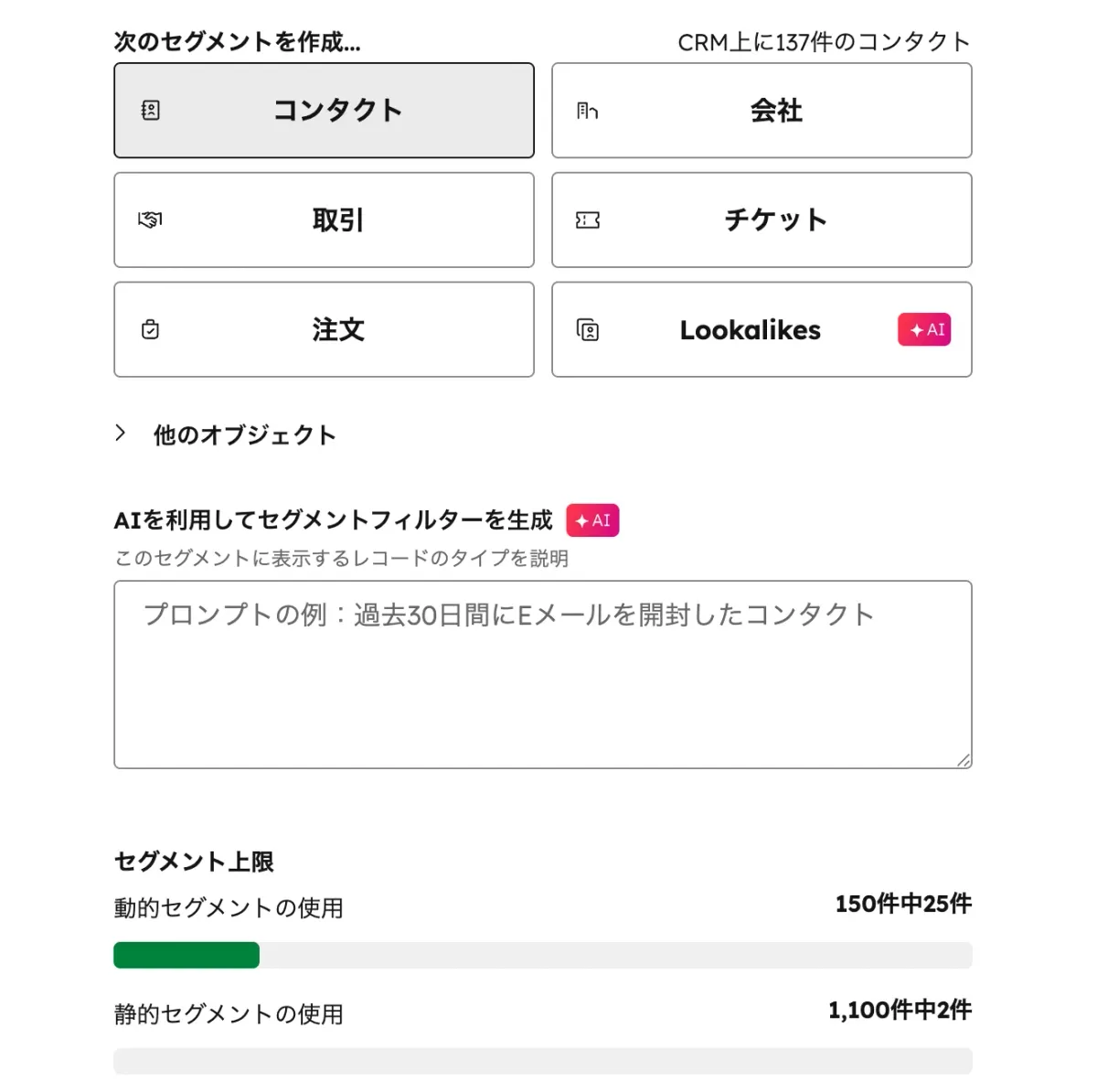
コアオブジェクトであるコンタクト、会社、取引、チケットがあり、注文、Lookalikes(類似)が選択できます。他のオブジェクトを開くとサービスやアポイントメントなど別オブジェクトを利用できます。
要は、ほぼ全てのオブジェクトを利用できるようになっています。 2024年にはコアオブジェクトとカスタムオブジェクトしか作れなかったのに進歩しましたね、感慨深い...。
動的セグメントと静的セグメントの違い
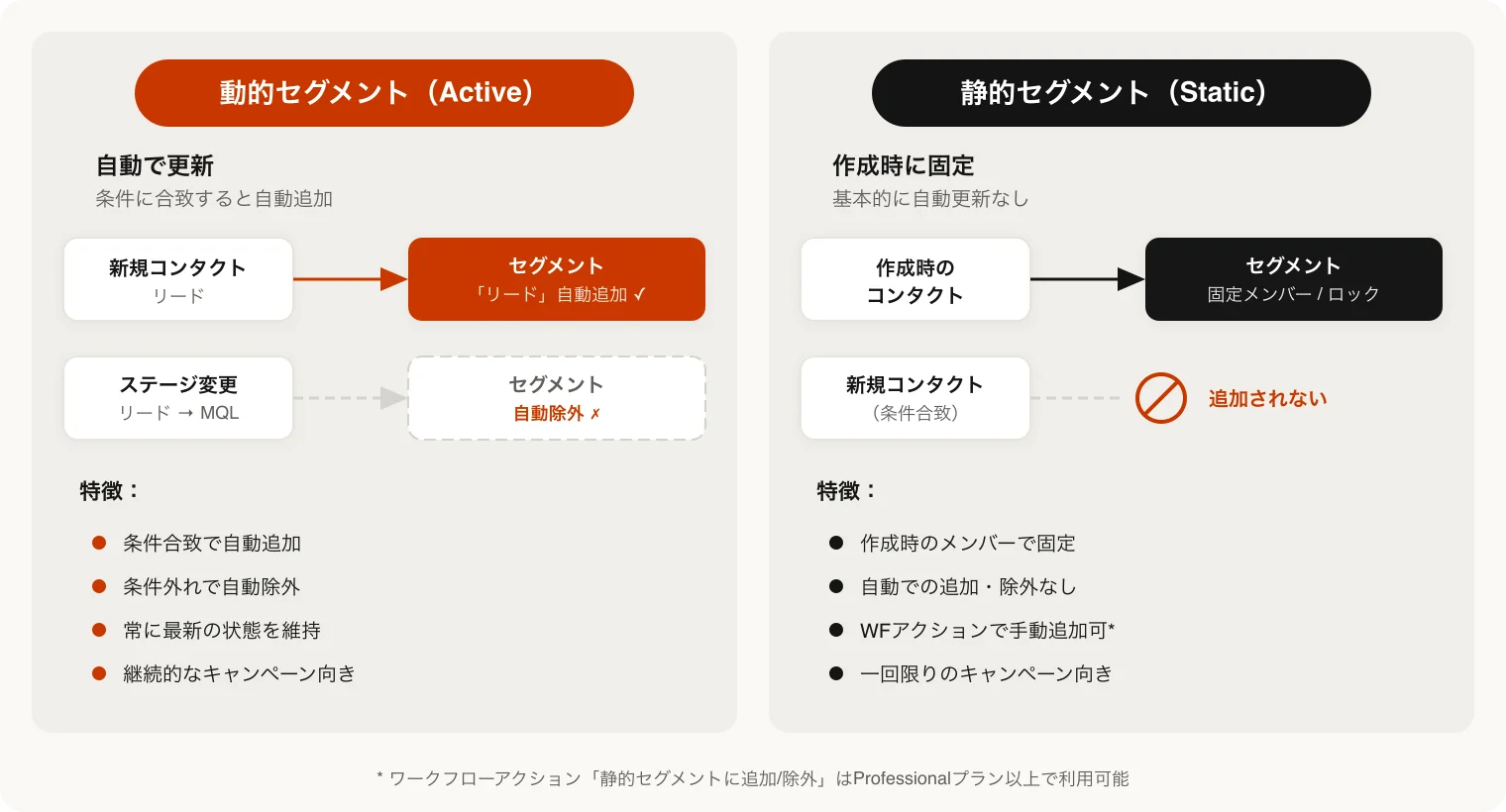
動的セグメントと静的セグメントの違いですが、「動的セグメント」は名前の通り、フィルター条件に合致したレコードを自動的に取り込んでくれます。また、条件から外れた場合はセグメントからも除外されます。
コンタクトプロパティ「ライフサイクルステージ」の値が「リード」をフィルター条件にした場合、リードのレコードが取り込まれ更新される。
その後、セグメント内のレコード(コンタクト)が「リード」から「MQL」や「SQL」などに更新された場合、セグメントから除外される。
一方で静的セグメントは最初に設定したフィルター条件で取り込まれたレコードから、新たに追加や除外が行われることは基本的にありません。
基本的にといったのは、スライドで紹介したビュー一覧への追加や、ワークフローのアクション「静的セグメントに追加」「静的セグメントから除外」があるためです。...画像では「リスト」のままですが。
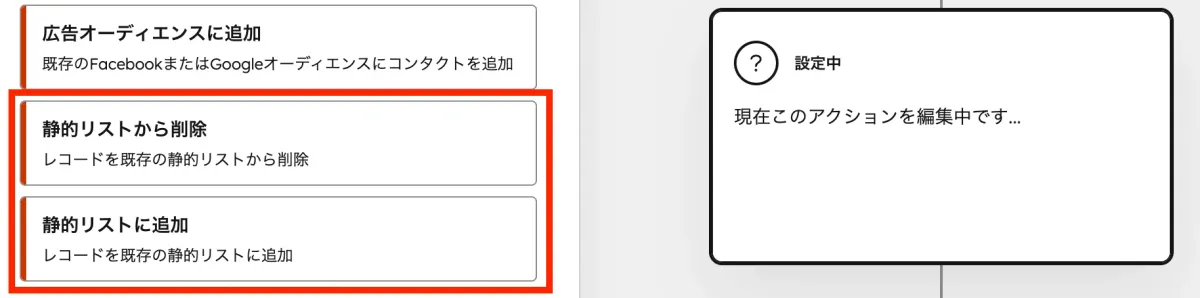
静的セグメントの使い道としては、インポートしたレコードの管理や特定のキャンペーンの対象者をピックアップするのに利用できます。上記のワークフローアクションと合わせることで、擬似的な動的セグメントとしても使えます。
Breeze AIを活用したセグメント作成
「AIを利用してセグメントフィルターを生成」という箇所がありますが、これは作成時にプロンプトを入力しようとしたのと同じで、AIに依頼して生成することができます。
例えば「これまで配信されたマーケティングEメールが10通以上で、かつ開封率が継続して高く、エンゲージメントが高いとみなすことができるコンタクト」と命令して作成依頼したところ以下のようなフィルターを設定してきました。
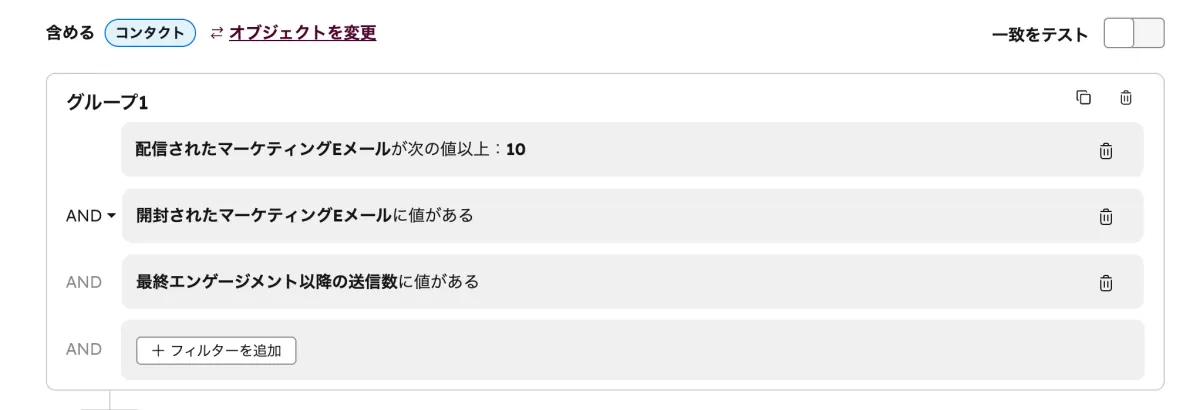
配信されたマーケティングEメールが10通以上は守られているものの、その後が全て「値がある」となっています。プロンプトが甘いと全然答えてくれないので、利用する際はちゃんとしたプロンプトを用意しましょう。
Lookalike セグメント(類似セグメント)
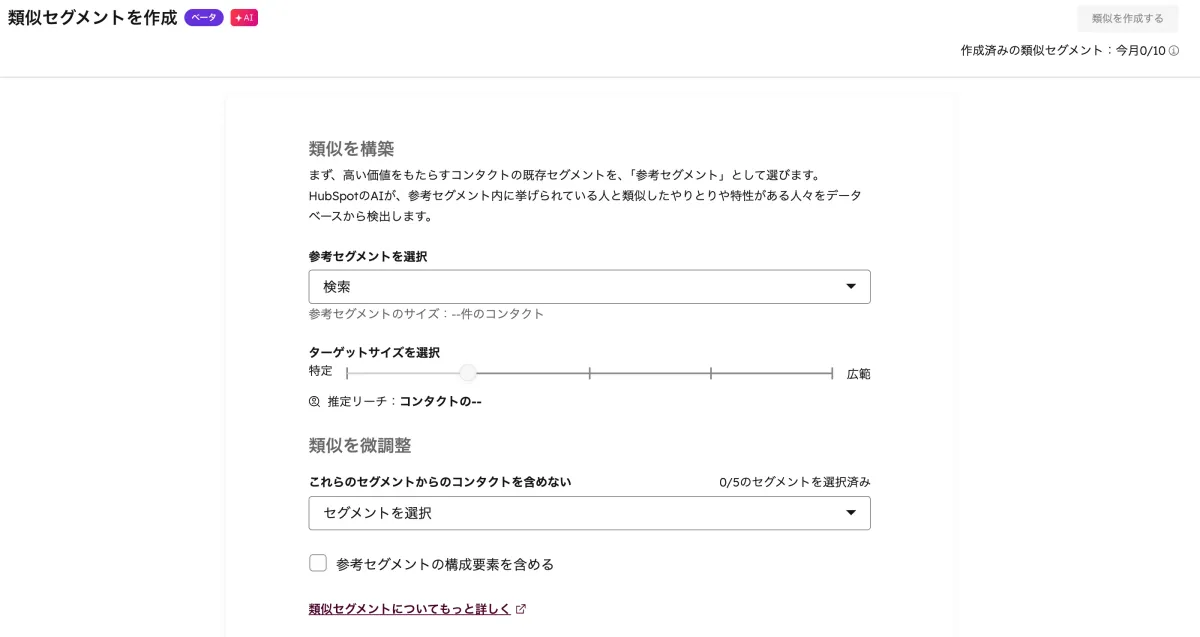
このLookalike セグメント、HubSpotのBreeze AIが、エンゲージメント率の高いコンタクトを分析して、共通の特徴や行動を特定し、そのデータを使用して、コンバージョン率の高い新しいセグメントを作成するという優れものです。
主にEメールキャンペーンの効果を高めるために使用することを想定されています。もちろん、他のキャンペーンなどでも流用可能です。大規模なキャンペーンをやっている企業であれば、広告の配信対象としても利用できるかもしれません。
類似セグメントはMarketing Hub Enterpriseを契約中の方のみ利用可能です。
セグメントの編集:フィルター条件
フィルターをうまく活用することでフォームごとに申し込んできた人たちや、特定のページやメールのリンクをクリックしたエンゲージメントの高い人たちを一覧で抽出できます。
以下は利用できるフィルター条件の一部になります。
| フィルター | カテゴリー |
|---|---|
| プロパティー | 各オブジェクトのプロパティー |
| イベント | マーケティングインタラクション ・CTA ・Eメール登録配信 ・カスタム行動イベント ・フォーム送信 ・ページビュー ・マーケティングEメール ・マーケティングイベント ・マーケティングキャンペーン ・メディアインタラクション ・広告インタラクション アプリイベント ・Microsoft Clarity ・Zoom ・LITTLE HELP CONNECT etc... カスタムイベント |
| メンバーシップ | セグメント(リスト)構成要素 ワークフロー登録 インポートの該当 データセット構成要素 |
プロパティーに関してですが、コンタクトを指定した場合にコンタクトのプロパティーでしかセグメントを作れない。というわけではありません。そのコンタクトに関連付く別オブジェクト(例.取引)の情報を元にセグメントを作成したりすることができるのです。
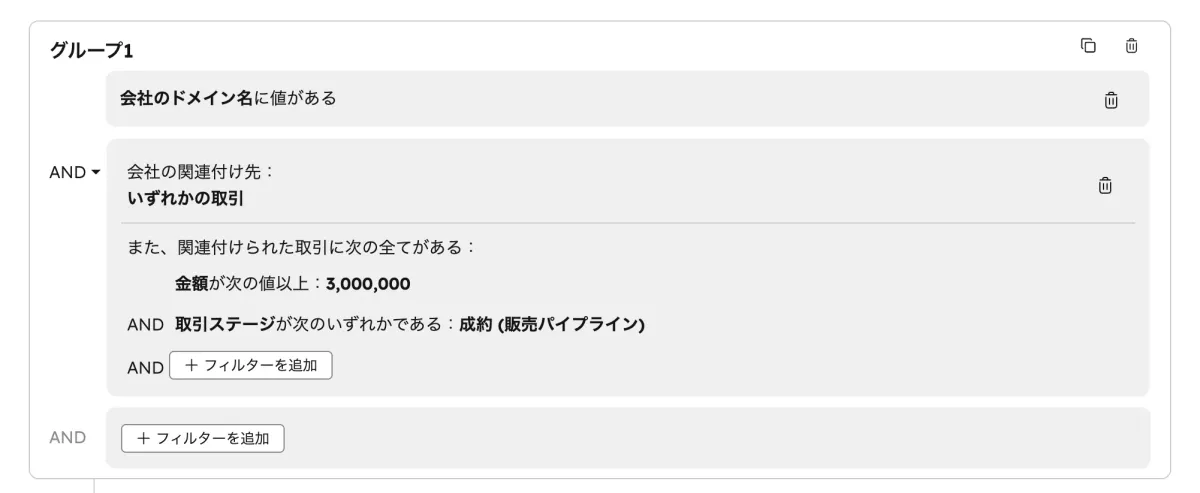
会社のレコードで、関連付いている取引の「金額」が300万以上&成約済み
また、特定のCTAをクリックした・マーケティングEメールを開封したといったアクションを条件にフィルターできるマーケティングインタラクション。Zoomウェビナーに申し込んだ人・実際に参加した人をフィルターできるアプリイベント(旧連携フィルター)。
その他にも、別で作成したセグメントをフィルターの条件にできるセグメント構成要素(旧名リストメンバーシップ)。特定のワークフローに登録・通過したレコードで抽出するワークフロー登録。といったフィルターカテゴリーが存在します。
例.アプリイベント
HubSpotとZoomを連携したけど、HubSpotのどこでウェビナーに参加した人たちを見ることができるんだろう?とお悩みの方、リストのカテゴリー「連携フィルター」を見逃していませんか?Zoom連携ができていれば、ウェビナーの登録・視聴といったアクションをフィルターに使うことができます。 pic.twitter.com/fYTdNVP5f8
— Soma Nishioka (@240k_s) July 18, 2023
HubSpot×LINEならLITTLE HELP CONNECTがお勧め。LINEを通じて送ったメッセージの開封や、リンクのクリックデータもHubSpotに格納されます。また画像のBroadcast nameやEvent(OPENED、CLICKEDなど)といったLITTLE HELP CONNECTのデータは、リストのフィルタ条件(連携フィルター)で利用できます。 pic.twitter.com/n1BcFo5AYn
— Soma Nishioka (@240k_s) September 5, 2023
セグメントの活用
HubSpot内部において、セグメントはどのように活用できるのかを紹介します。
1. Eメールキャンペーン
Eメールに関しては、要はこれまで通りのメールマーケティングにおける配信リストとしての役割です。セグメントごとに調整することで、Eメールキャンペーンが適切なオーディエンスに確実に届き、エンゲージメント率とコンバージョン率の向上につながります。「エンゲージメントのないコンタクト」を除外することも大事ですよね。マーケティングEメールの送信設定やA/Bテストなど、Eメール機能の全体像は「HubSpotマーケティングEメールの基本と活用戦略ガイド」にまとめています。
例えば、私のニュースレターの配信では「ニュースレター購読者」というセグメントだけでなく、事業会社の方とHubSpot社/パートナーの方々を分けて、それぞれ配信対象として登録しています。後述のレポート部分でも触れますが、以下のレポート箇所で確認できます。
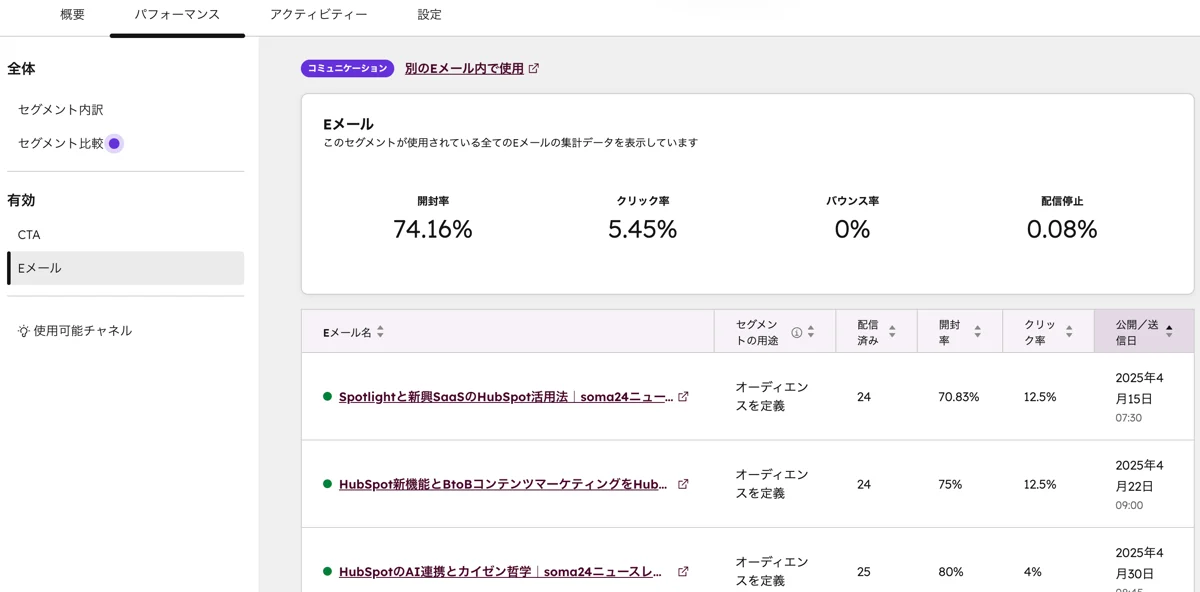
これによってセグメントごとの開封率・クリック率などが分かったりします。セグメントを分けただけではダメで、ちゃんと配信対象として設定するのが肝です。
2. 自動化(ワークフローの登録・除外条件)
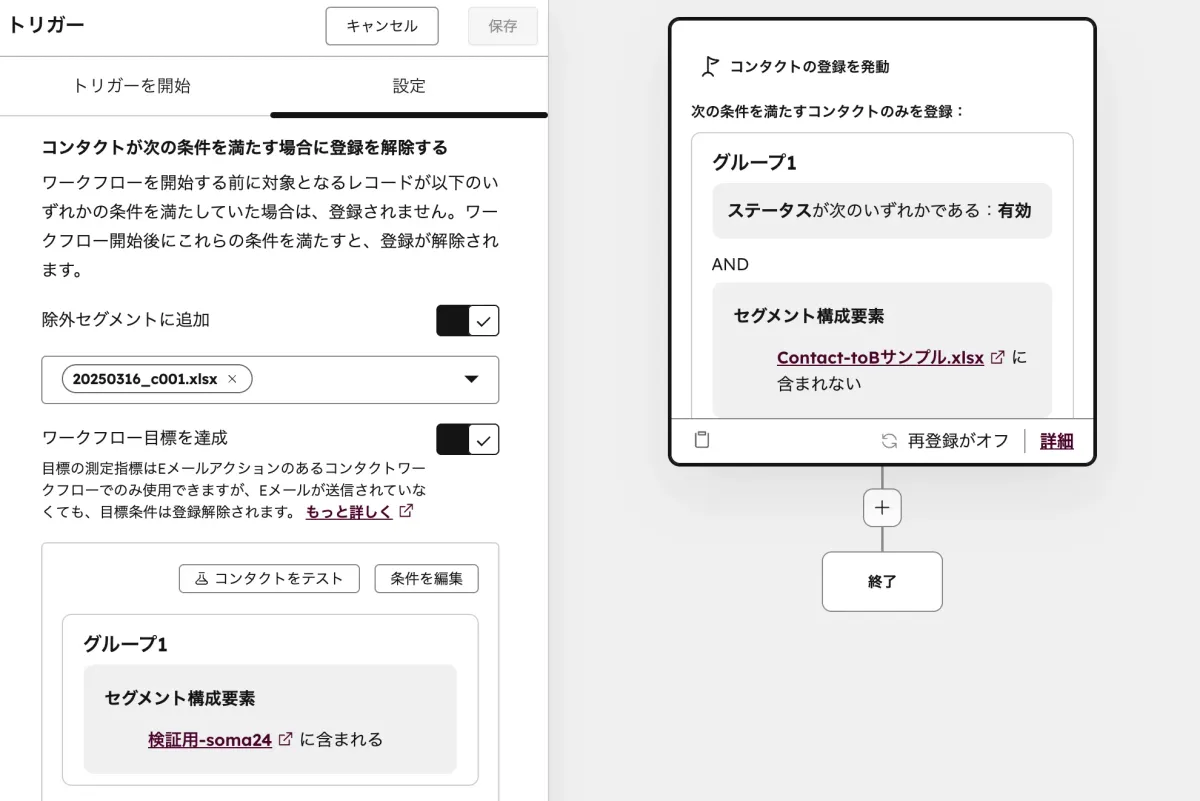
ワークフローでは登録/除外の条件としてセグメントを選ぶ事ができます。「このセグメントに属する人はワークフローに登録させない」としたい場合、以下の2つの方法があります。
- 登録トリガー「次の条件を満たすレコードのみを登録」で セグメント構成要素 を選択
- トリガーの設定画面 「除外セグメントに追加」 にて選択
どちらも同じく機能しますが、含めたくないのであれば「2.」の除外セグメントをお勧めします。トリガーには「〜ではない」ではなく、「〜である」「〜に含まれる」といった要素を使いたいところです。
また、コンタクトベースのワークフローでは目標機能も利用できるので指定したセグメントが何件ゴール(例.MQLからSQL)に到達したかなども追うことができます。
正直、ここは無理にセグメント使わなくても大丈夫です。
3. パーソナライズ(Webコンテンツ・CTAの出し分け)
1 ランディングページ「スマートコンテンツ」
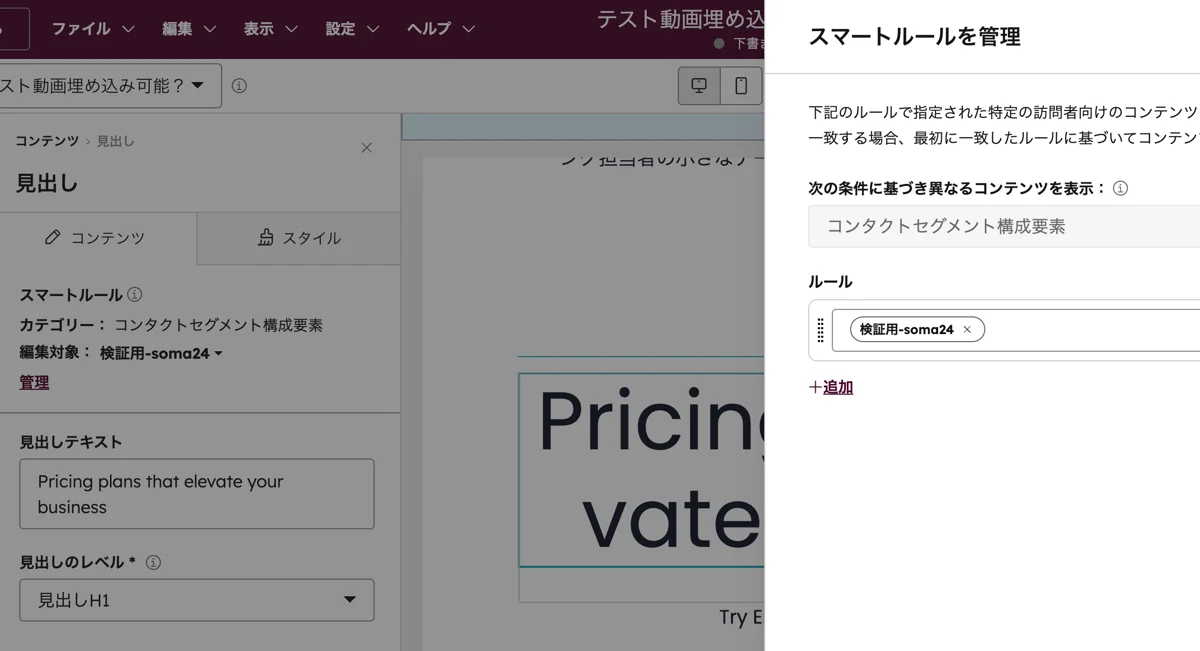
指定したセグメントに対して、コンテンツを出し分けする事ができます。この出し分けはCookieを使用して訪問者を既知のコンタクトに関連付けることによって判断されます。
【コンテンツタイプとプラン制限】
- ブログ、ランディングページ、ウェブサイト(Content Hub Pro以上のみ)
- マーケティングEメール(Marketing Hub Pro以上のみ)
2 CTA「次の訪問者に表示」
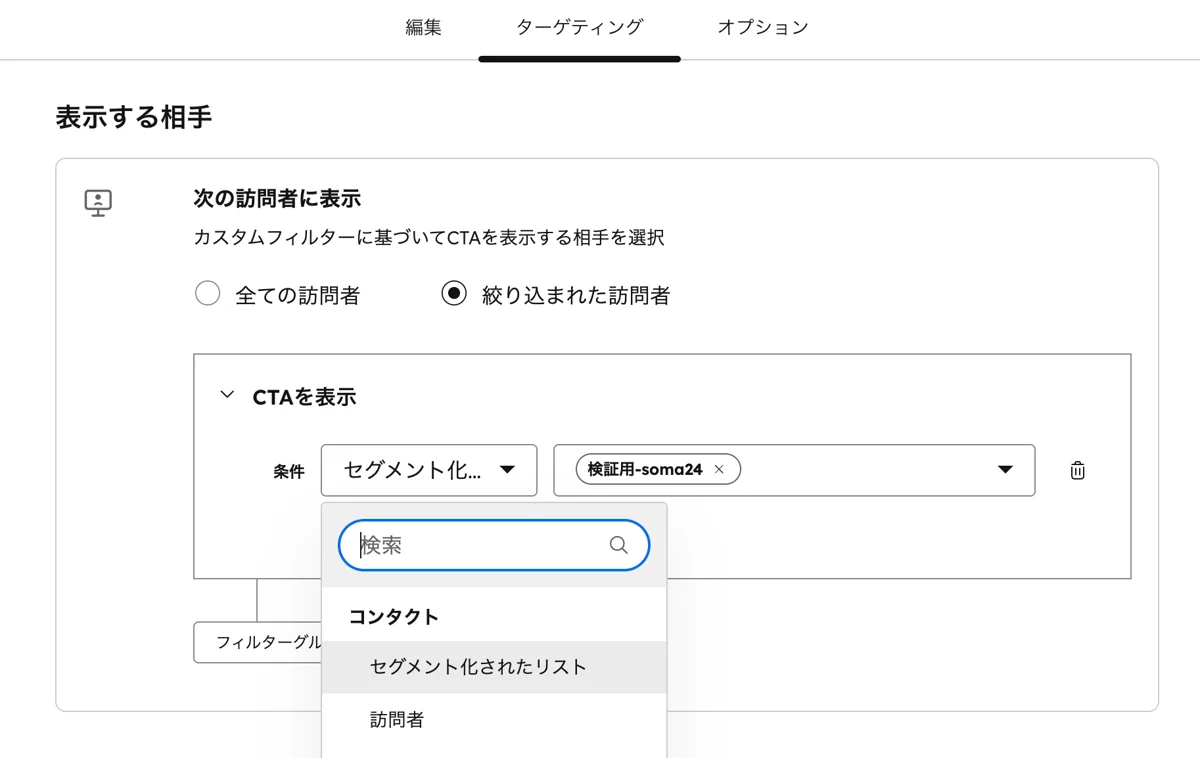
CTAを表示させる対象を絞り込むことができます。
3 チャットフロー「訪問者の情報および行動」
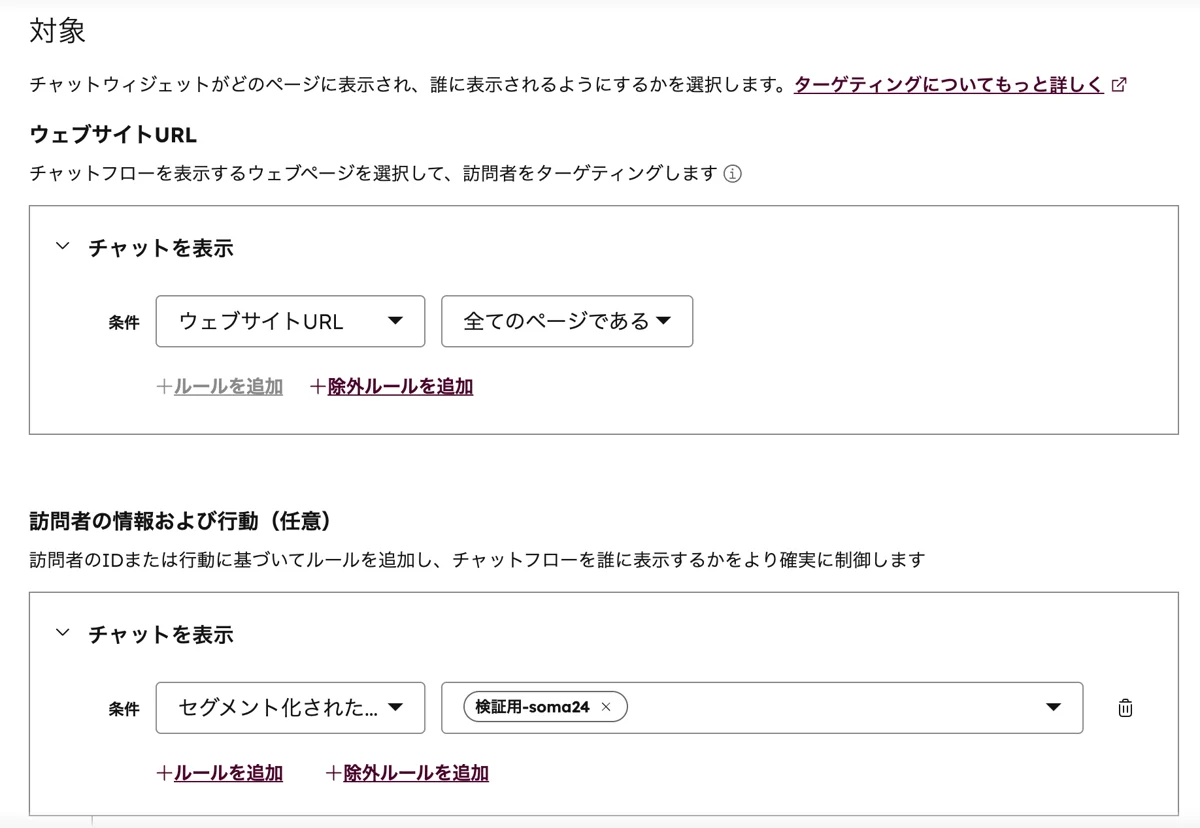
CTA同様に、チャットフローを誰に表示するかを制御できます。
パーソナライズはもはやメール内部のパーソナライズトークンだけではありません。
メールのリンク先のページをスマートコンテンツにしたり、広告の配信先として指定するのも大事ですよね。セグメントでは、スマートコンテンツ、チャットボット、広告を強化して各セグメントに関連性の高いメッセージを表示できます。
この他にもレポート・カスタムビューのフィルターとしても利用できます。
セグメント分析(パフォーマンス)
セグメントでレポートを見れる箇所ですが、セグメントTOP画面の「分析」タブと、各セグメントの詳細画面に行った際に見れる「パフォーマンス」タブがあります。それぞれ、スライド形式でレポートを紹介します。
セグメント全体の「分析」
1 セグメントカード
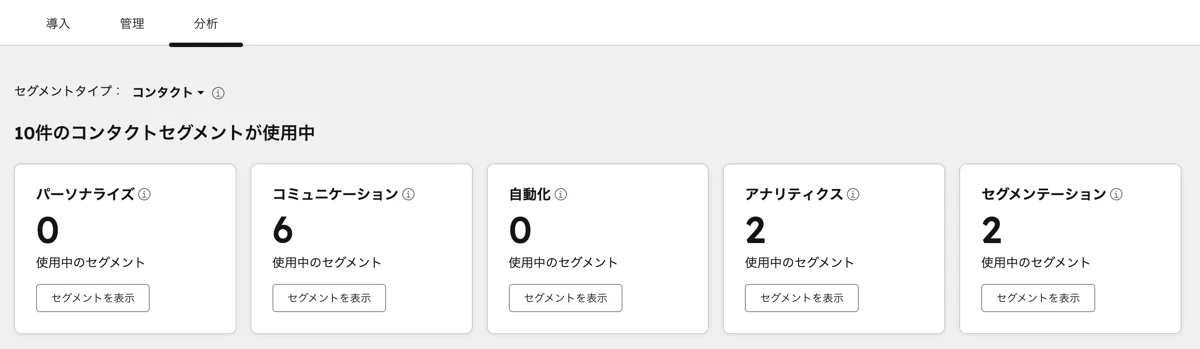
HubSpot内のどこでセグメントが使われているかを把握する事ができます。
| 名称 | 内容 |
|---|---|
| パーソナライズ | HubSpotのパーソナライズツールの表示/除外対象を指定するのに使われているセグメントの数 |
| コミュニケーション | EメールやSMSで使用されているセグメントの数 |
| 自動化 | ワークフローの登録トリガーや除外、分岐条件等で使用されているセグメントの数 |
| アナリティクス | レポートのフィルターで使用されているセグメントの数 |
| セグメンテーション | セグメント構成要素として使用されているセグメントの数 |
2 セグメントの重複
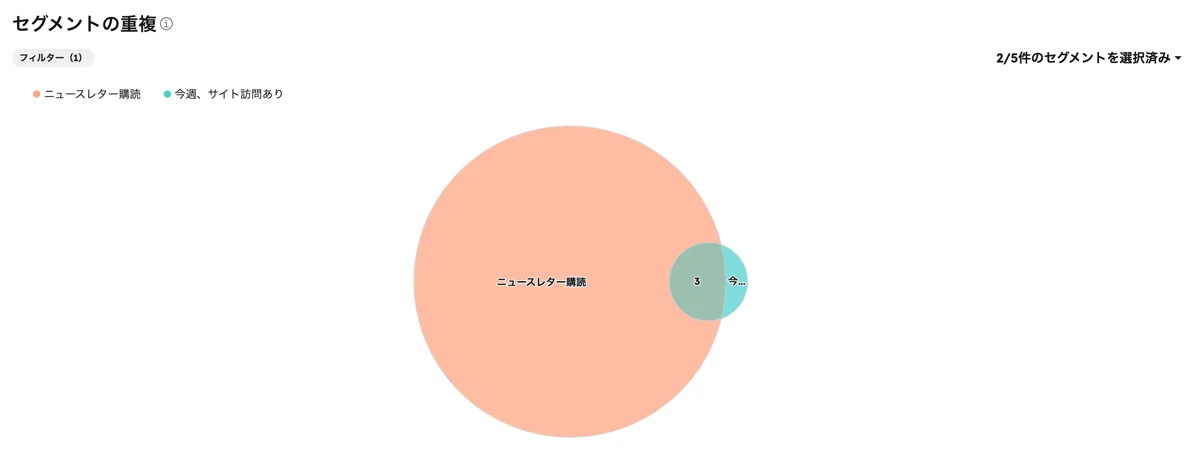
セグメントが交差する部分を明らかにしてターゲティングをブラッシュアップし、メッセージングの重複を防止して、全てのコンタクトに分かりやすく関連性の高いメッセージを届けることができます。
3 要注意セグメント
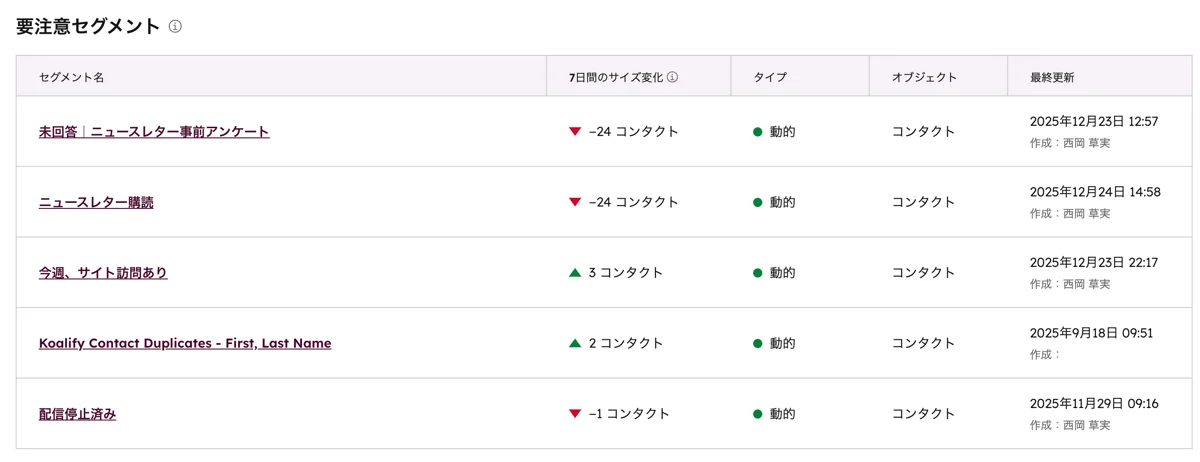
大幅なサイズ変化に基づいて、どのセグメントに注意が必要かを理解します。
4 ジャーニーのセグメント化
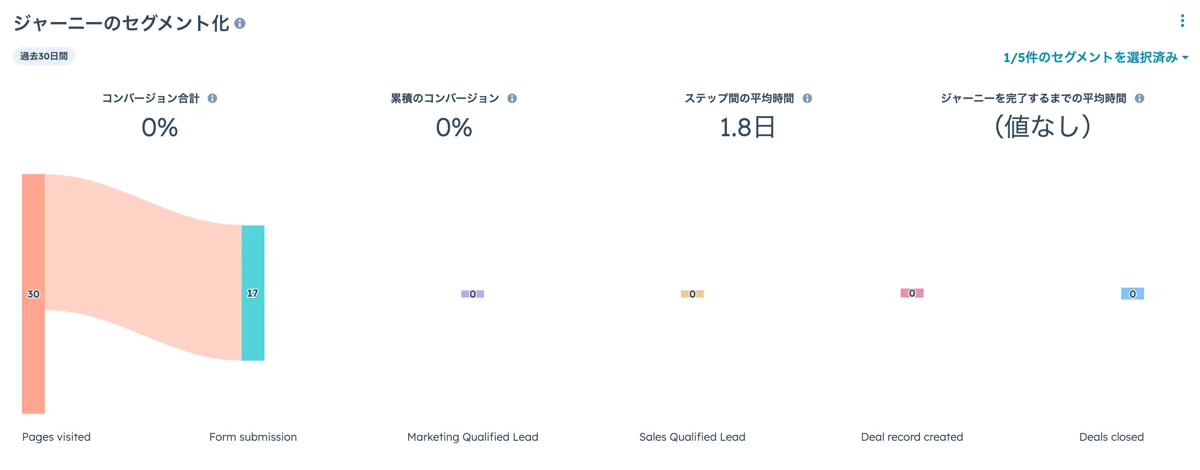
Marketing Hub Pro以上で利用可能。ページ閲覧からフォーム送信、取引の成立までをサンキーレポートで確認できます。ただし、MQLやSQL、取引といった要素をちゃんと整備しておく必要があります。
各セグメントの「パフォーマンス」追跡
1 セグメント内訳:セグメントサイズ
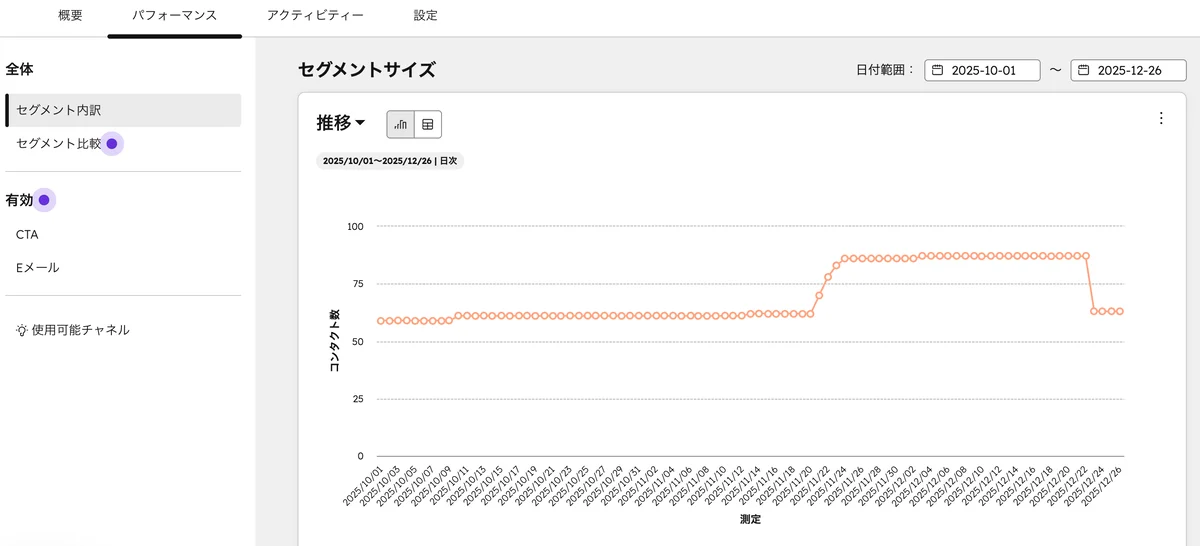
対象のセグメントの増減推移をライン・テーブルビューで確認できます(画像はライン)。グラフの期間は画像右上の「日付期間」から変更可能です。 「推移」と「バージョン別推移」という表記があり、セグメントを編集した影響によるレコードの増減を把握したい場合は「バージョン別推移」を選択します。
2 セグメント内訳:コンタクトの内訳とエンゲージメント
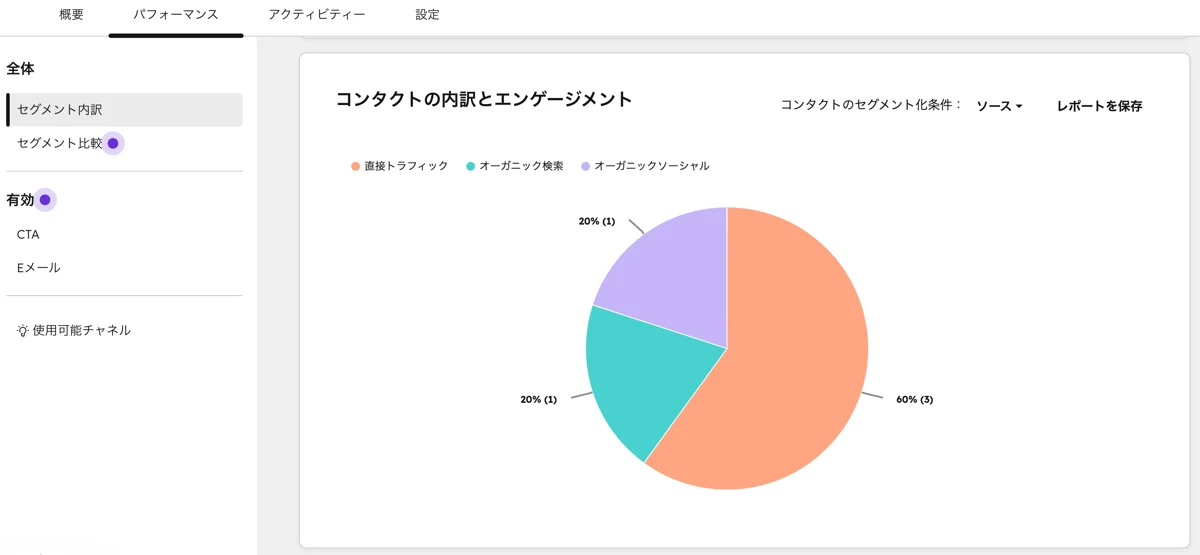
特定のフィルター(ソース、国、またはライフサイクルステージ)を満たすコンタクトの割合を分析します。レポートには「作成日」が[今月]のデフォルトフィルターがあり、その月に作成されたレコードのみが含まれます。
3 セグメント内訳:セグメントの中で過去30日間に以下を行ったコンタクトの数
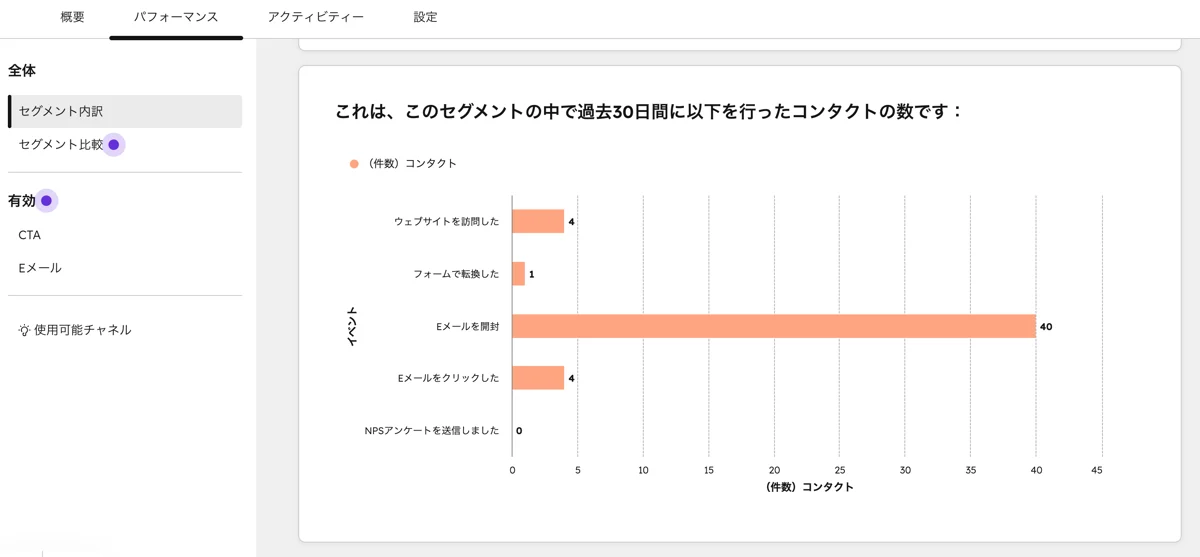
過去30日間にわたる特定のアクティビティーを行ったセグメント内のコンタクトの数を表示しています。
[アクティビティーの種類]
- Eメールの開封
- Eメールのクリック
- フォームでのコンバージョン
- NPS®アンケートの送信
- ウェブサイトの訪問
4 セグメント比較
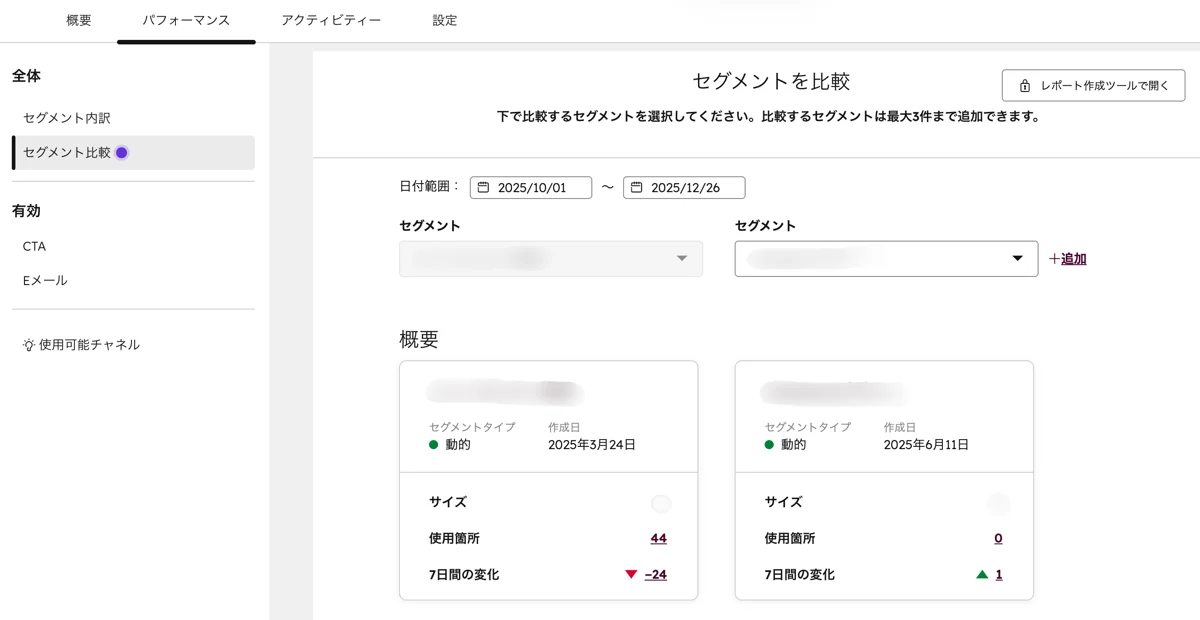
セグメントを最大5つまで選択してそれぞれの数値を比較する事ができます。[Eメール]の他にはランディングページやCTAのデータも比較できます。
- [概要] セグメントのサイズ、セグメントが使用されているツール数、直近7日間のセグメントサイズの変化
- [Eメール] セグメントに送信されたEメールの数、開封率やクリックスルー率
- [その他] セグメントの重複レポート、セグメント サイズ レポート
5 有効:Eメール
CTAやメール、ワークフローなど、他のHubSpotツールでデータソースとしてセグメントを使用している場所を確認できます。
セグメントの管理
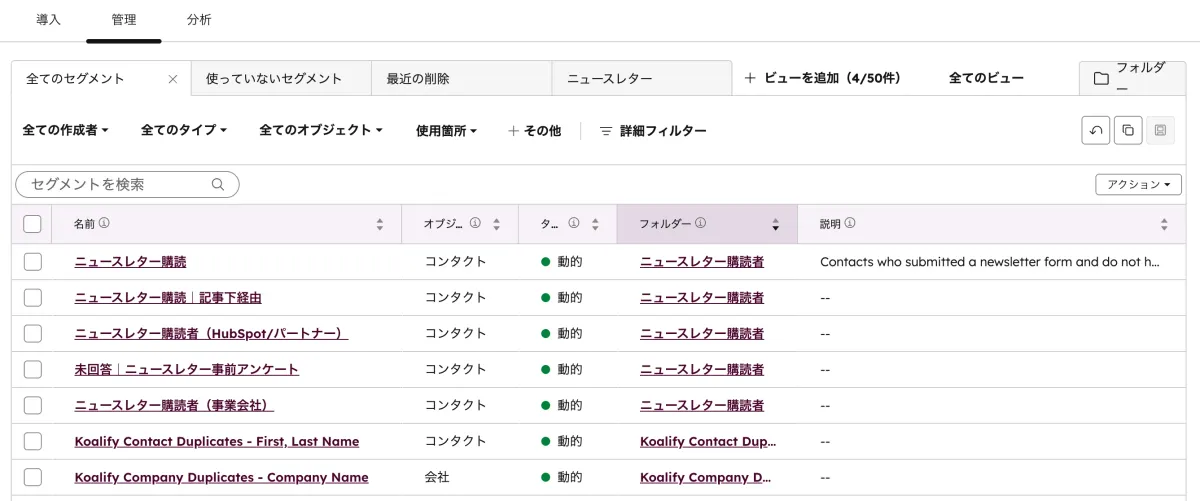
セグメントは意識しないと無数に増えます。 名前が似たようなものだったり、そもそも名前がなかったりした場合には、これは何に使う予定だったセグメントだったっけ?といった事態になりかねません。なるべく入口(作成のタイミング)で制御してあげましょう。
フォルダー管理とセグメントプロパティー
フォルダー管理
手軽に始められるのが「フォルダーでの管理」です。フォルダーはマーケティングEメールやワークフローでもあるので馴染みのある方が多いでしょう。
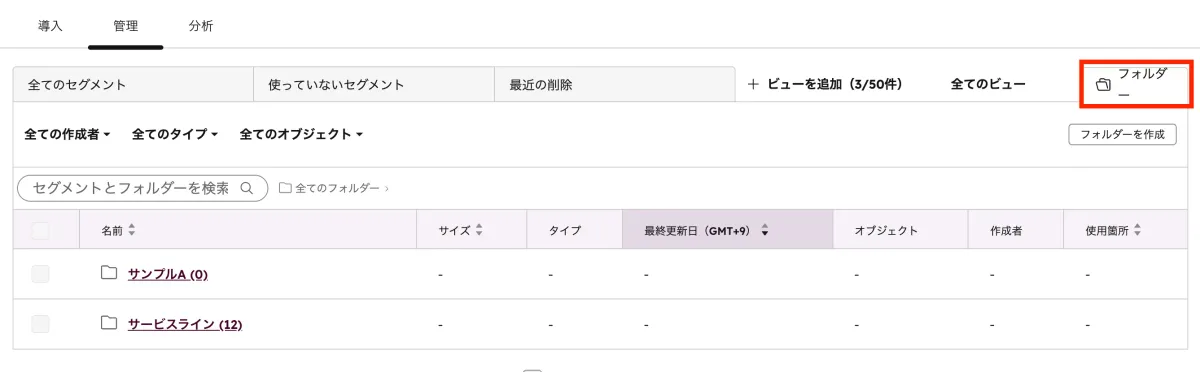
フォルダー機能は、手動でセグメントをグループ化する場合に便利です。セグメントを作成するタイミング、もしくは作成してから手動で振り分けることができます。
セグメントプロパティー
1 設定画面
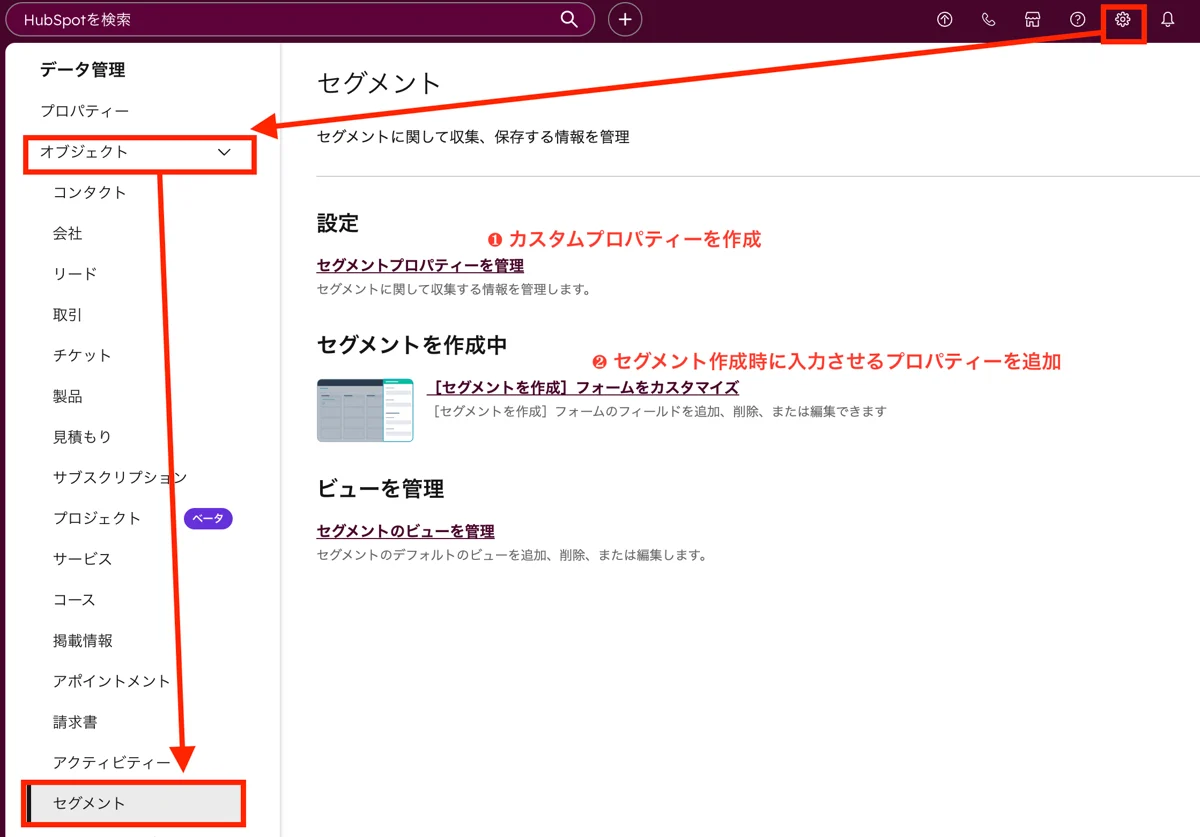
設定「⚙️」ボタンから「データ管理」の中にある「セグメント」を選択してください。そうすると画像の場所が表示されるので、以下のように動いてください。
- カスタムプロパティーを作成してから
- フォームを編集
2 セグメントの作成フォーム
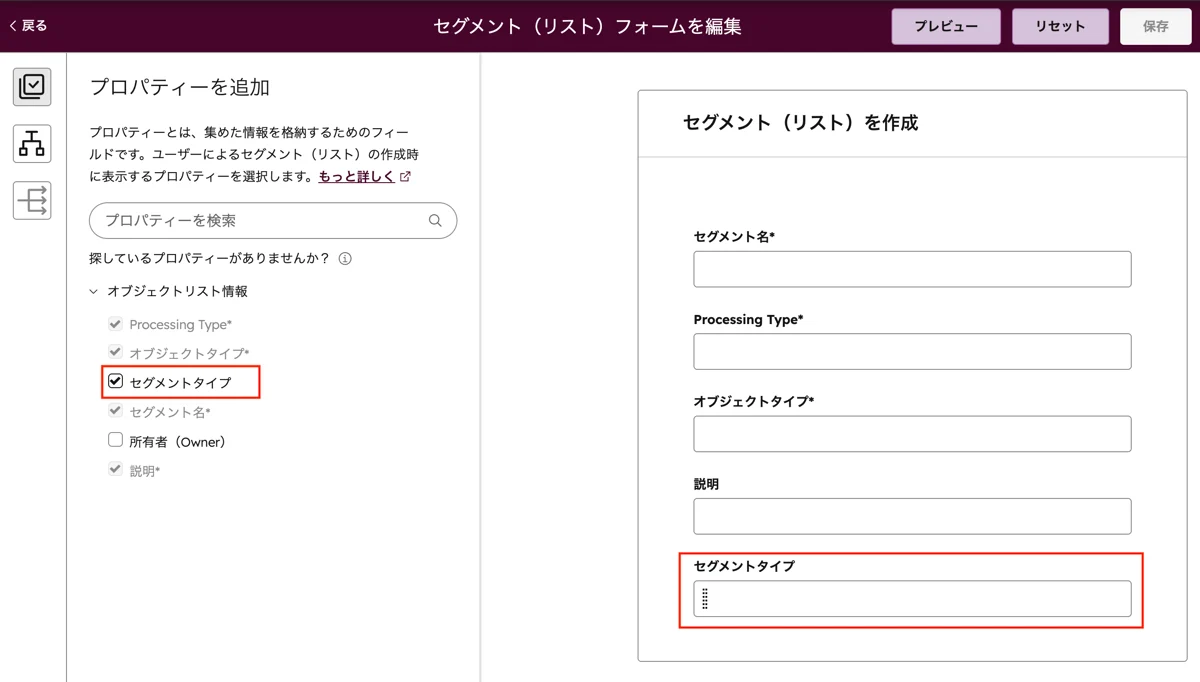
作成したカスタムプロパティーを画面左のチェックボックスから選んでください。そうすると、自動的にフォームに追加されます。
3 カスタムプロパティーの入力
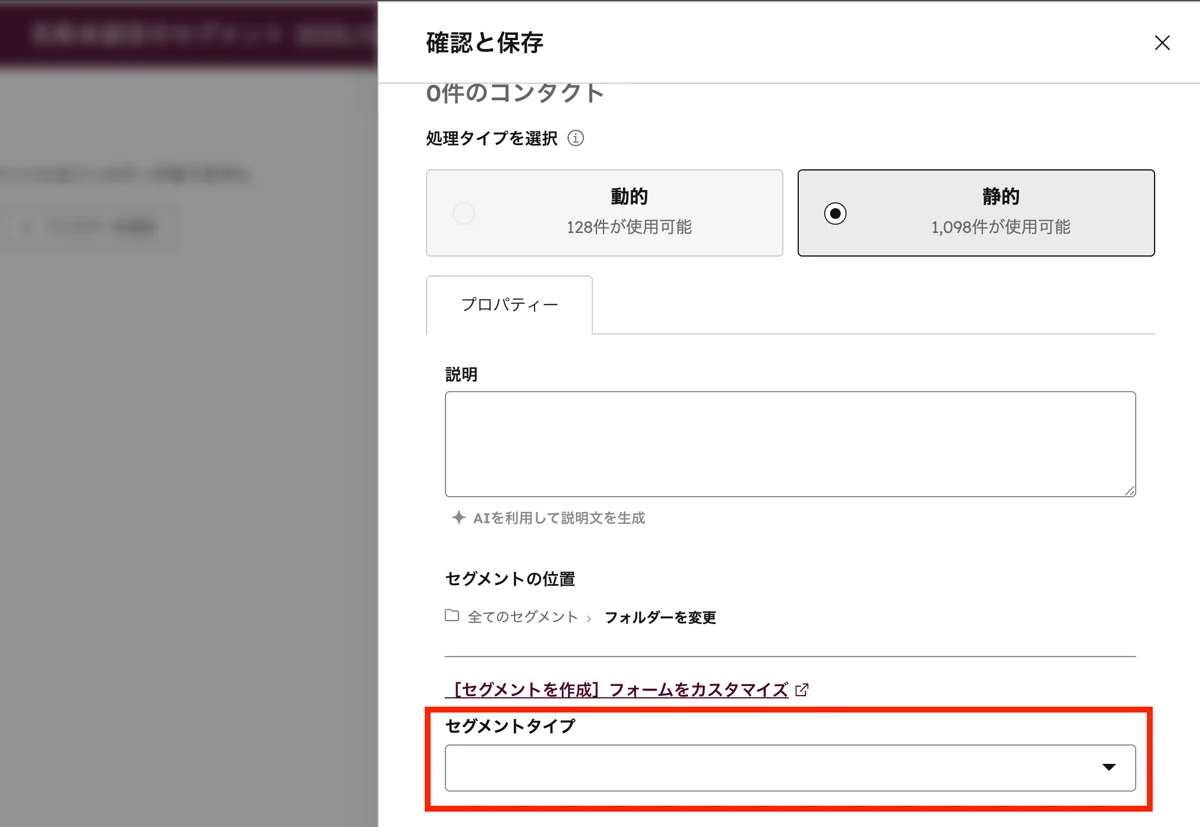
セグメント作成時にプロパティーが出てくるので、該当する項目を選択して入力してください。
セグメントプロパティーを使うことでカスタムビューでオリジナルの絞り込み条件を設定する事ができます。
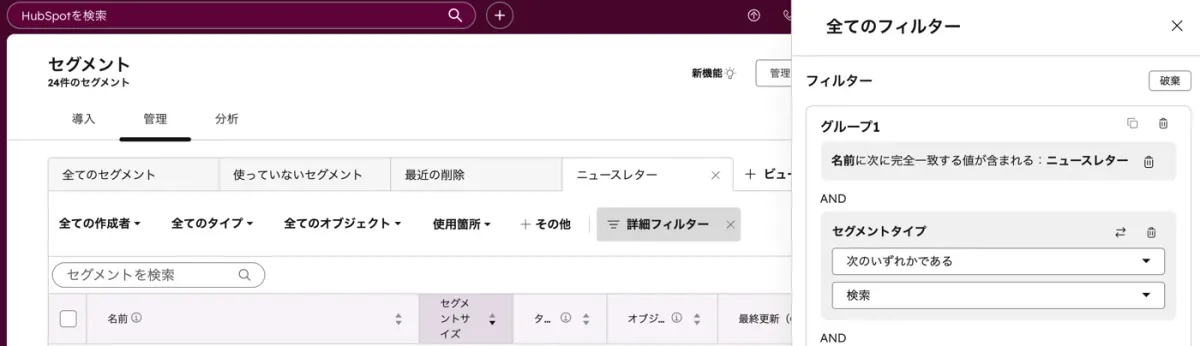
これまで命名規則を厳重にしていたチームもプロパティーとビューを使うことで、より簡単に、より柔軟に管理できるようになりました。
命名規則は最初見た時に何のセグメントかを判別するのにはいまだに有効なので、かっちりされているところは継続されるのが良いと思います。
プランによる作成上限
| プラン | 動的セグメントの数 | 静的セグメントの数 |
|---|---|---|
| 無料版 | 10 | 1,000 |
| Starter | 50 | 1,000 |
| Professional | 1,200 | 1,200 |
| Enterprise | 2,000 | 2,000 |
各プランごとの上限数は上の通り。動的セグメントの数がプランによって制限が大きいです。プランが無料・Starterの段階では一定期間経ったら必要なもの以外は削除・あるいは静的セグメントに変換させると良いでしょう。
公開ベータ
HubSpotの公開ベータで、セグメントからマーケティングEメールを配信した際に予想されるエンゲージメント(高、中、低、または不明)を出してくれる機能が出てますね。内部コンタクトの過去のエンゲージメントを分析し、コンタクトの平均エンゲージメントと比較するらしいです。 pic.twitter.com/6Tsco8eqqP
— Soma (@240k_s) January 29, 2026

執筆者
西岡 草実(Soma Nishioka)
HubSpot導入・再設計・運用支援
アユダンテ株式会社でSEO/コンテンツ制作、株式会社100でHubSpotコンサルタントを経験。現在はsoma24として、企業規模を問わずHubSpotの成果最大化を支援しています。
HubSpotについて相談する →