HubSpotとAI。Breezeと外部AI連携(ChatGPT・Claude・Gemini)活用ガイド
こんにちは、西岡です。HubSpotのAI機能「Breeze」が急速に進化しています。Breezeアシスタントやエージェント機能に加え、ChatGPT・Claude・GeminiといったAIツールとの外部連携も充実してきました。
この記事では、HubSpotで使えるAI機能の全体像と、外部AIとの連携方法をまとめています。
HubSpotで利用できるAIツール
HubSpot内で利用できるAIと外部だけど連携できるAIツールについてざっくりと紹介します。HubSpot内のAIが知りたいという方は、記事下部にお進みください。
1.Breeze(HubSpot)
HubSpotのAI機能は「Breeze」という名前で統合されています。以前は「Copilot」という名称でしたが、2024年以降は全てBreeze配下に整理されました。機能の詳細は記事下部で紹介します。
2.ChatGPT(OpenAI)
ChatGPTとの連携ではアプリとコネクターの2種類が利用できます。
- HubSpot側のワークフローのアクションで利用できるアプリ
- ChatGPT側でHubSpotのデータを参照できるコネクター
コネクターについて
コネクターは、ChatGPTの有料エディションを契約している必要があります(対象:Pro、Plus、Team、Enterprise、Edu OpenAI)。
- 現在、アクセスできるのは主要なCRMオブジェクトと属するプロパティー類です。
エンゲージメントなどのデータは対象外です。 - Deep Researchのソースとして利用可能です。
- 詳細はこちらの公式ヘルプ記事から。
3.Claude(Anthropic)
Claudeとの連携ではアプリとコネクタの2種類が利用できます。
- HubSpot側のワークフローのアクションで利用できるアプリ
- Claude側でHubSpotのデータを参照・編集できるコネクター
コネクターについて
コネクターは、Anthropicの有料エディションを契約している必要があります(対象:Pro、Max、Team、またはEnterprise)。
- 現在、アクセスできるのは主要なCRMオブジェクトと属するプロパティー類、セグメント、そしてエンゲージメントです。
- HubSpot側への書き込み(作成・更新)も行えます(ベータ版)。
- 詳細はこちらの公式ヘルプ記事から。
4.Gemini(Google)
Geminiとの連携ではアプリとコネクタの2種類が利用できます。
- HubSpot側のワークフローのアクションで利用できるアプリ
- Gemini側でHubSpotのデータを参照できるコネクター(現在、アルファ版で利用可)
コネクターについて
コネクターは、現在ベータ版ということもあり、全ティアのGoogle Workspaceの利用者、Standard Edition、Business Plus、Enterpriseの有料プランを契約中で、 Gemini Alphaアルファ版の契約者が利用可能とのこと。
- 現在、アクセスできるのは主要なCRMオブジェクト(コンタクト、会社、取引)と属するプロパティー類です。
- 詳細はこちらの公式ヘルプ記事から。
各AIのHubSpot連携コネクター比較
HubSpot公式から連携コネクターの発表があったのは2026年1月 現時点ではChatGPT,Claude,Geminiの3つになります(見逃してたらすいません...)。以下、各種機能の比較です。
代表3ツールの比較
| ChatGPT | Claude | Gemini | |
|---|---|---|---|
| 書き込み機能 | × | ○*2 | × |
| 削除 | × | × | × |
| エンゲージメント履歴 | × | ○ | × |
| 対応オブジェクト数*1 | 4種類 | 13種類 | 3種類 |
| Deep Research | ○ | × | × |
| 日本語対応 | ○ | ○ | × |
*1. 対応オブジェクトについて
ChatGPT:コンタクト、会社、取引、チケット
Claude:コンタクト、会社、取引、チケット、ユーザー、商品項目、見積もり、請求、注文、カート、製品、サブスクリプション、セグメント、エンゲージメント(コール、ミーティング、メモ、タスク、Eメール)
Gemini:コンタクト、会社、取引
*2ベータ版での提供について
作成・更新ができるのは主要オブジェクトと商品項目、エンゲージメントになります。請求関連やセグメントの作成・編集などはできません。
上記の代表的なAI以外にもxAI(Grok)、Cohereも利用できます。ただどれかEnterpriseプランを契約することでアクセスできる「カスタムLLMワークフローアクション」での使用となるため、導入のハードルは少し高いかもしれません。
これらのAIを有効に活用するためにHubSpotは、プロンプトライブラリー(外部記事へ)というページを公開しています。マーケ、セールス、CS向けなど様々なユースケースにあったプロンプトが載っているので、もし興味があればご覧ください。
その他のAIツールとの連携に関しては、HubSpot MCPサーバーを利用して接続することができます。MCPはHubSpotからデータを引っ張ってくるだけでなく、レコードやプロパティーの編集・作成をできるため、HubSpotの事業者としてはデモ環境を作成するのに重宝してます(こいつもそのうちClaudeが標準で用意してくれそうですね)。MCPを触ったことに関する記事も以前書いてるので興味ある方は読んでみてください。
HubSpotのAI「Breeze」
さて、ようやく本題のHubSpot内蔵AI「Breeze」の話です。外部AIとの違いをひと言でいうと、HubSpotの中で完結すること。
自社の顧客データ、取引履歴、過去のやりとり、さらにはHubSpot自身のナレッジまで踏まえた上で応答してくれるので、わざわざコンテキストを説明する手間が省けます。
外部AIだと「このコンタクトの情報を見て」とデータを渡す必要がありますが、Breezeはすでにそのデータの中にいる。
メールの返信文をその場で作ってくれたり、レコードの要約をサッと出してくれたり。この「HubSpotの画面から動かなくていい」というのが地味に大きいです。
Breeze AIの主な構成要素
Breezeにはいくつかの要素がありますが、押さえておくべきはBreezeアシスタントとBreeze Agentsの2つです。ざっくり分けると、アシスタントは「聞いたら答えてくれる対話型」、エージェントは「勝手に動いてくれる自律型」です。
1.Breezeアシスタント
HubSpot内で使える会話型のAIアシスタントです。コンテンツの生成・微調整、ミーティング準備、データの要約などを、HubSpotの画面から直接実行できます。モバイルアプリ版があります。
2.Breeze Agents
コンテンツマーケティング、案件創出、顧客対応といった広範な業務をチームの一員として自動で処理するAIツールです。Breezeマーケットプレイスでチームに適したBreeze Agentsを選び、Breezeスタジオで管理・カスタマイズを行います。
Breezeアシスタント
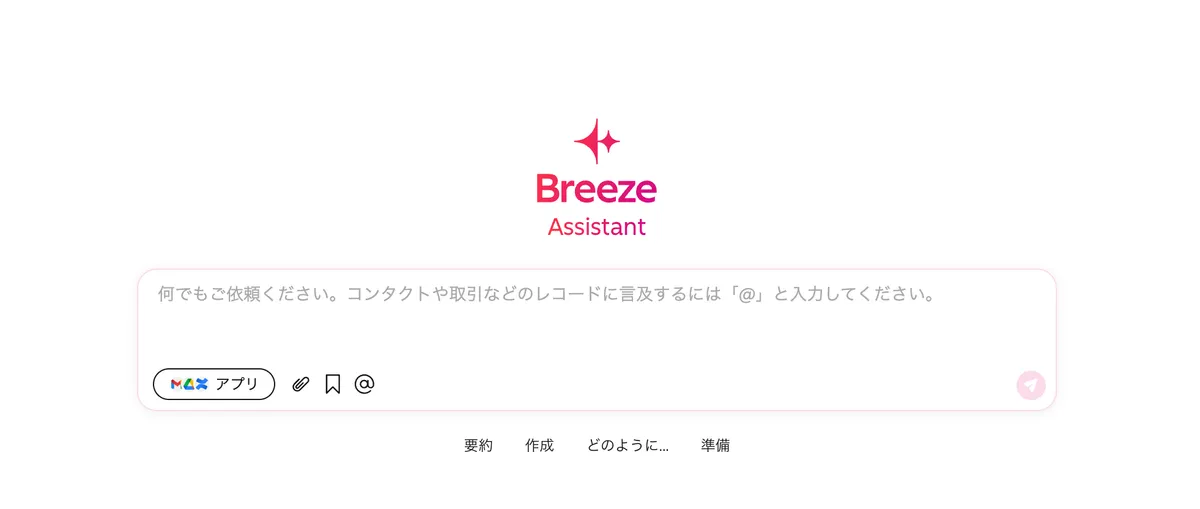
HubSpot内で動く会話型AIアシスタントです。登場当初は「どこで使うんだろう」と頭を悩ます存在でしたが、最近のアップデートはめざましく、実運用に耐えるものになっています。HubSpotサブスクリプションに追加料金なしで含まれ、アシスタント本体の利用ではHubSpotクレジットも消費しません。
できることはコンテンツの生成・編集、CRMデータの操作(レコード作成・要約・検索)、マーケEメールやレポートの要約、ミーティング準備、HubSpotの機能・最新情報の説明まで幅広く、モバイルアプリでは音声入力にも対応しています。2026年3月のアップデートでは役割別回答やブランド設定への自動準拠も追加されました。
さらにデフォルトのアシスタントだけでなく、業務特化のカスタムBreezeアシスタントを自分で作成できる仕組みも用意されています。海外のHubSpotパートナーの間では、「Breezeアシスタントを本格的に活用するならカスタムBreezeアシスタントの設計が本丸」という論調が強めです。
Breezeアシスタントの機能一覧、Sales Coach Assistantを使った活用例、カスタムBreezeアシスタントの作り方と業務テーマ例は、別記事HubSpot Breezeアシスタント徹底ガイド|標準機能とカスタムBreezeアシスタント活用法にまとめています。
Breeze Agents(エージェント)
Breeze Agentsは、特定のタスクを自律的にこなしてくれるAIです。多くのAIエージェントが提供されていますが、代表的なものをここでは紹介します。中にはHubSpotの機能として完全に組み込まれているものもあります。
顧客対応エージェント(Customer Agent)
問い合わせへの初期対応、リードの選別、ミーティングのスケジューリングを24時間やってくれるエージェントです。夜間や休日の「とりあえずの一次対応」をカバーできるのが強みです。 いずれかの製品のProfessional以上であれば利用可能です。
案件創出エージェント(Prospecting Agent)
営業向けのエージェントです。見込み客のリサーチ、購買シグナルの検知、パーソナライズしたアウトリーチメールの作成を支援してくれます。自分でゼロから調べて文面を考える時間が削れるのは大きいです。 Sales Hub Professional以上をご利用の方は利用可能です。
会社調査エージェント(Company Research Agent)
打ち合わせ前に「この会社ってどんな状況だっけ?」を調べてくれるエージェントです。事前準備の質が上がるので、初回ミーティングでの印象が変わります。 いずれかの製品のStarter以上をお持ちであればご利用可能です。
取引失注エージェント(Deal Loss Agent)
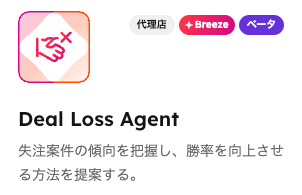
CRMデータ、やりとりの履歴、コールの文字起こしをもとに、失注した取引の原因を分析してくれるエージェントです。なぜ負けたのかを正確に把握して、次の商談に活かすためのコーチングまでしてくれます。 いずれかの製品のStarter以上をお持ちであればご利用可能です。
この他にも、Marketing HubのPro以上の方であれば一度は見たことがあるであろうSNS投稿エージェント(ベータ)や、ワークフロー内のスマートアクション(カスタムプロンプト)やスマートプロパティーといった機能を備えているデータエージェントなど、何気なく使っていた機能などもエージェントとして表示されているケースがあります。
データエージェントに備わっている各機能(スマートコラム以外)については、記事にしているので興味ある方は読んでみてください。
- スマートアクション(カスタムプロンプト)- HubSpotで年齢を管理・更新する方法
- スマートアクション(カスタムプロンプト)- HubSpot内で選択形式プロパティーを日付形式にする方法
- HubSpotスマートプロパティーの作成と利用に関して
もっと挙げると、Content Hub Pro以上であれば、コンテンツを各種SNSやメールの形式に生成してくれるコンテンツリミックスやAIウェブサイト・ブログ生成機能があります。
自身のプランによって、利用できる機能に制限はありますが、使ってみるととても便利なものが見つかるかもしれません。ぜひ一度触ってみてください。
Breezeの利用で注意すべき点
Breezeは非常に便利な機能ではありますが、いくつか注意が必要なものでもあります。
利用のたびに消費されるHubSpotクレジット
まず費用について。各種AIは、機能によって利用するたびにHubSpotクレジットを消費してしまいます(アシスタントはクレジットを消費しません)。
各月で用意されている分を使い切ってしまうと課金するまで、その機能を利用することができません。上記で紹介したスマートアクションなどが止まってしまうとデータが乱れ、運用に大きな支障をきたす恐れがあります。
HubSpotクレジットについては記事を書いてるので、もしよかったらみてください。
設定で確認、AIに本当にデータを読ませていいのか?
ここまでかなりイケイケでBreezeの機能を紹介してきましたが、導入前に一度立ち止まって確認しておきたいことがあります。それはHubSpotのAI設定です。
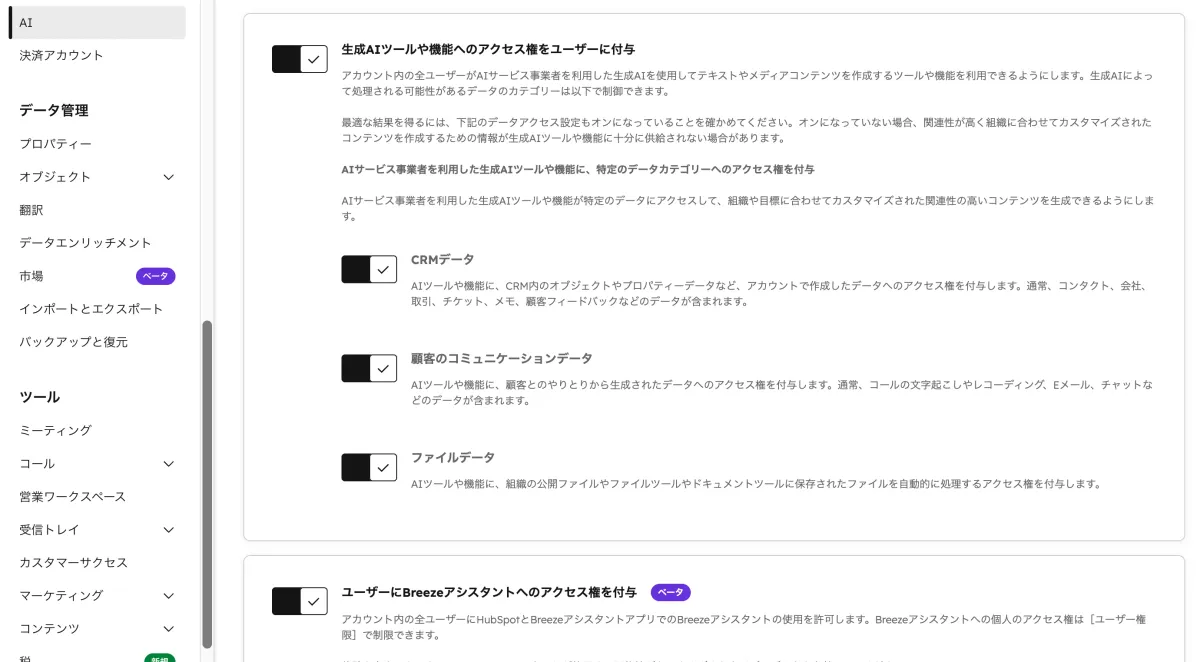
HubSpotでは、AI機能がどのデータにアクセスできるかをスーパー管理者が制御できます。設定は大きく分けて以下の項目をオン/オフで切り替えられます。
生成AIツールおよび機能へのアクセス そもそもユーザーに生成AI機能を使わせるかどうかの大元のスイッチです。この配下に、さらに細かいデータアクセスの設定があります。
-
CRMデータ
レコードやプロパティーなどのCRMデータへのAIアクセスを許可するかどうか -
顧客とのコミュニケーションデータ
通話の文字起こしやEメールの内容をAIが読み取れるようにするかどうか -
ファイルデータ
HubSpotのファイルツールに保存されたファイルへのアクセス
便利にするためには当然データへのアクセスが必要なのですが、組織によっては「この範囲のデータはAIに読ませたくない」というケースもあるはずです。たとえば、NDA関連のやりとりが含まれるメールや、センシティブな取引情報など。
いずれにしても、AIをオンにする前に「何のデータをどこまで読ませるのか」は組織としてルールを決めておきましょう。後から「え、そのデータもAIに渡ってたの?」とならないためにも、スーパー管理者は一度設定画面を確認しておくことをお勧めします。
詳細はHubSpotのAI設定を管理する(ナレッジベース)に記載されています。
Breezeの回答がイマイチ?まずは「データソース」を確認
最後に、すでにBreezeを使い始めて「なんか返答がふわっとしてるな」「うちの会社のこと全然わかってないじゃん」と感じたら、それはBreezeの能力の問題ではなく、インプット不足かもしれません。
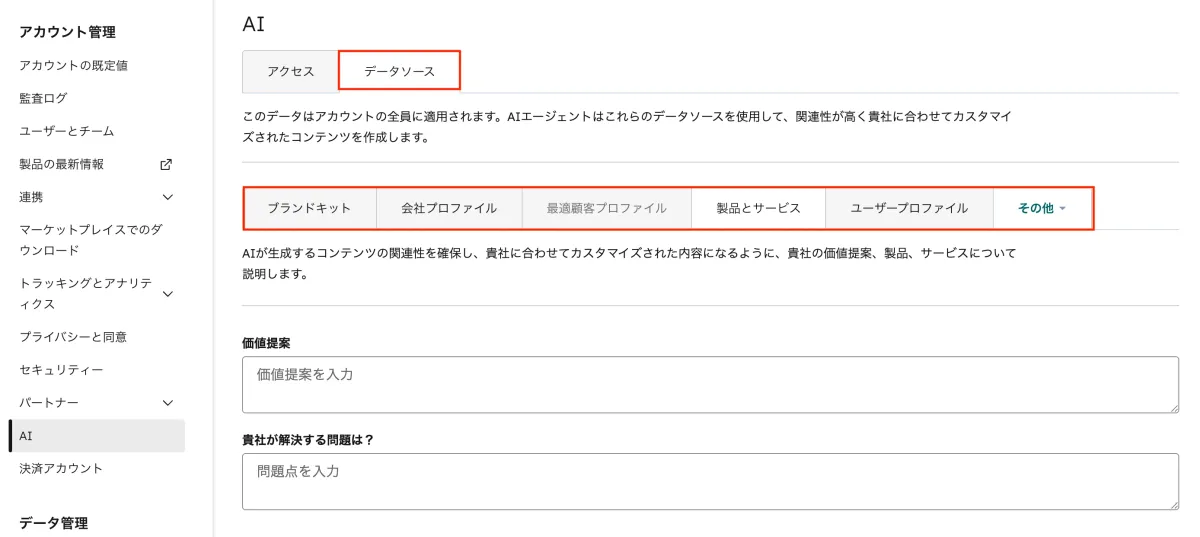
AI設定の「データソース」タブには、ブランドキット、会社プロファイル、最適顧客プロファイル(ICP)、製品・サービス情報...その他多くの項目があります。
Breezeはここに登録された情報をもとに回答を組み立てるので、今お悩みの方は、会社プロファイルやICPを埋めることで出力の解像度が変わるかもしれません。
執筆後記
HubSpotのAI機能は急速に進化しています。Breezeを中心に、日常業務の効率化からマーケティング・営業・カスタマーサポートの自動化まで、幅広い領域をカバーしつつあります。
とはいえ、AIはあくまでツールです。どこまでAIに任せて、どこから人間が関与するかのバランスを考えることが大事だと思います。
特にCRMデータの品質は、AIの精度に直結します。まずは自社のデータ基盤を整えた上で、段階的にAI機能を取り入れていくのが現実的なアプローチではないでしょうか。

執筆者
西岡 草実(Soma Nishioka)
HubSpot導入・再設計・運用支援
アユダンテ株式会社でSEO/コンテンツ制作、株式会社100でHubSpotコンサルタントを経験。現在はsoma24として、企業規模を問わずHubSpotの成果最大化を支援しています。
HubSpotについて相談する →