HubSpotフォームの使い方ガイド。作成・カスタマイズから活用まで
こんにちは、西岡です。HubSpotフォームは単純なようで奥の深い機能です(HubSpotフォームがというより、フォームというもの自体が奥深いですが)。今回の記事はHubSpotフォームを検討している人、今使ってる人向けにこういったことができますよ、と伝える内容になっています。
HubSpotフォームの整理・最適化でお困りですか?設計の見直しから運用改善まで支援します。
フォーム整理支援サービスを見るなぜHubSpotフォームなのか
GoogleフォームやWordPressのMW WP Formを使っている場合、HubSpotフォームに切り替えるとこんなことが変わります。
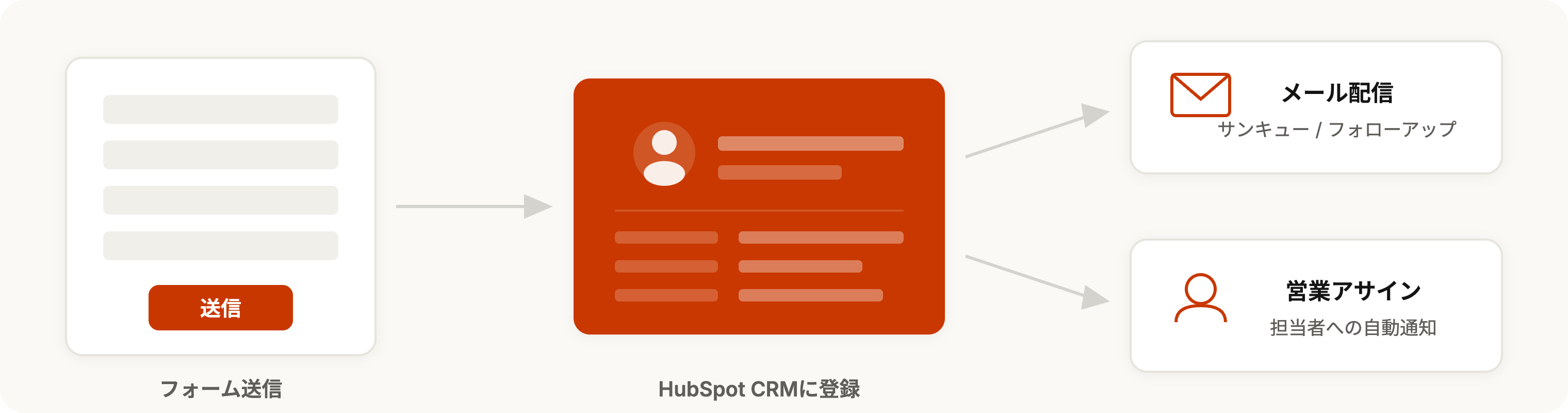
上の図のように、フォーム送信をきっかけにCRMへのデータ登録からメール配信、営業担当へのアサインまでが自動で流れます。フォームツール単体としてではなく、「 CRM+マーケティング基盤の入り口 」として使えるのがHubSpotフォームと他のフォームツールとの違いです。
HubSpotではフォーム送信者の情報は「コンタクト」というレコードとしてCRMに保存され、以降のメール配信や営業活動の起点になります。HubSpot CRMの全体像については「HubSpot CRMとは?機能・料金・向いている企業をわかりやすく解説」をご覧ください。
HubSpotフォームの活用シーン
HubSpotフォームは問い合わせや資料請求だけでなく、アンケートやサポートチケット、採用応募への利用も可能です。
他にもZoomウェビナーと連携すれば、HubSpotフォームで登録された情報がZoom側に連携されるので、ツールごとの情報の分断による作業効率の悪化を防げます。
切り替え時に気になるポイント(料金、制約、移行手順など)を「HubSpotフォームへの切り替えを検討する際に気になるであろう要素」で記載しているので、興味ある方はご覧ください。
HubSpotフォームの作成・設定
ここからは、実際にフォームを作成・設定する手順を解説します。作成→フィールド設定→デザイン→自動化→送信設定の順に進みます。
フォームの作成手順
HubSpotでフォームを作成するには、以下の手順に従います。
- HubSpotアカウントで、 [マーケティング]>[フォーム] の順に進みます。
- 右上の [フォームを作成] をクリックします。
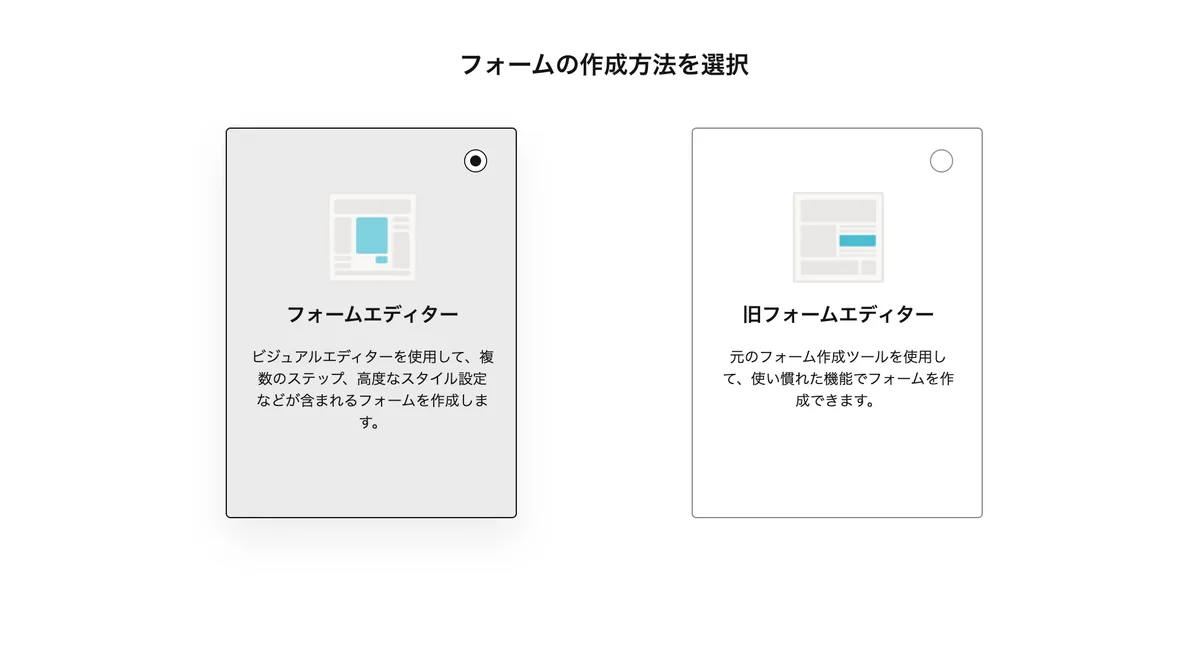
- [フォームエディター] を選択します。
- 右上の [次へ] をクリックします。
- [全てのテンプレート]の中から目的に合ったテンプレートを選択します。
フォームエディターは新旧ありますが、基本的には新しい方(左側)での作成をお勧めします。理由としては、今後旧版では新しい機能のアップデートはなく、提供自体の終了もあり得ます。その場合、CTAのように差し替えを行う必要が出てくるからです。 私の場合は新フォームだとプランの都合上、デザインを調整することができないので旧フォームを利用しています。
フィールド(プロパティー)を追加
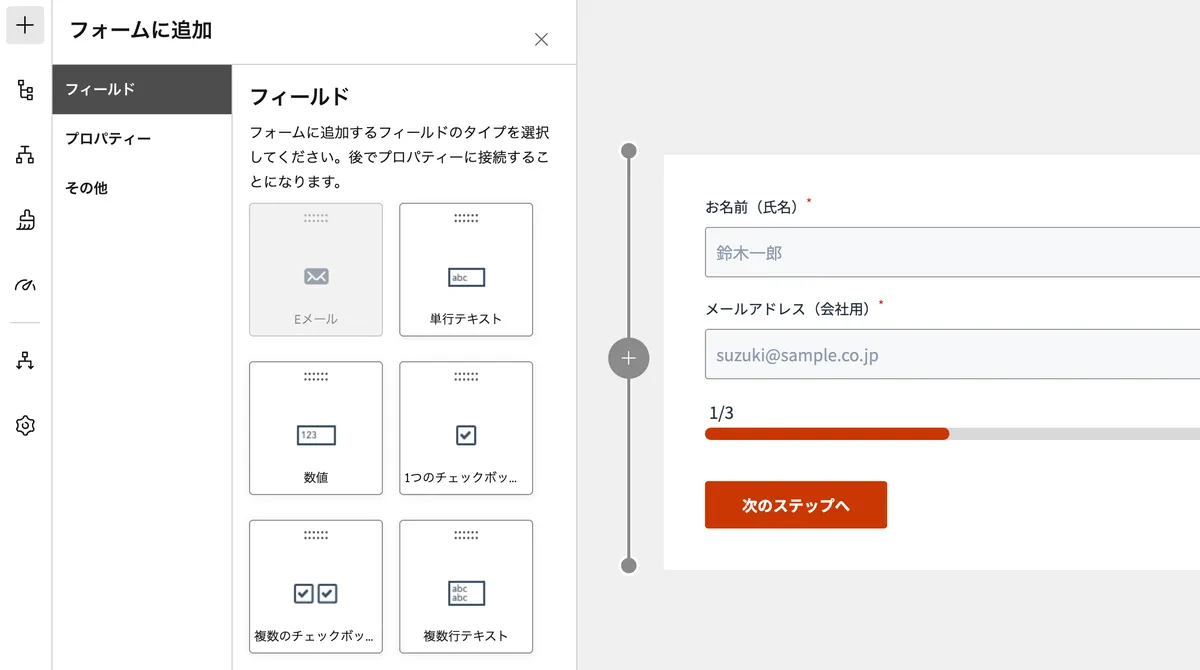
左上の +追加アイコン をクリックすると、「フィールド」・「プロパティー」・「その他」というタブが出ます。特徴は以下になります。
| タブ | 操作方法 | 使用頻度 |
|---|---|---|
| フィールド | 「ラジオボタン」「ドロップボックス」などフィールドタイプを先に選び、プロパティーを接続または新規作成する | 低い(入れたいプロパティーが先に決まっていることが多いため) |
| プロパティー | プロパティーを直接選択し、フォームプレビューにドラッグ&ドロップする | 高い(実務ではこちらを使うことが多い) |
| その他 | 説明テキストや画像の追加、reCAPTCHA(ボット防止)、データプライバシーの同意設定 | 必要に応じて |
reCAPTCHAを有効にしておくと、ボットの送信がCRMに紛れ込むのを防げます。
過去、このサイトでbotによる荒らしを受けた時、reCAPTCHAを有効にしていなかったために1時間に1回のペースで3日ほどbotによるフォーム送信をくらいました。流石に我慢の限界だったのでreCAPTCHAを有効にしたところパッタリ送信されなくなったので、つけておいた方が良いと思います。
フィールド(プロパティー)を編集
フィールドのオプションは、右側のパネルでフィールドをクリックし、左側の [フィールドオプション] セクションで編集できます。ちなみに、画面上の鉛筆アイコンをクリックすることでフォーム名(内部)を変更できます。
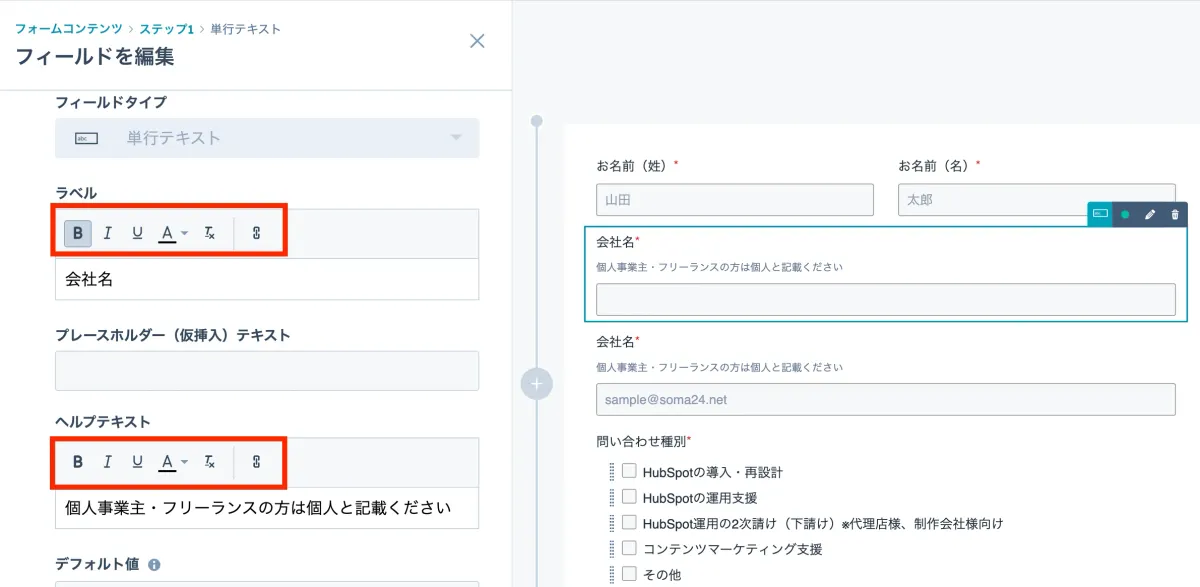
2025年5月下旬のアップデートにより、ラベルとヘルプテキストがリッチテキストに対応しました。これにより太字、斜体、下線、ハイパーリンク、色の書式設定が可能になります。また、データプライバシーテキストに関しても色変更以外の書式設定が利用可能となっております。
| オプション名 | 説明 |
|---|---|
| ラベル | プロパティーをフォームに入れるとプロパティー名が表示されます。それがラベルです。編集することでプロパティー名とは異なる名前でフォームに表示させることが可能です。 |
| 必須フィールド | 設定を有効にすると、訪問者はこのフィールドを入力しないと、フォームを送信できなくなります。 |
| ヘルプテキスト | フィールド(入力ボックス)の上にテキストを追加し、入力時のヒントを提供できます。 |
| プレースホルダーテキスト | 設定すると入力ボックスに表示されます。訪問者が値を入力すると、このテキストは表示されなくなります。 |
| デフォルト値 | 設定しておくと訪問者が変更しない限り、そのまま送信されます。 |
| 非表示フィールド | 設定を有効にすると、訪問者には表示されません。デフォルト値とセットで運用するものと考えてください。 |
| ブロックするEメールドメイン | Eメール限定のオプション。有効にするとgmail.comやyahoo.comなどのHubSpotが指定したフリーEメールからの入力をブロックします。ブロックされるドメインを確認したい場合はこちらをご覧ください。 |
HubSpotフォームでは、現状コンタクト・会社・チケット・カスタムオブジェクトの4種類のオブジェクトが利用できます。複数オブジェクトで同名のプロパティーを作成している場合は、[フィールドオプション] の上にある[接続済みプロパティー]で意図したオブジェクトタイプであるかを確認することをお勧めします。
複数オプションの編集
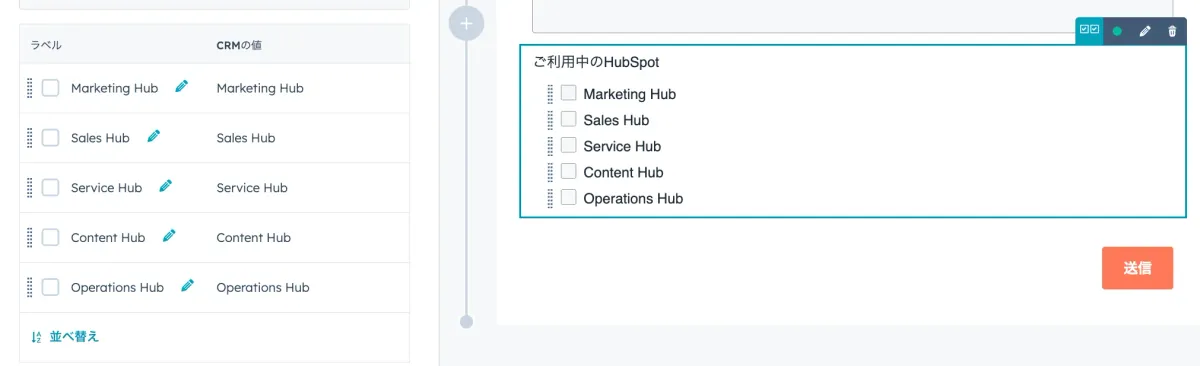
複数のチェックボックスやラジオ、ドロップダウンといった複数オプションを持っているプロパティーはフォームで表示させるラベル(選択肢)やその順番を編集することができます。
フィールドオプションの鉛筆アイコンで表示させる名前を編集。ゴミ箱アイコンで選択肢から削除。並び替えで順番を変えることができます。
非表示フィールドの活用
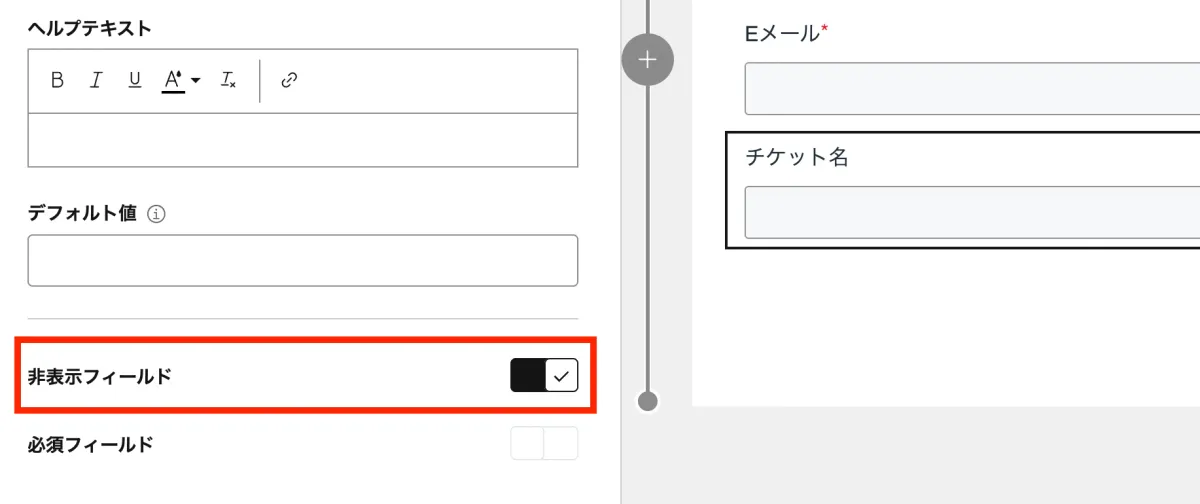
表でも説明しましたが、非表示フィールドは設定を有効にすると訪問者には表示されません。デフォルト値を入れて使うのが一般的ですが、それ以外の活用法もあります。
例えば、UTM値。フォームが送信されると、対応するHubSpotのプロパティーにUTMパラメータが渡されます。「HubSpotフォームの非表示フィールド活用について」ではUTM以外の非表示フィールドの活用法について紹介しているので、興味があればご覧ください。
フォームコンテンツを編集
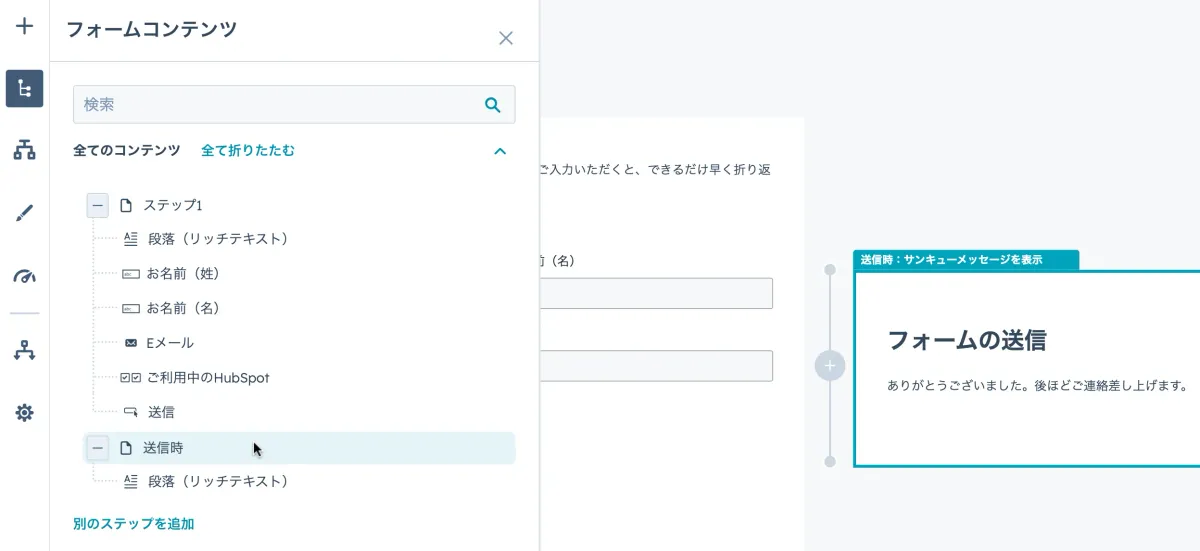
ここまでに設定したフィールドの並び順や、送信後のアクションをまとめて確認・調整できます。
新しいフォームエディターでは、複数ステップフォームが利用できます。フォームを複数のセクションに分割し、完了率の向上を図ることができます。進捗バーの表示/非表示や書式も設定可能です。
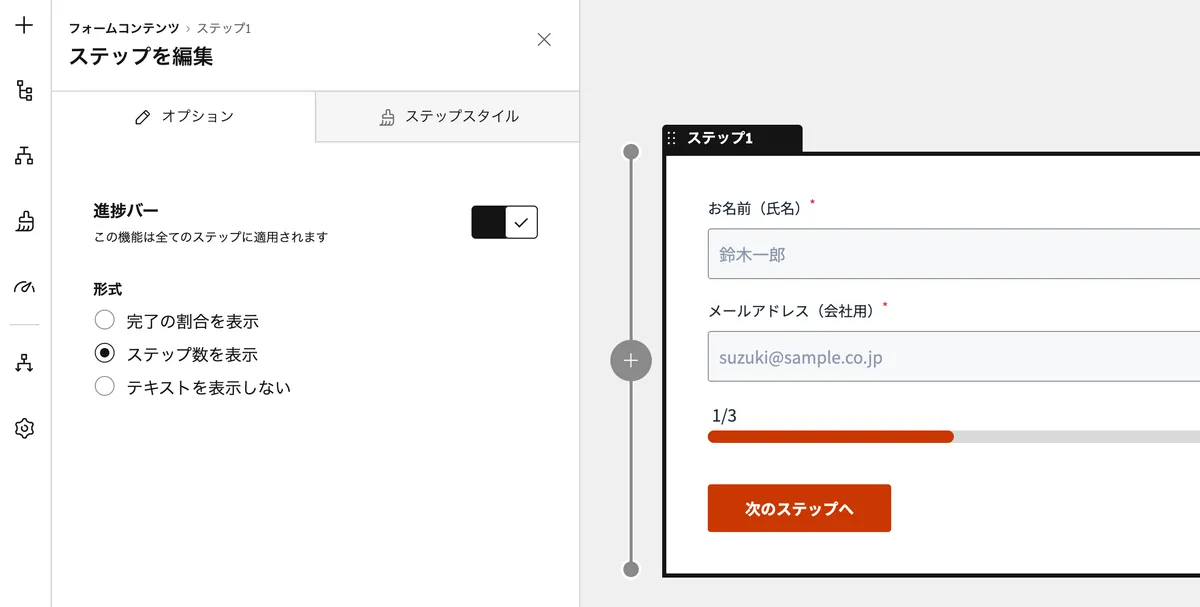
送信時のアクション
HubSpotフォームでは、送信時のアクションとして[サンキューメッセージを表示]と[ページ、URL、またはミーティングにリダイレクト]があります。
| オプション名 | 説明 |
|---|---|
| サンキューメッセージを表示 | リッチテキストを編集して、メッセージを変更できます。 |
| ページ、URL、またはミーティングにリダイレクト | 特定の外部URLか、作成済みのHubSpotページ、またはミーティングリンクを選択し、訪問者をリダイレクトさせます。 |
ロジックを設定(Marketing/Content Hub Professional以上 )
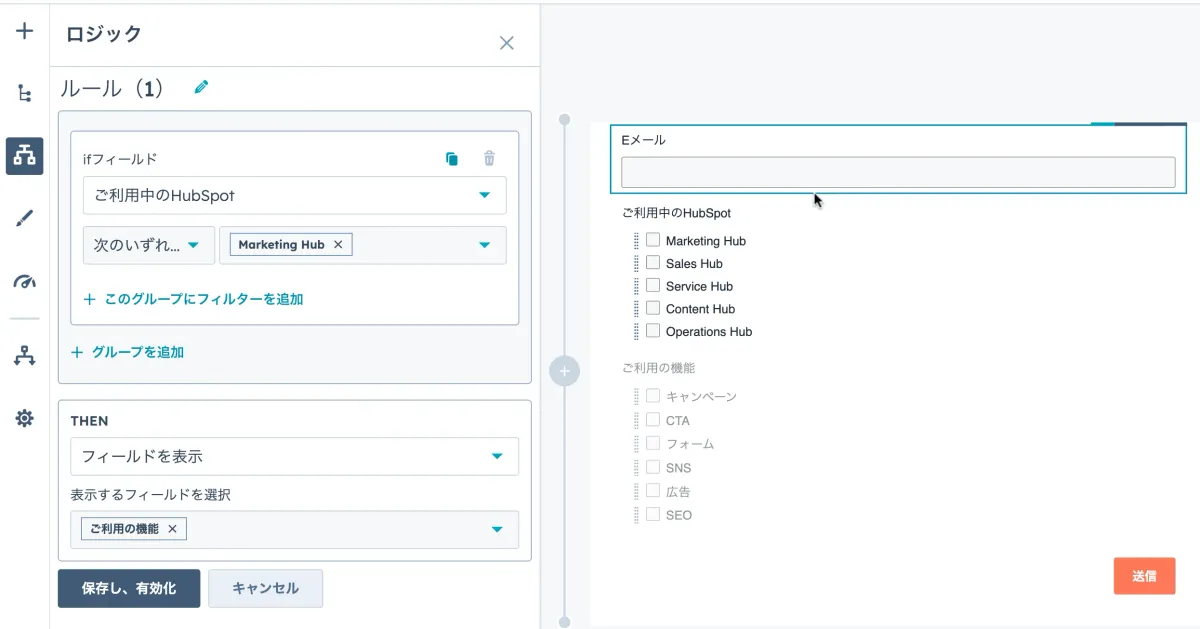
回答内容に応じてフィールドの出し分けやリダイレクト先の切り替えができる機能です。画像では、Marketing Hubを選択した方にのみ別のプロパティーを表示させています。
この機能はMarketing/Content HubのProfessional、Enterpriseのみ利用できます。
このロジック機能を十分に活用されたい場合は、フォーム選択にて新しいフォームエディター(左側)を選択して、フォームを作成してください。
例えば、新しいフォームエディターでは問い合わせフォームにて、業種と問い合わせ目的、2つの値の結果をもとに下のフォームの項目を変更させるといったことが可能です。
フォームスタイルを設定
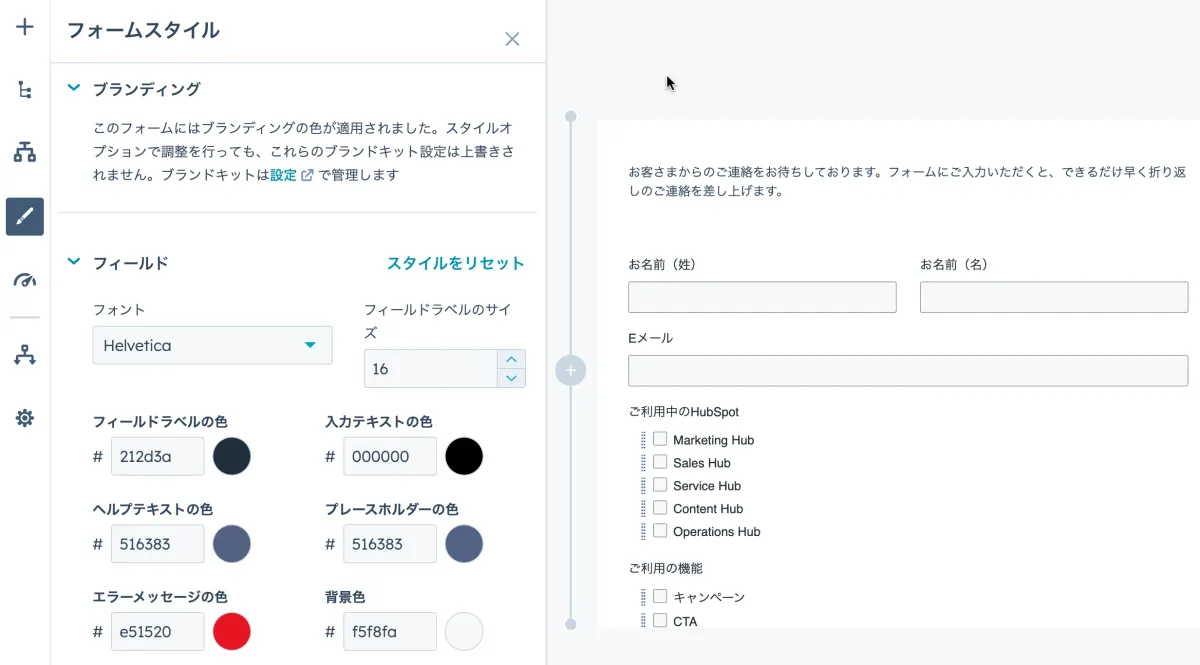
フォント、色、ボタン、背景などの見た目をカスタマイズする画面です。フォームごとに個別編集もできますが、ブランドキットを先に設定しておくと全フォームに一括適用されるので手間が省けます。
ブランドキットの変更は、作成済みのフォームには反映されません。地味にハマるポイントなので、フォームを量産する前にブランドキットを固めておくのがおすすめです。
新フォームのボタン位置変更
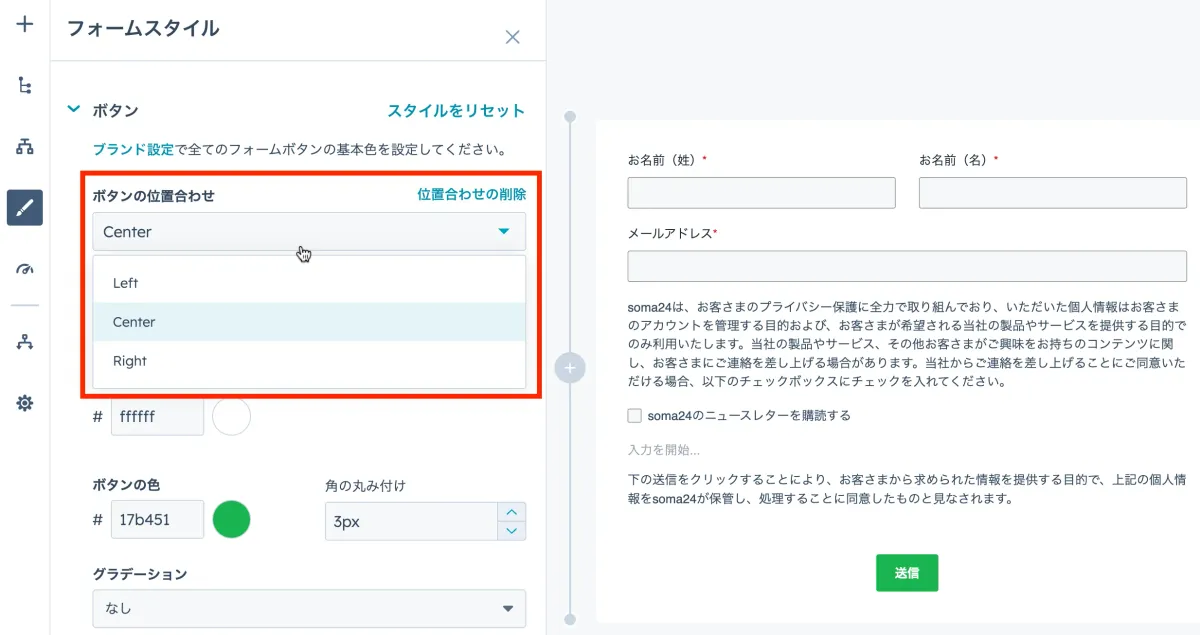
2025年5月上旬のアップデートにより、とうとう新フォームでもボタン位置を変更することができるようになりました。フォームのボタンの位置を変更するには、次の操作を行います。
- エディター でフォームを開く
- [スタイル設定] タブに移動します。
- [ボタン] を選択します。
- [ボタンの位置合わせ] にてお好みを選択:左、中央、右
注意点として、選択した配置は、シングルステップ レイアウトか マルチステップ レイアウトかに関係なく、フォームの全てのステップに適用されます。
フォームの自動化
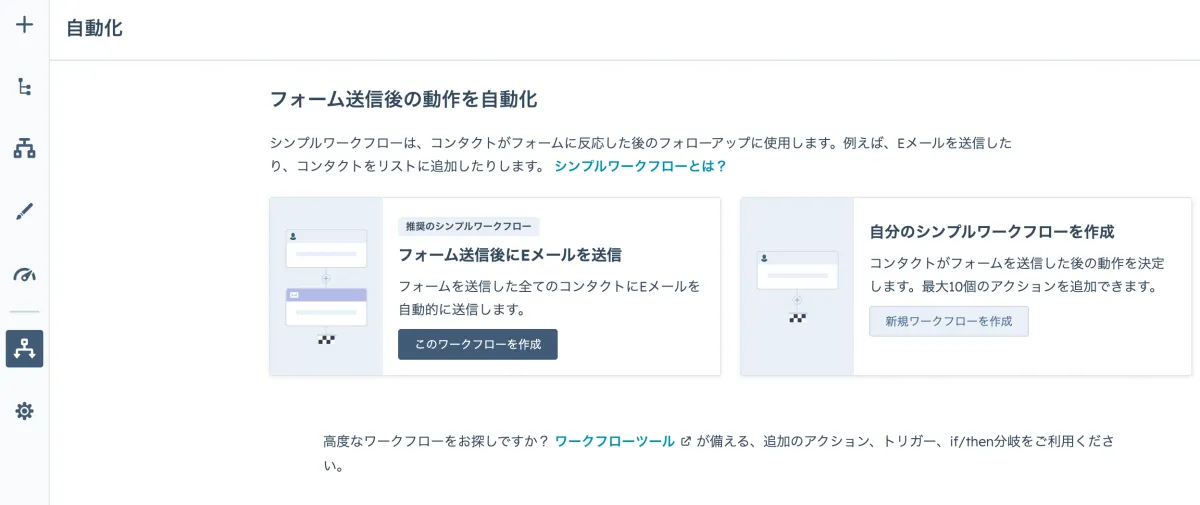
フォーム送信をきっかけに、フォローアップEメールの送信や社内への通知を自動で走らせることができます。Starterプランでもシンプルなワークフローでフォーム送信をトリガーにできるので、まずはここから試してみるのが良いと思います。詳しくは「HubSpot MarketingHub Starterで始めるステップメール入門」をご覧ください。
フォローアップメールの設計やA/Bテストについては「HubSpotマーケティングEメールの基本と活用戦略ガイド」も参考になります。
高度なワークフロー(例:フォーム送信後に内容に応じてステップメールを送信/取引を作成等)を利用したい場合はProfessionalエディション以上の契約が必要になります。ワークフローに関する記事「HubSpotワークフローの基本知識」も書いてるので、ぜひ見てください。
フォームの送信設定
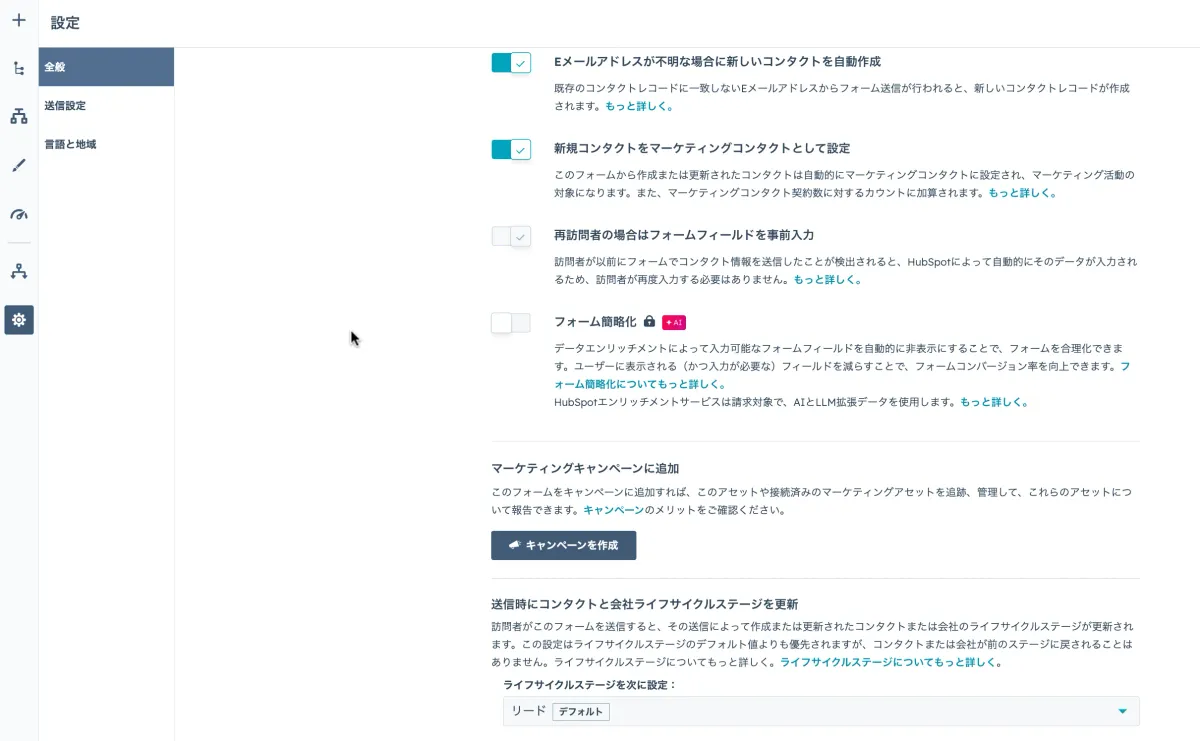
送信されたデータの処理ルールをここで決めておきます。新規コンタクトの自動作成、マーケティングコンタクトへの設定、送信通知の受信者、フォームの言語などをここで指定します。
| オプション名 | 説明 |
|---|---|
| Eメールアドレスが不明な場合に新しいコンタクトを自動作成 | 名の通り、CRMに入っていないEメールを入力されたらその訪問者を新規コンタクトとして自動作成します。 |
| 新規コンタクトをマーケティングコンタクトとして設定 | フォーム送信者(新規コンタクト)に自動返信メールを送りたい場合、マーケティングコンタクトである必要があります。 |
| 再訪問者の場合はフォームフィールドを事前入力 | 以前フォームに入力した情報をブラウザのcookieに保存して、次回訪問時に自動的に入力欄に表示します。 この機能はデフォルトで有効になっており、ユーザーのデバイスからHubSpotが収集した情報や、HubSpotデータベース内の既存の連絡先情報に基づいて入力欄が事前入力されます。 |
| フォーム簡略化 | HubSpotクレジット(課金制)を利用して、訪問者が フォームへの記入を開始すると、HubSpot がエンリッチメントデータセットに既存のデータがあるかどうかを確認します。そして、情報強化されないフィールドだけが訪問者に表示され、訪問者は簡略化されたフォームのみを入力します。 |
[マーケティングキャンペーンに追加] はMarketing Hub Professional以上で使える機能です。フォームをキャンペーンに追加することで、そのキャンペーンで新規獲得(影響を受けた)したコンタクトの数を計測することができます。
[送信時にコンタクトと会社ライフルステージを更新] は、そのフォームを送信したコンタクトのライフサイクルステージを更新する機能です。ただコンタクト・会社が前のステージに戻されることはありません。
資料請求のフォーム(ステージ:リード)を送信した後に、ニュースレター(ステージ:登録読者)を送信したとしても、登録読者になることはありません(リードのまま)。
ライフサイクルステージの設計や各ステージの定義については「HubSpotライフサイクルステージの設計・設定・運用ガイド」で詳しく解説しています。
フォーム簡略化は、日本ではあまり期待できないかもしれません。理由については「HubSpotでエンリッチメントされたそのデータ、どこまで信頼できますか?」をご覧ください。
送信通知の設定
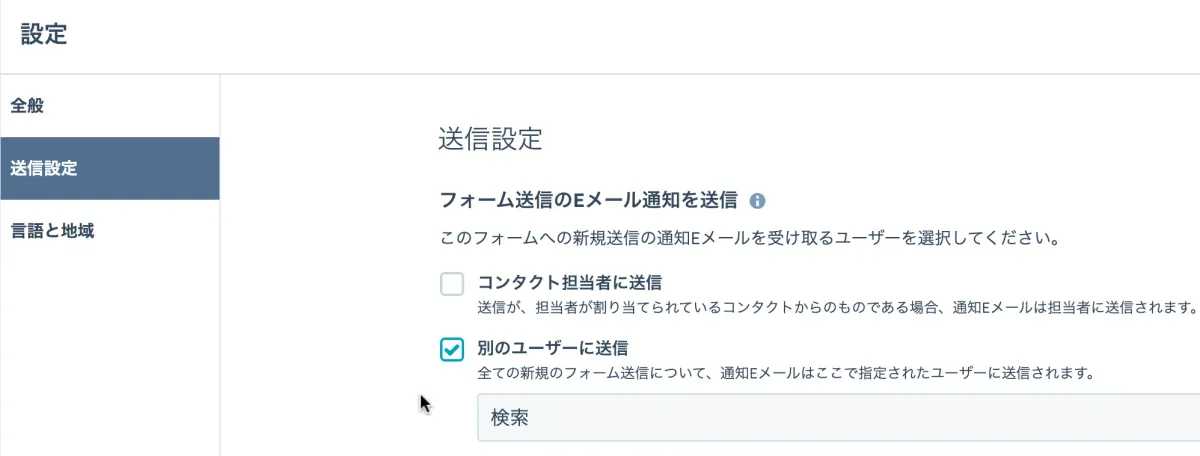
- コンタクト担当者に送信
すでにコンタクト担当者が当てられている場合は、そのユーザーに通知が行きます。 - 別のユーザーに送信
HubSpotユーザーとして登録されているメンバーを指定して通知を送ることができます。
上記2つの通知方法では、HubSpotが指定したフォーマットでの通知になるため、Eメールをカスタマイズしたい・追加情報を送りたい場合はワークフローの[内部Eメール通知を送信]を使います。
フォームの作成や編集が完了したら、右上の[確認と更新]をクリックして変更を公開します。
フォームの埋め込み方法
フォームの作成が完了したら、次はサイトに設置します。HubSpotフォームの設置方法は主に3つあります。
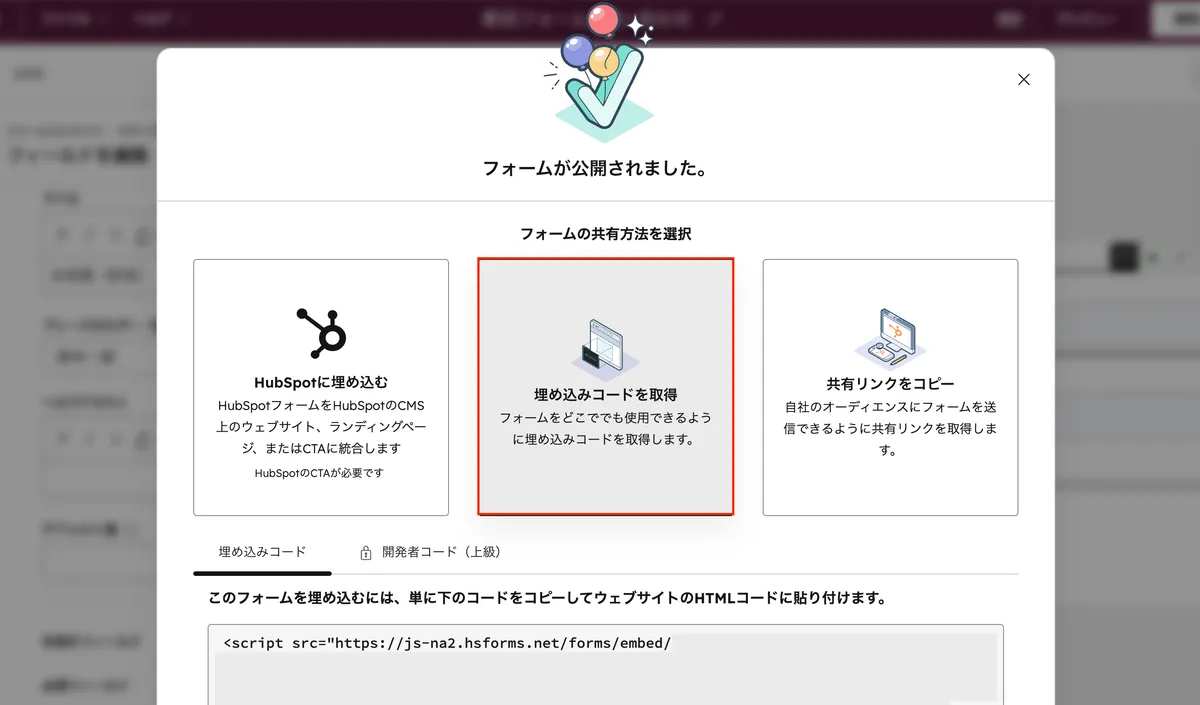
HubSpotページへの追加
HubSpotのCMSページ(ランディングページやウェブサイトページ)を使っている場合は、ページエディター上でフォームモジュールをドラッグ&ドロップするだけで設置できます。フォームの選択・差し替えもエディター上で完結します。
埋め込みコードで外部サイトに設置
WordPressや自社サイトなど、HubSpot以外のサイトにフォームを設置する場合は埋め込みコードを使います。ちなみに、WordPressの場合はHubSpot公式プラグインが用意されています。使うと、コードを直接貼らずにフォームを挿入できます。
埋め込みコードにはHubSpotのトラッキングコード(hbspt.forms.create)が含まれており、フォーム送信時のCookie情報やUTMパラメータも自動で取得されます。
HubSpotフォームのCSSは埋め込みコード経由で読み込まれるため、外部サイト側のCSSと競合することがあります。ブラウザの開発者ツールで該当要素を確認し、サイト側のスタイルが上書きしていないかチェックしてみてください。また、ブランドキットの変更はフォーム作成後には自動適用されない点にも注意です。
共有リンク(スタンドアロンページ)
フォームの共有リンクを発行すると、HubSpotがホストする専用ページとしてフォームを公開できます。自社サイトに埋め込む必要がない場面(メールで直接送る、SNSでシェアするなど)で便利です。
フォーム一覧の [アクション]>[共有] からリンクを取得できます。
フォームのパフォーマンス分析
フォームを作って終わりではなく、どれくらい見られていて、どれくらい送信されているかを把握しておくことが大事です。 [マーケティング]>[フォーム] の一覧画面から各フォームの閲覧数・送信数を確認できます。
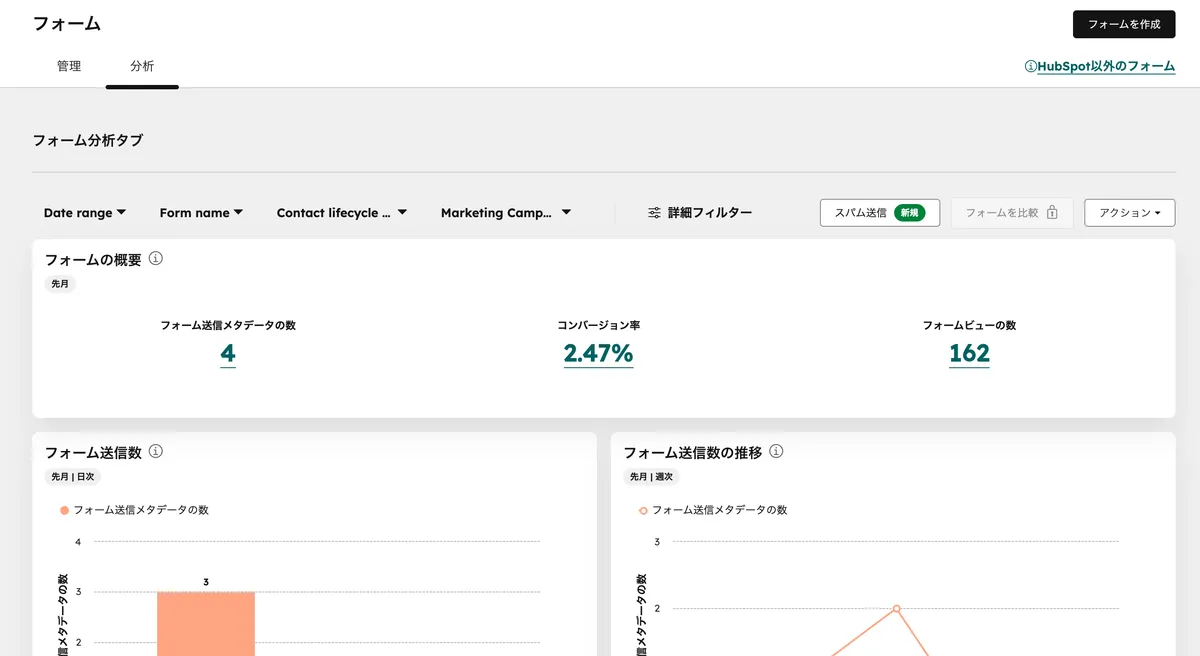
個別のフォームをクリックすると、より詳細な分析画面(パフォーマンスタブ)にアクセスでき、以下の指標を確認できます。
- 閲覧数: フォームが表示された回数
- 送信数: 実際にフォームが送信された回数
- コンバージョン率: 閲覧数に対する送信数の割合
コンバージョン率が低い場合は、フィールド数を減らす、ラベルをわかりやすくする、フォーム簡略化機能を使うといった改善を検討してみてください。フォームの閲覧数自体が少ない場合は、CTAの配置やページへの導線を見直す方が効果的です。
フォーム送信された顧客情報の確認
HubSpotフォームで取得した顧客情報は、コンタクトとしてHubSpotに保存されます。 [CRM]>[コンタクト] から該当のコンタクトを開くと、アクティビティータブでフォーム送信の履歴を確認できます。
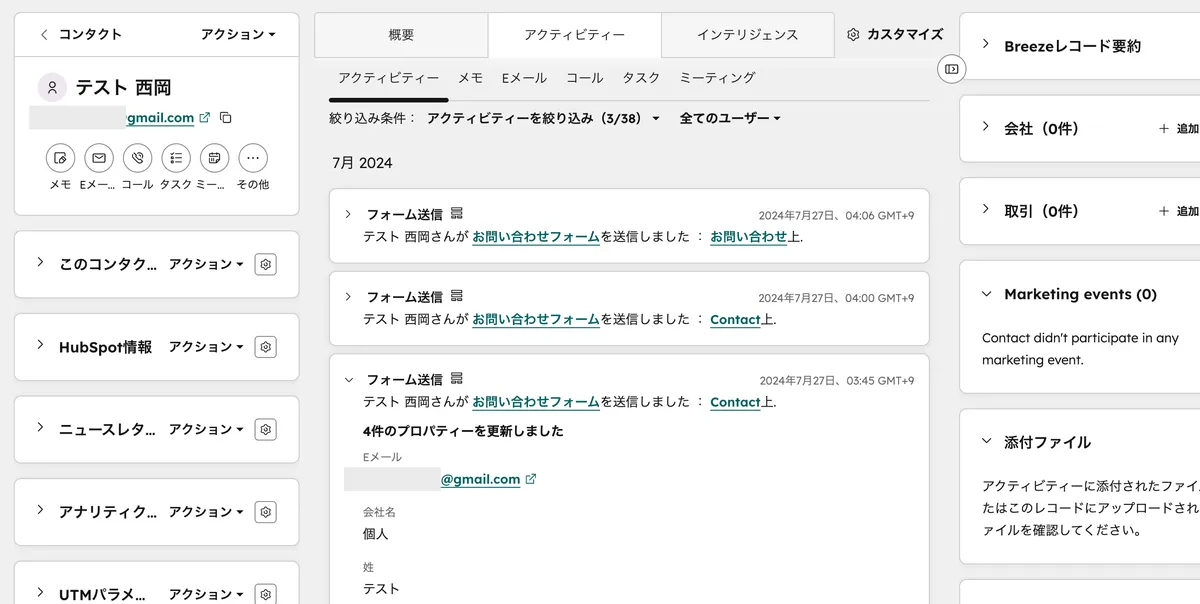
どのフォームからいつ送信されたか、プロパティーの更新内容まで時系列で追えるので、営業やサポートが対応する際にもフォーム送信の経緯をすぐに把握できます。
同じ人が何度も送信すると重複で保存される?
HubSpotはEメールアドレスをキーにしてコンタクトを識別します。同じEメールアドレスで送信された場合は既存レコードが更新されるため、重複にはなりません。画像のように「フォーム送信」情報が更新される形となります。
異なるEメールアドレスで送信された場合は別のコンタクトとして作成されますが、これは仕様上の挙動です。
執筆後記
フォームは奥深い機能ですよね。
今回は設定に関する話が多かったですが、後のセグメンテーションのために項目を増やすか、コンバージョンの観点から項目を減らすか、条件ロジックやステップを使って項目を維持しつつCV率のアップを目指すかなども興味深いものです。 もしまだGoogleフォームや別のツールを使っているなら、一度試してみる価値はあると思います。
無料プランでもすぐに始められるので、まずは1つ作ってみて、送信後の通知設定やワークフロー連携を試しながら、自社に合った運用を組み立ててみてはいかがでしょうか?
HubSpotフォームの整理・最適化でお困りですか?設計の見直しから運用改善まで支援します。
フォーム整理支援サービスを見る
執筆者
西岡 草実(Soma Nishioka)
HubSpot導入・再設計・運用支援
アユダンテ株式会社でSEO/コンテンツ制作、株式会社100でHubSpotコンサルタントを経験。現在はsoma24として、企業規模を問わずHubSpotの成果最大化を支援しています。
HubSpotについて相談する →