HubSpotとMicrosoft Clarityの連携
2024年7月中旬、とうとうHubSpotとMicrosoft Clarityの連携ができるようになりました。そこでこの記事では、連携の方法とどんな風に見えるのかを紹介します。
Microsoft Clarityのインストール手順
インストールはMicrosoft Clarityから行う形となります。HubSpotのアプリマーケットストアにも表示されてますが、「アプリをインストール」をおすとMicrosoft Clarityに移動するようになってます。
正直なところ、インストールにあたっては下記の記事を見れば、すぐできると思います。
https://learn.microsoft.com/en-us/clarity/third-party-integrations/hubspot-integration
が、念の為日本語でもここに記しておきます(2024年7月中旬ごろの設定方法です。時期によっては変更されている可能性があります)。
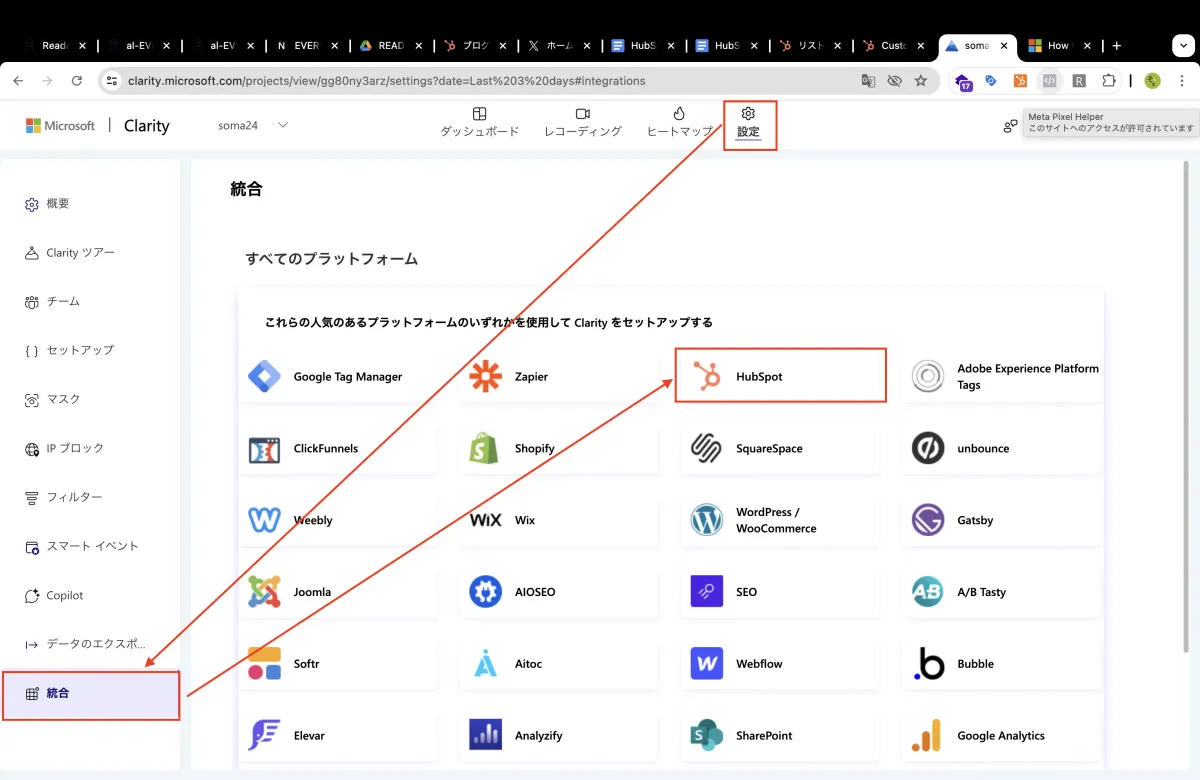
まず、Microsoft Clarityのプロジェクト画面の「設定」>「統合」>「HubSpot」に移動します。
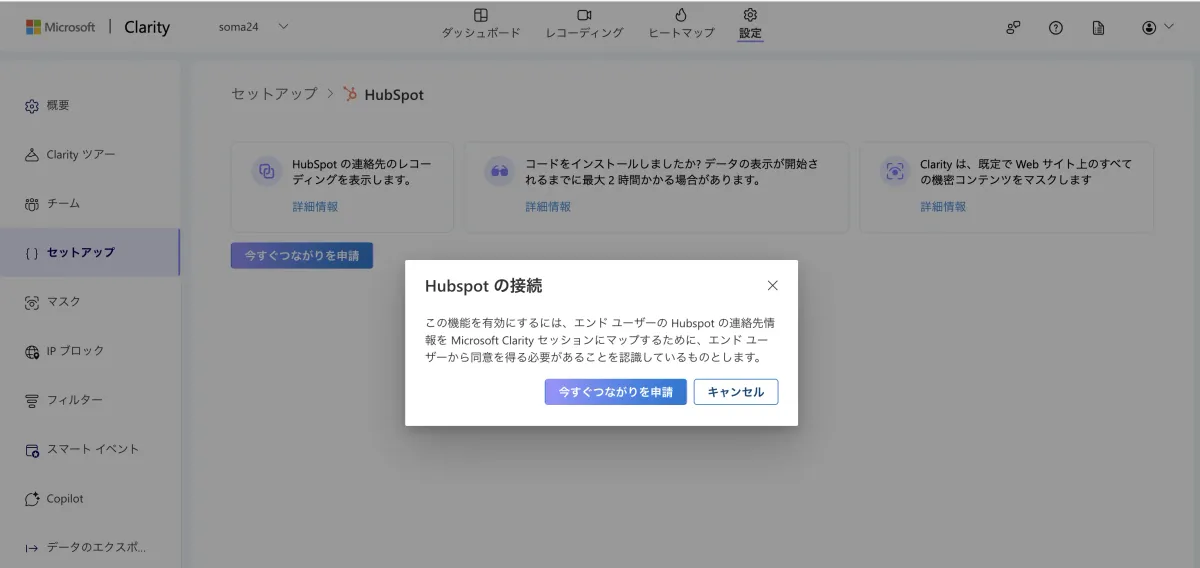
次に、「今すぐつながりを申請」をクリックします。すると、ポップアップで接続確認のバナーが表示されるので申請を続けましょう。
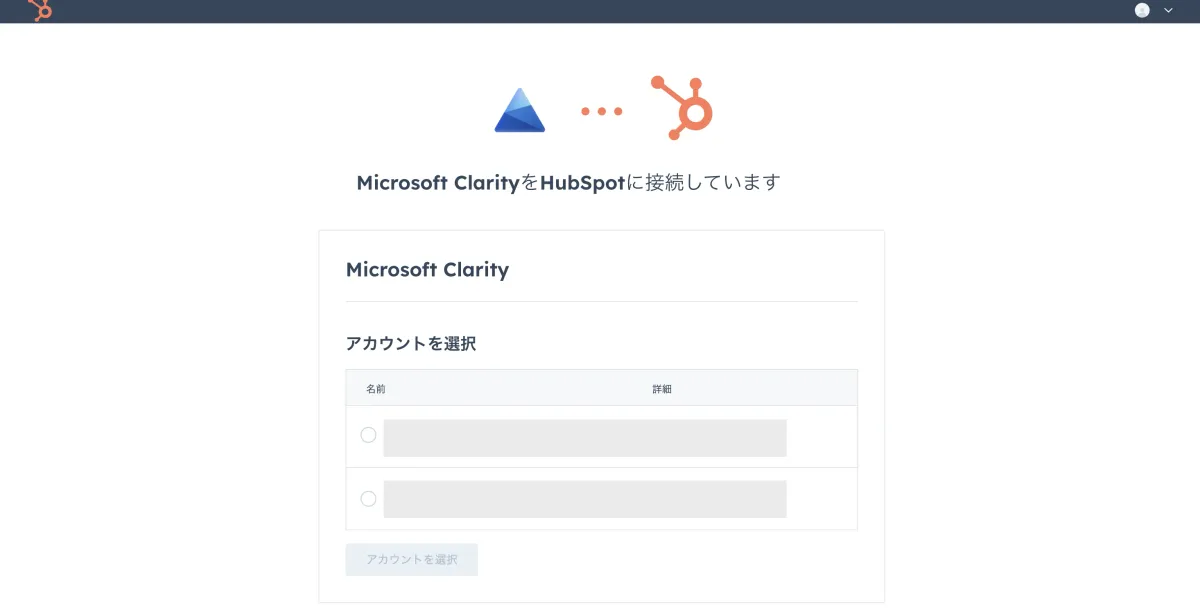
そして、Clarityと接続するHubSpotのアカウントを選びます。選択後は、画面下の「アカウントを選択」をクリックします。
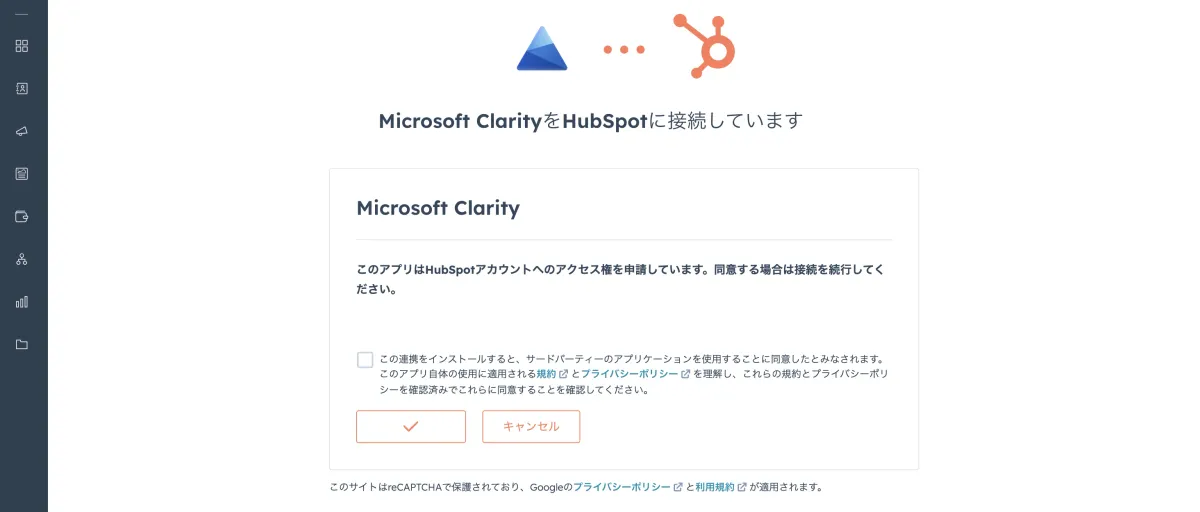
そうすると、ClarityとHubSpotを接続中という表示があります。
しばらく待っていると、Clarity側の画面に戻り、接続が完了したとの表示が出ます。
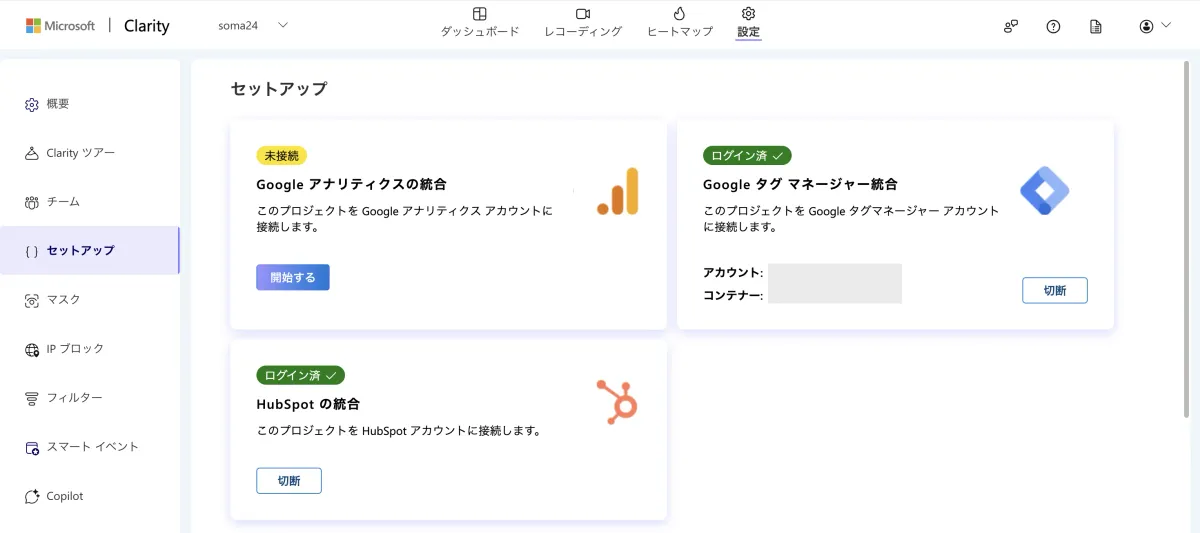
HubSpot上で使えるMicrosoft Clarityのアクティビティー
HubSpotと連携することで、具体的に以下の2つが可能になります。
- コンタクトレコードのタイムライン上でセッションログを表示
- リスト/ワークフローにてClarityのイベントを条件に利用
コンタクトレコードのタイムライン上でセッションログを表示
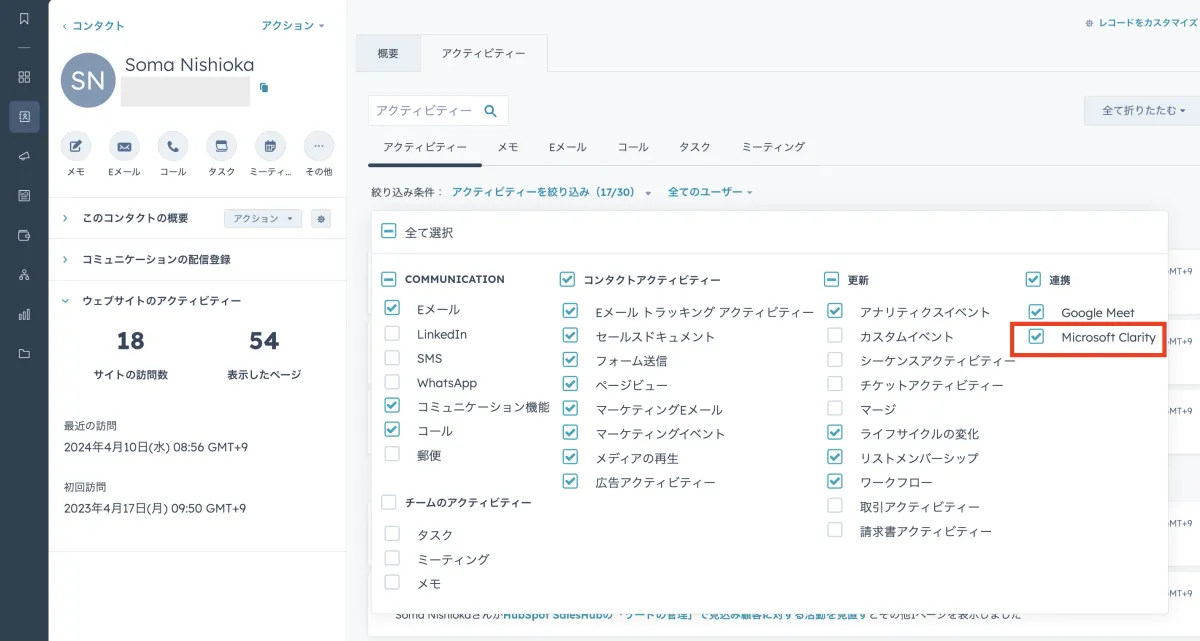
すでにご存知の方もいるかもしれませんが、外部ツール・アプリ等と連携した際に、HubSpotのアクティビティー「連携」にて、該当のツールのチェックをつけることで、各レコードの詳細画面 タイムラインにて外部ツールのアクティビティーを表示させることができます。
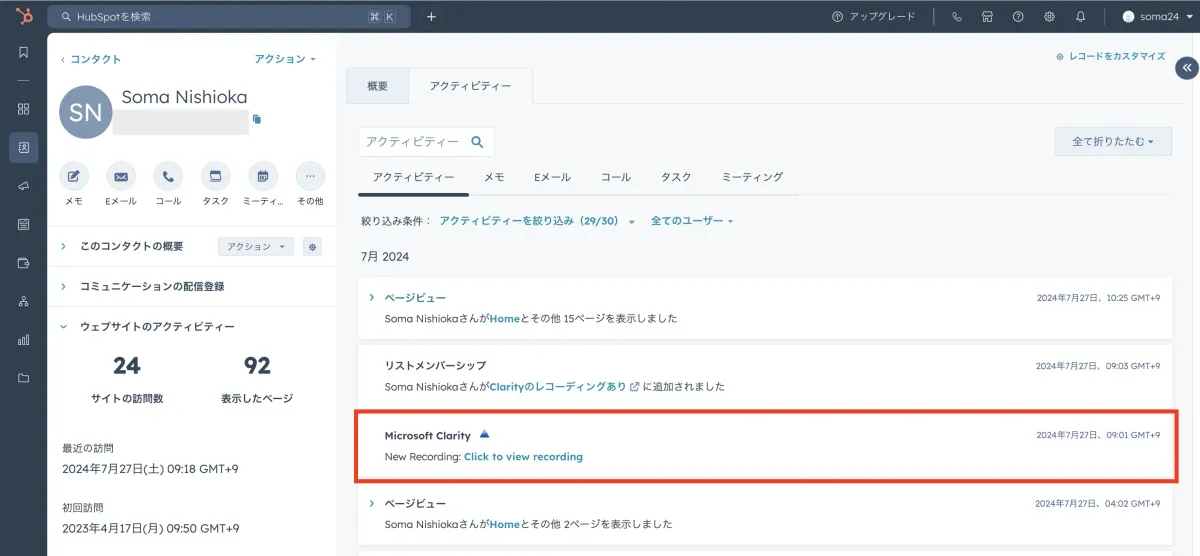
画像赤枠のようにタイムラインに表示されます。ここをクリックするとClarity側に移動してレコーディングの確認が可能になります。
...HubSpot上では、ほぼリアルタイムで訪問したページのタイムラインが記録されるのですが、Clarityの連携は実際のユーザー行動から30~40分ほど経った後に行われました。
初期は5時間ほどかからないとHubSpotのタイムラインに出てこなかったのですが、直近は1時間以内に入っており、かなり使い勝手がよくなっています。
もちろん、この結果は自分の環境のため、他のHubSpotでは勝手が異なる可能性はあります。検証の際にはご注意ください。
セグメント(旧リスト)・ワークフローにてClarityのイベントを条件に利用
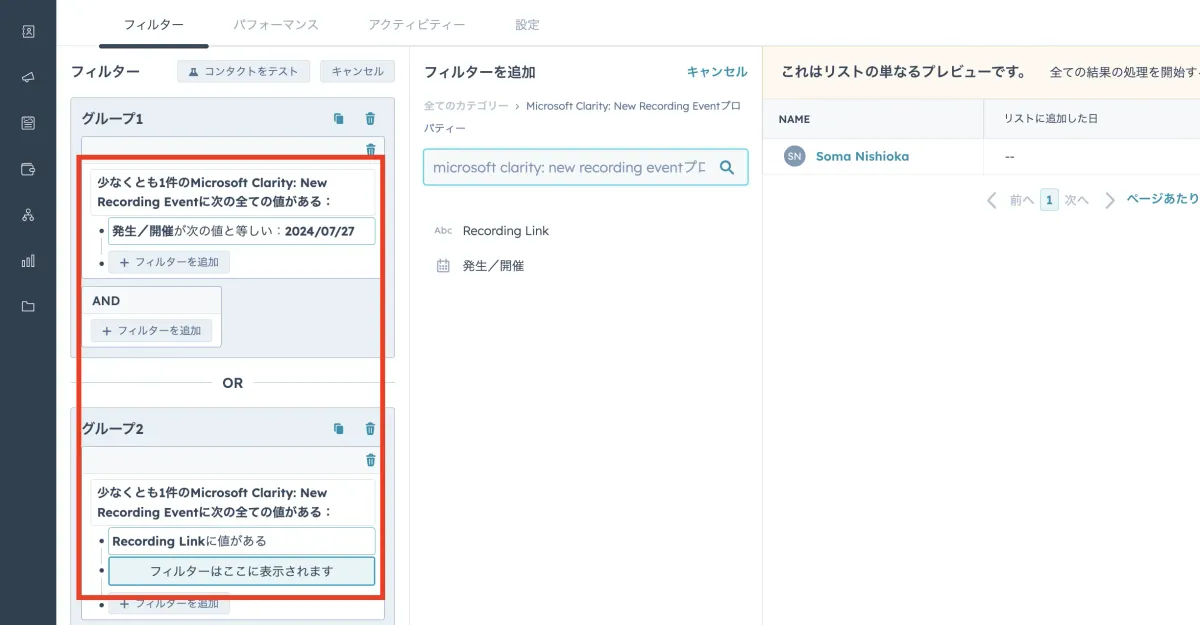
連携ツールによっては、リストやワークフローでデータを利用することができますが、Clarityもイベントの発生タイミングとClarity側のレコーディングURL(clarity.microsoft.com/player/〜)をフィルター条件として使用できます。
Clarity Smart Eventsとは
ClarityのSmart Eventsとは、「購入」「カートに追加」「お問い合わせ」「フォーム送信」といったユーザーの重要なアクションを、複数のシグナルを組み合わせて検知する機能のこと。Clarityが自動で検出してくれるものもあれば、自分でカスタム定義することもできます。自分はシンプルにニュースレター購読をスマートアクションとして登録しています。
HubSpotではリストをそのままワークフローでも利用できるので、「特定のコンタクトのセッションレコードが記録されたリストに追加された際に、ワークフローを通じてマーケティング担当者に通知を送信する」といったこともできます。
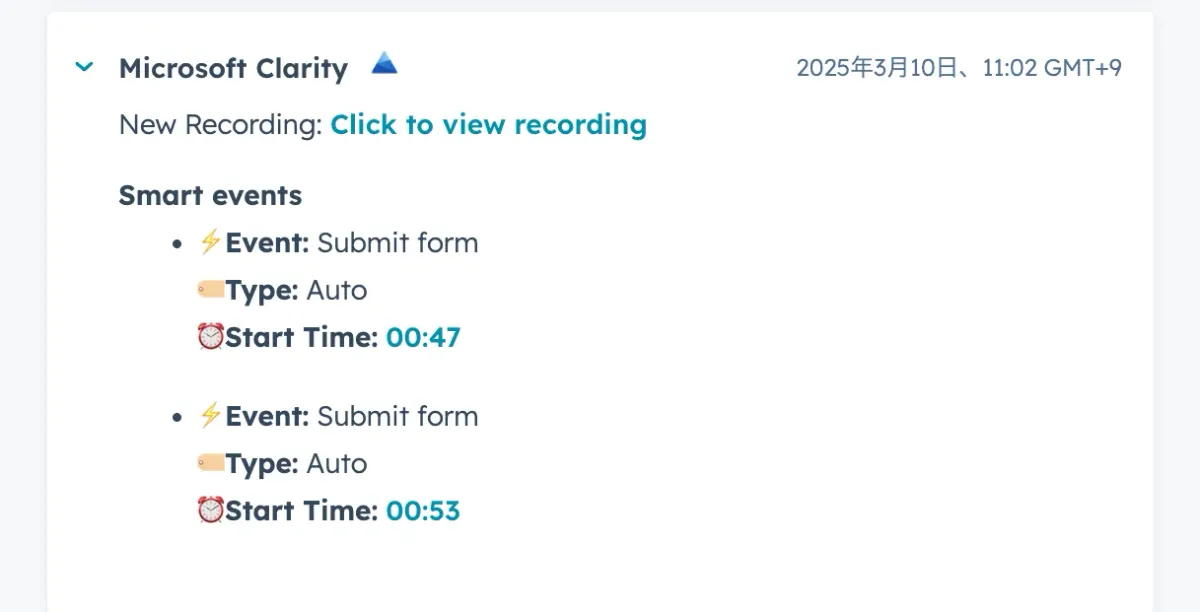
このSmart EventsがHubSpotのフィルター条件として使えるようになっています。
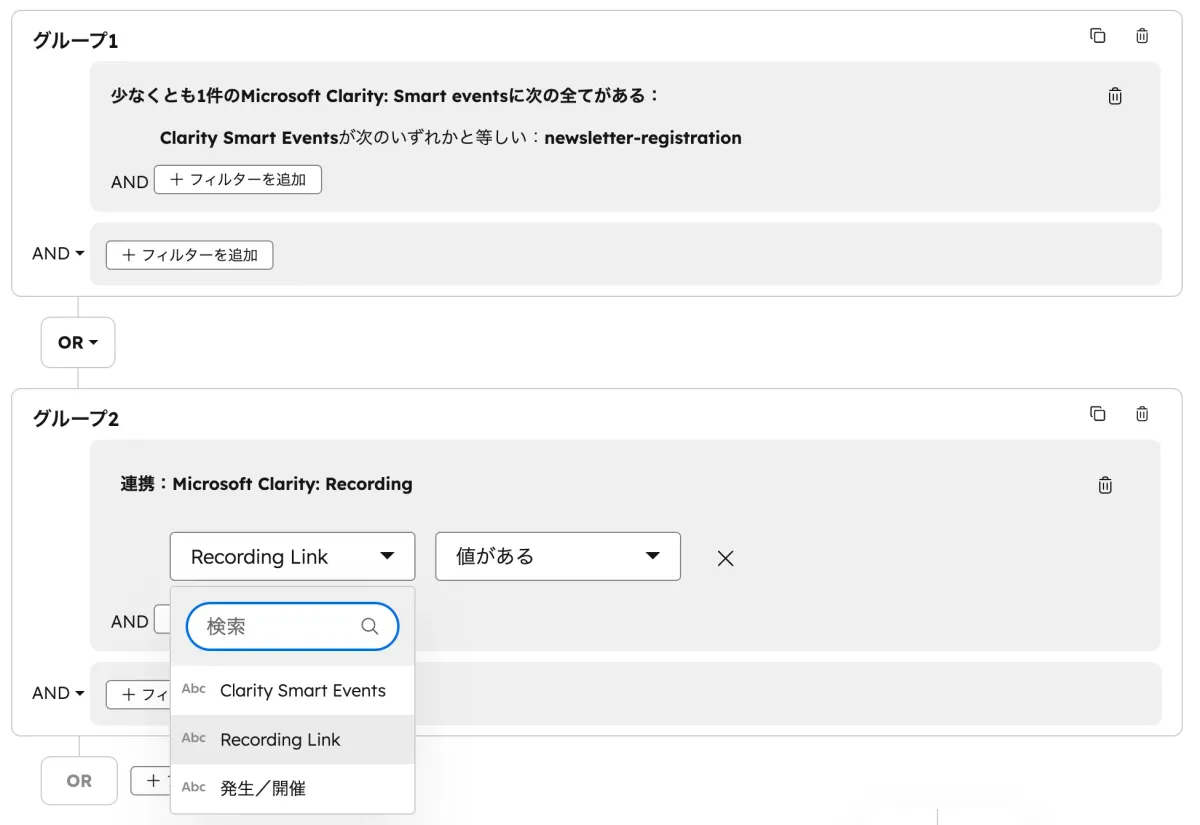
「Clarity Smart Events」という項目がセグメント作成やワークフローのトリガーで選べるので、たとえば「特定のコンタクトのレコーディングが記録されたら、担当へ通知を飛ばす」といった自動化が可能です。
Smart Eventsが発生した瞬間のレコーディングにジャンプ
HubSpotのコンタクトタイムラインに表示されるClarityのイベントカードを展開すると、どのSmart Eventが発生したかが一覧で見れます。そして、そのイベントをクリックすると、レコーディング動画のその瞬間にジャンプしてくれます。
スマートイベントを登録し、ちゃんと同期されていれば「この人、カートに追加したけど購入しなかったな...」というときに、その瞬間の行動をピンポイントで確認できるわけです。
Click to view recordingをクリックするか、Start Timeという時間表記がされている箇所をクリックすることでClarity側に飛ぶことができます。
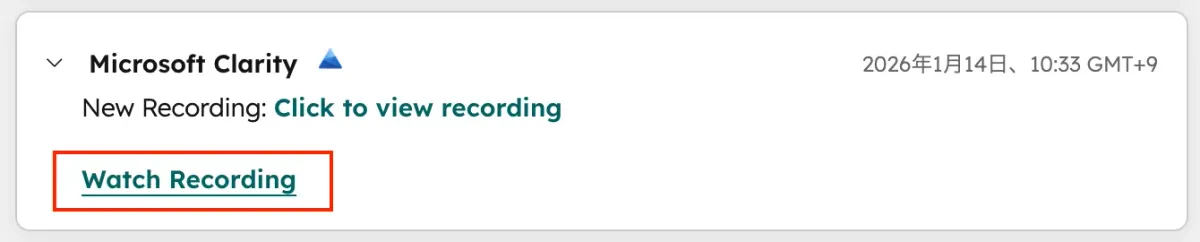
最近気づいたのがClick to view recordingではなく、Watch Recordingの方をクリックすると、HubSpot内でレコーディングを見れるようになってました。
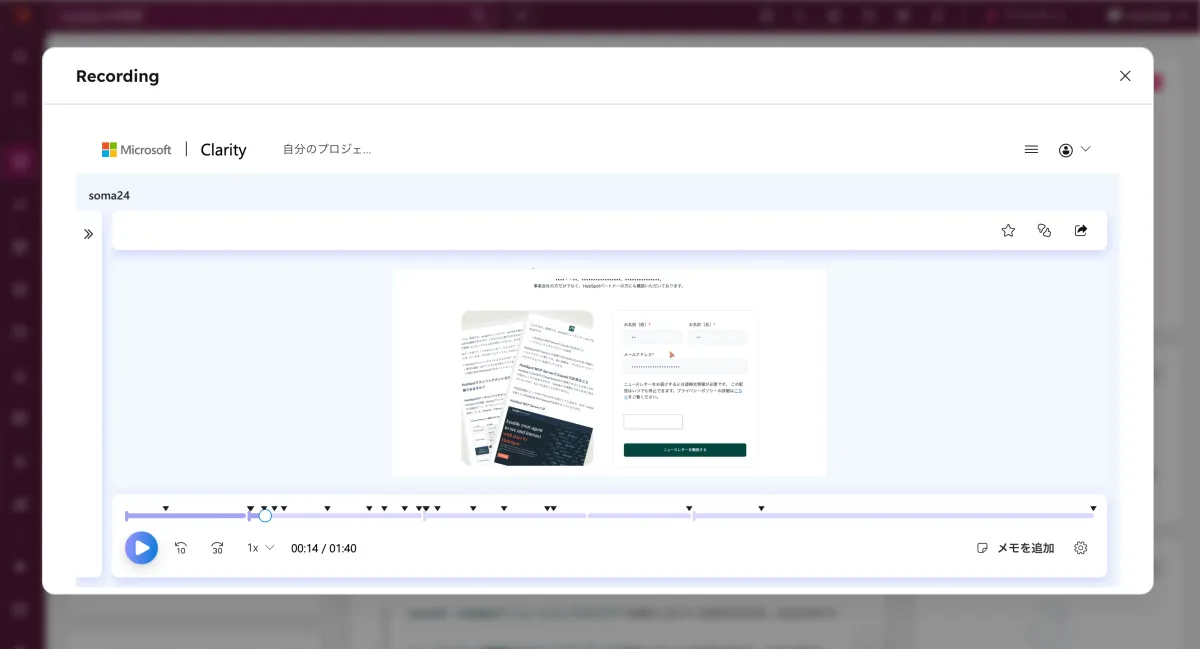
HubSpot内で見れるレコーディングに関しては、具体的なイベントまで瞬時に遷移できるといったことはないので、Smart Eventの瞬間をすぐ見たいって場合はStart Timeから見に行ってくださいってことなんでしょうね。
イベント管理で連携されたデータを確認
HubSpot上で、どれくらいイベント・レコーディングURLがClarityと連携されたのかを把握したい場合は、データ管理>イベント管理で「Smart events」と「Recording」のイベントの発生回数や推移を見れます。
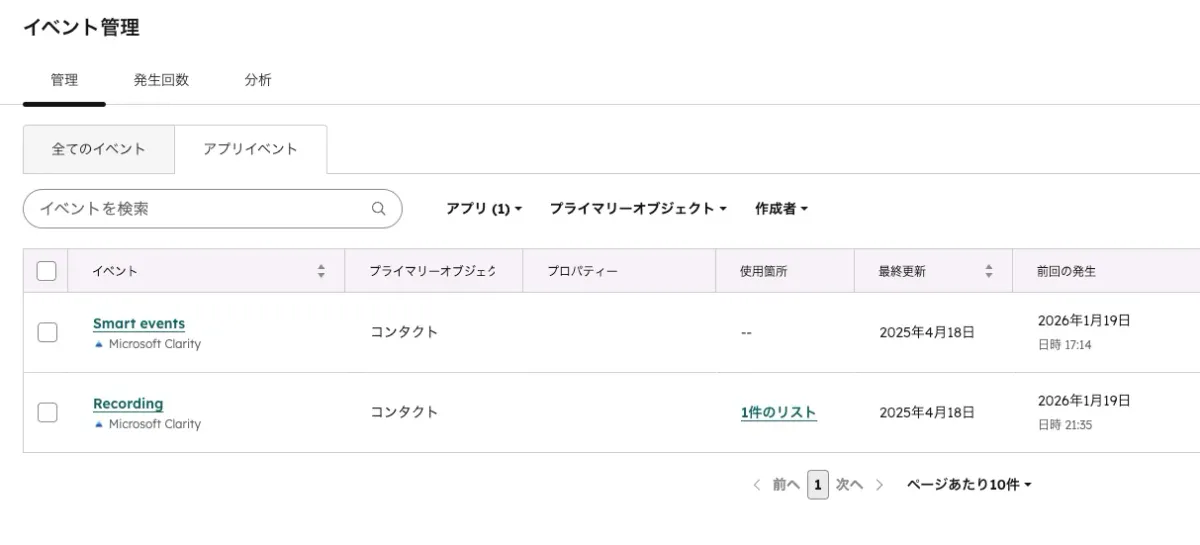
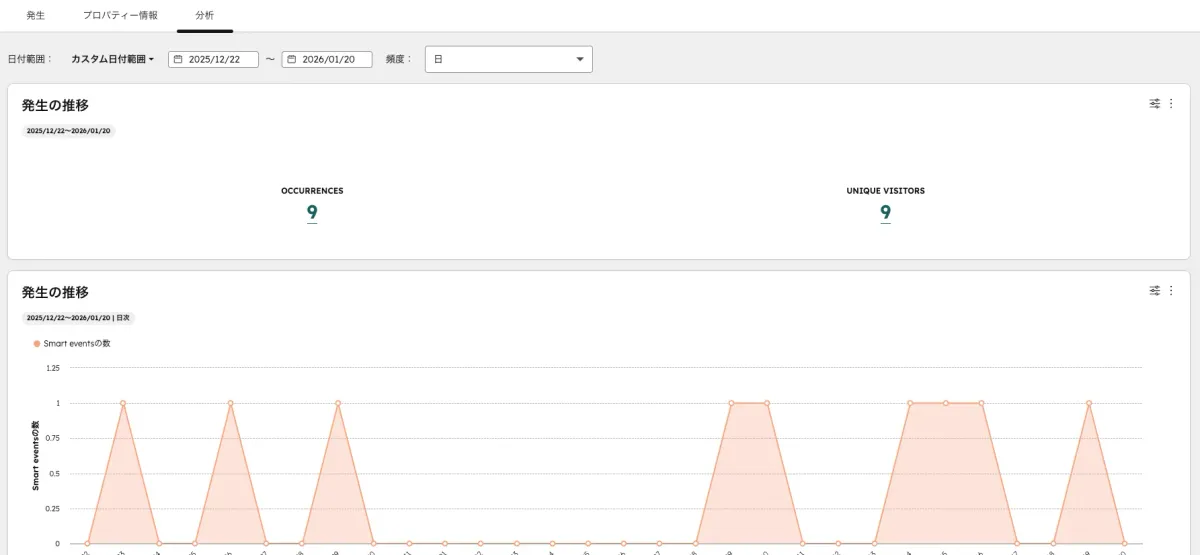
ここで発生したイベントを把握できます。
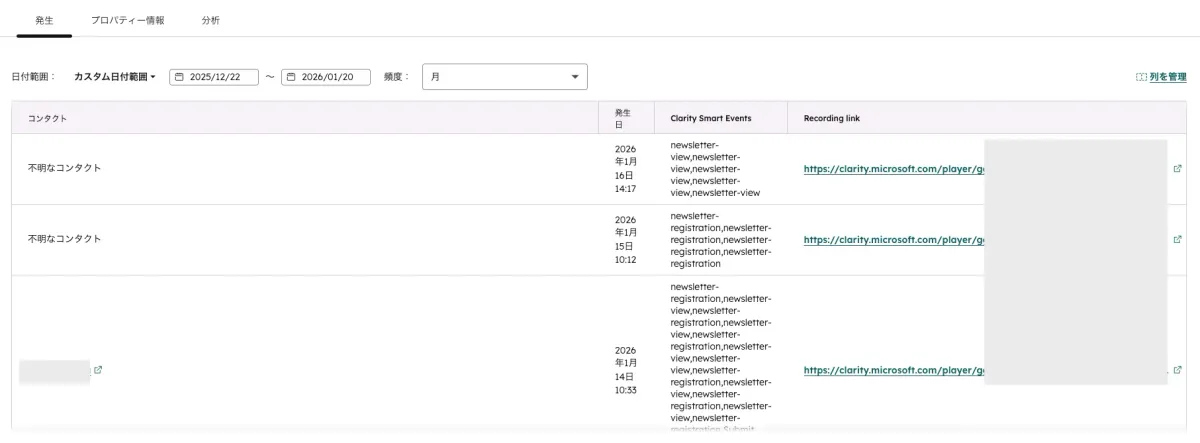
「発生」タブのイベント詳細に行ってもらうと、同期されたコンタクトを見れます。積極的に見にいくことはないと思いますが、知っておくといざという時に便利かもしれません。
HubSpotとヒートマップ&レコーディングツール
HubSpotにはSEO機能やCTA、Eメールなど、色んなマーケティングツールとしての機能を内蔵していますが、ヒートマップは自前で持っていないんですよね。過去の製品ロードマップを見ると、一応予定はあったみたいなんですが頓挫しちゃったのかもしれませんね。
これまで、HubSpotとヒートマップやレコーディングツールの連携となると、HotjarやLuckyOrangeなどが候補に上がっていたと思いますが、その勢力図が一気に変わりそうな予感です。
HubSpotはレコード詳細のアクティビティーから「この人はブログから資料請求ページに飛んで、フォーム送信したんだな」という行動履歴までは分かります。ここにヒートマップやセッションレコーディングが加わることで、ユーザー視点で実際のコンバージョンまでの流れを追体験できるようになるわけです。
ユーザーが熟読している箇所を発見したり、レコーディング中に回遊しづらそうにしてる箇所を発見したりと、HubSpot単体ではできない分析ができるようになります。まだ導入・連携していない方はぜひこの機会に連携を検討してみてください。
もしHubSpotの使い方や運用についてお悩みがあればぜひお気軽にご相談ください。

執筆者
西岡 草実(Soma Nishioka)
HubSpot導入・再設計・運用支援
アユダンテ株式会社でSEO/コンテンツ制作、株式会社100でHubSpotコンサルタントを経験。現在はsoma24として、企業規模を問わずHubSpotの成果最大化を支援しています。
HubSpotについて相談する →