HubSpotマーケティングコンタクトとは?課金の仕組みと最適化方法
HubSpotでマーケティングEメールを送ろうとしたら「マーケティングコンタクトに設定してください」と表示されて、手が止まった経験はありませんか。
あるいは、月末に身に覚えのない追加課金の通知が届いて、心臓がキュッとなったことは。
マーケティングコンタクトは、HubSpotのMarketing Hubを使う上で避けて通れない仕組みです。理解が浅いまま運用していると、意図しない課金が発生したり、送りたいメールが送れなかったりと、じわじわとストレスが溜まります。マーケティングEメール機能そのものについては「HubSpotマーケティングEメールの基本と活用戦略ガイド」で詳しくまとめています。
この記事では、マーケティングコンタクトの基本から、課金の仕組み、設定・解除の方法、そして無駄な課金を防ぐためのワークフローによる自動化まで、実務で必要な情報をまとめています。
マーケティングコンタクトとは何か
HubSpotのマーケティングコンタクトとは、マーケティングEメールの送信や広告のリターゲティングなど、HubSpotのマーケティングツールを通じてアプローチする対象のコンタクトのことです。下記はイメージです。
HubSpot CRMデータベース (全てのコンタクト情報) | |
|---|---|
マーケティングコンタクト | マーケティング対象外 |
<対象者の例>
| <対象外の例>
|
契約数にカウントされ、 | 課金は発生しない |
HubSpotのCRMには、マーケティング施策の対象にならないコンタクトも含めて、さまざまな人の情報が入っています。既存顧客の担当者、パートナー企業の窓口、営業が名刺交換しただけの方、配信停止済みの方。こうしたコンタクト全員分の費用を払う必要はありません。
マーケティングコンタクトの仕組みを使えば、実際にマーケティング施策を実行する対象のコンタクトだけを「マーケティングコンタクト」として設定し、それ以外は「マーケティング対象外のコンタクト」として無料で保管しておくことができます。
つまり、あなたが月額で支払うのは、マーケティングコンタクトに設定されたコンタクトの分だけです。
マーケティングコンタクトでないとできないこと
以下の機能は、マーケティングコンタクトに設定されたコンタクトにしか使えません。
- マーケティングEメール (フォーム送信後のフォローアップEメールを含む)
- 広告ツールでのコンタクトセグメントオーディエンスの設定
- ワークフロー内のマーケティング関連アクション (Eメール送信、広告オーディエンスへの追加・削除など)
一方、1対1のセールスEメール、シーケンスEメール、トランザクションEメール、顧客フィードバックアンケートなどは、マーケティングステータスに関係なく送信できます。「マーケティングコンタクトじゃないと何もできない」わけではないので、ここは安心してください。
参考:マーケティングコンタクトの関連プロパティー
HubSpotには、コンタクトのマーケティングステータスを管理するためのデフォルトプロパティーがあります。レポートやワークフローの条件設定で使うことになるので、把握しておきましょう。
| プロパティー名 | 詳細 |
|---|---|
| マーケティングコンタクトのステータス | 現在「マーケティングコンタクト」か「マーケティング対象外のコンタクト」かを示します。 |
| 次回の変更反映までのマーケティングコンタクト | 値が「はい」の場合、次回の変更反映日にマーケティング対象外に切り替わる予定であることを意味します。 |
| マーケティングコンタクトのステータス ソース タイプ | ステータスを最後に変更したツール(ワークフロー、手動など)を示します。 |
| マーケティングコンタクトのステータスソース名 | ステータスを最後に変更したユーザーやアクティビティーのIDを示します。 |
プランごとの料金体系と課金の仕組み
マーケティングコンタクトの件数には、プランに応じた上限があります(2026年2月執筆時点)。
| Starter | Professional | Enterprise | |
|---|---|---|---|
| 月額に含まれるコンタクト数 | 1,000件 | 2,000件 | 10,000件 |
| コンタクトの追加単位 | 1,000件 | 5,000件 | 10,000件 |
| 追加料金 | 6,000円/1,000件 | 30,000円/5,000件 | 12,000円/10,000件 |
| Eメール送信上限 | マーケティングコンタクト数の5倍 | 同10倍 | 同20倍 |
追加単位に関しては、融通は聞かず、基本的には上記に記載されている数字から契約することになります。
マーケティングコンタクト、課金の仕組み
マーケティングコンタクトの課金体系には、「知らなかった」では済まない大事なルールがいくつかあります。
マーケティングコンタクトにするのはいつでもできる
コンタクトを「マーケティング対象外」から「マーケティングコンタクト」に変更する操作は、いつでも即座に反映されます。
マーケティング対象外にするのは翌月まで待つ必要がある
逆に、マーケティングコンタクトを「マーケティング対象外」に設定した場合、その変更が有効になるのは次回の変更反映日(更新日)です。
- 月次サブスクリプション :毎月の購入日と同じ日(例:4月15日購入なら毎月15日)
- 年間サブスクリプション :毎月1日
つまり「やっぱりこのコンタクトは外そう」と思っても、今月分はすでにカウント済み。来月の更新日になるまで、マーケティングコンタクトのままです。
上限を超えると自動的にティアがアップグレードされる
これが最もヒリヒリするポイントです。マーケティングコンタクトの数がコンタクト契約数の上限を超えた瞬間、アカウントは自動的に次のティアにアップグレードされ、即座に追加課金が発生します。
しかも、このアップグレードはサブスクリプションの次回更新日まで元に戻せません。たとえその後マーケティングコンタクト数を減らしても、です。
たとえば、Starterプランで998件のマーケティングコンタクトがある状態で、新たに5件追加して1,003件になると、自動的に2,000件のティアにアップグレードされます。次の契約更新まで、上位ティアの料金が請求され続けます。
通知は来る。でも手遅れになる前に動く必要がある
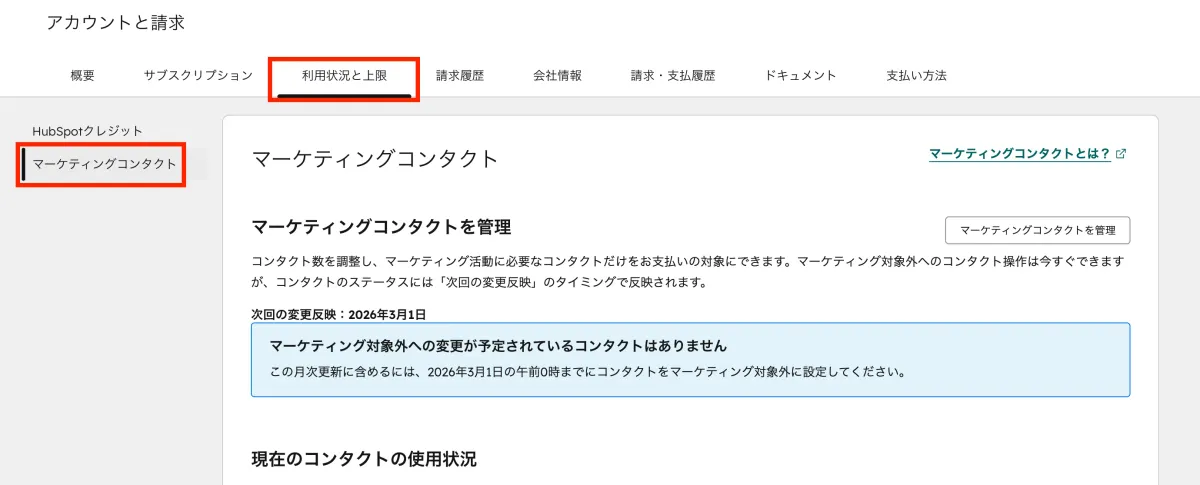
自分がいま何件のマーケティングコンタクトを使用しているのかは「アカウントと請求」の「利用状況と上限」から確認できます。
またHubSpotは、マーケティングコンタクト数が現在のティアの75%、90%、98%に達したタイミング、および上限を超過した時点で通知を送ってくれます。
ただし、通知が届くのは請求コンタクトとして設定されたユーザーに対して、24〜48時間以内です。98%の通知が届いてから「さてどうしよう」と考えていると、間に合わないケースもあります。
マーケティングコンタクトを対象・対象外に設定する方法
コンタクトをマーケティングコンタクト(あるいは対象外)にする方法は、いくつか用意されています。
1. 手動で個別に設定する
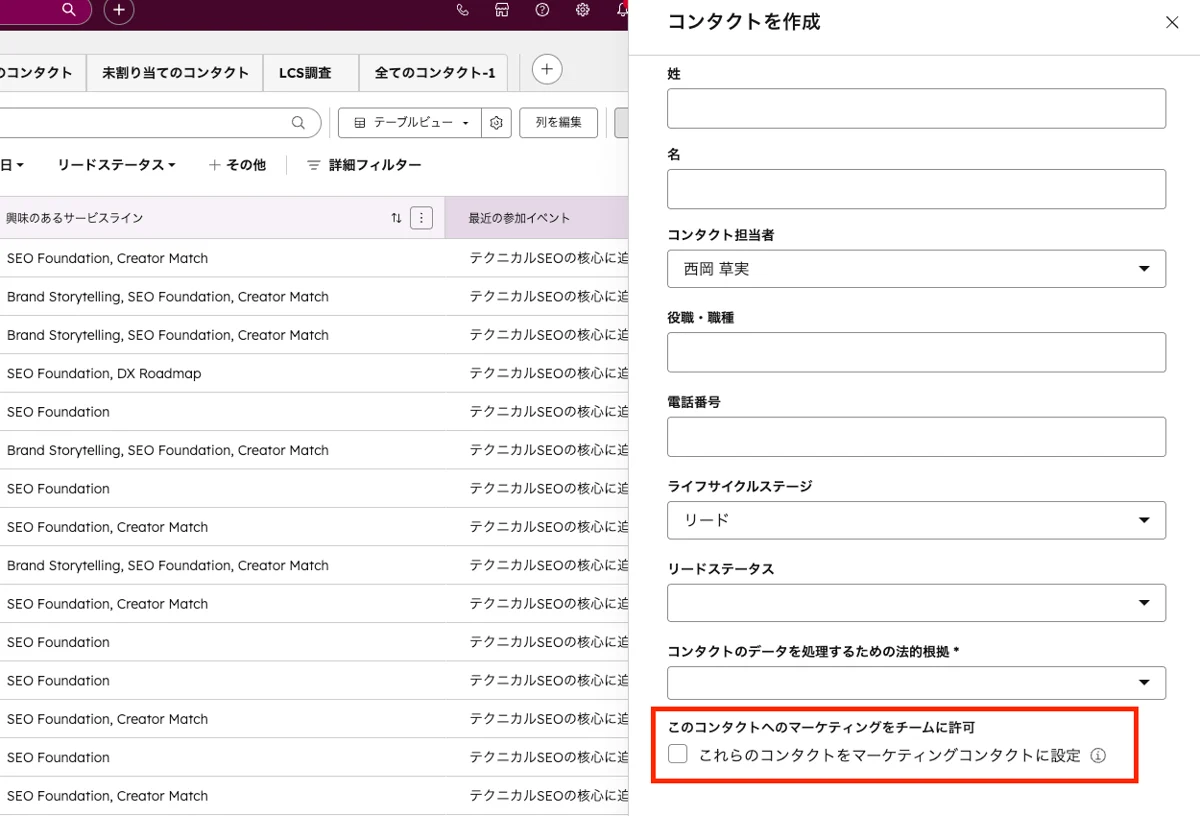
コンタクトを新規作成する際に 「このコンタクトをマーケティングコンタクトとして設定」 のチェックボックスをオンにするだけです。
2. インポートで一括設定する
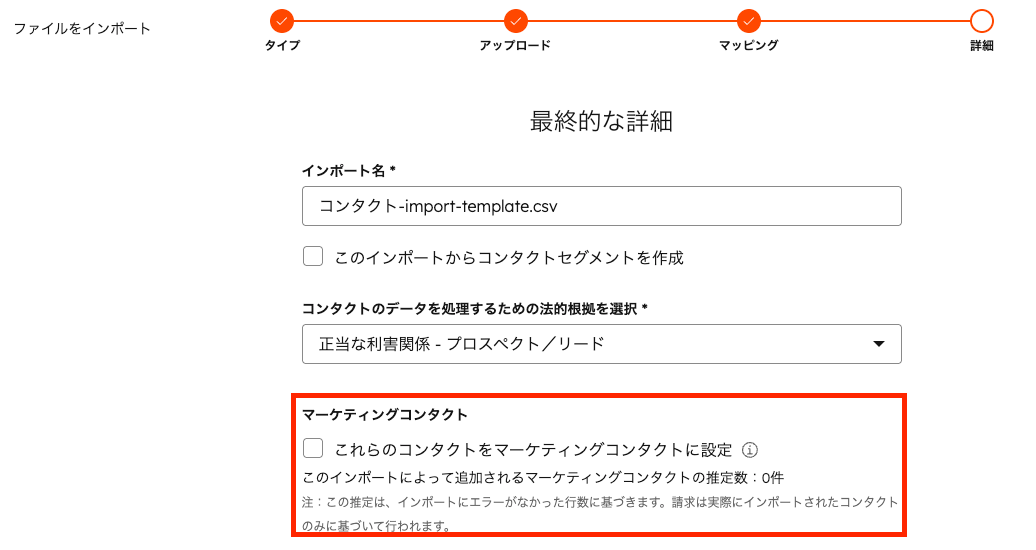
CSVファイルなどでコンタクトをインポートする際、最終確認画面で 「これらのコンタクトをマーケティングコンタクトに設定」 にチェックを入れれば、インポートされる全コンタクトがマーケティングコンタクトになります。なお、インポート時にこの設定をしなかった場合は、デフォルトでマーケティング対象外になります。個人的にですが、ここでのマーケティングコンタクトに更新することはお勧めしません。
3. フォーム送信で自動設定する
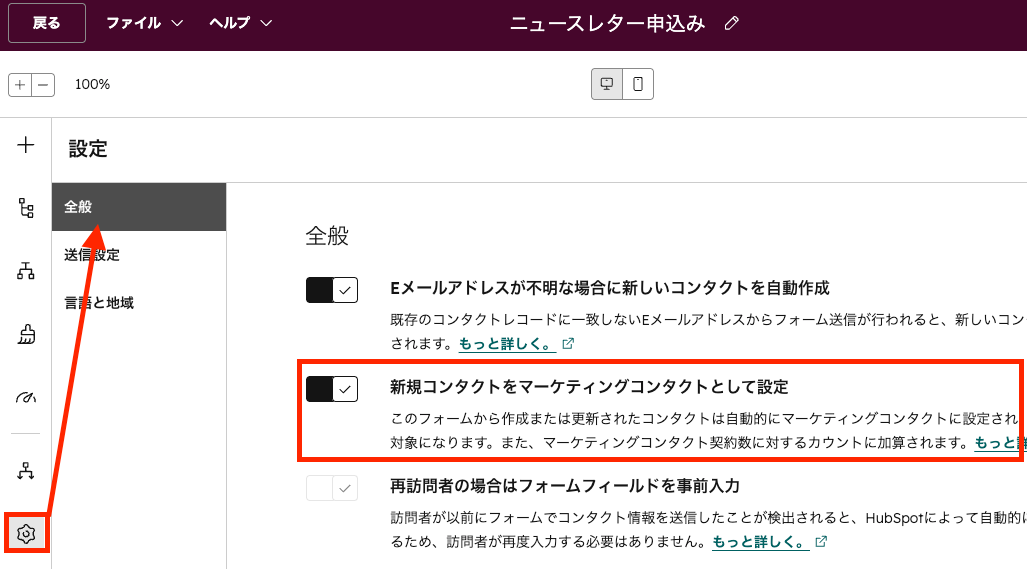
HubSpotのフォームを作成すると、デフォルトでフォーム送信者はマーケティングコンタクトに設定されます。すでにマーケティング対象外だったコンタクトがフォームを送信した場合も、マーケティングコンタクトに切り替わります。この挙動はフォームごとに変更可能です。
資料ダウンロードフォームなど、マーケティング対象にしたい場合はそのままで問題ありませんが、サポート用のフォームや社内向けのフォームなどの場合、この挙動をオフにしておかないと、意図しないマーケティングコンタクトが増えてしまいます。
4. コンタクト一覧から一括設定する
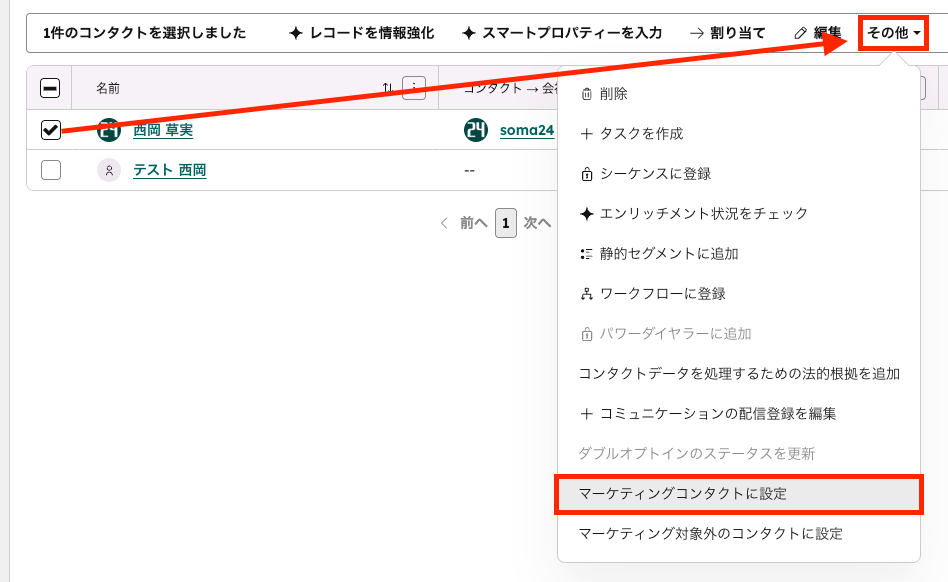
CRM > コンタクトの一覧画面で対象のコンタクトにチェックを入れ 、「その他」>「マーケティングコンタクトに設定」 を選択します。
対象から外す際には、その下の「マーケティング対象外のコンタクトに設定」 を選択します。繰り返しになりますが、この変更が有効になるのは次回の変更反映日です。即座には反映されません。
5. ワークフローで自動設定する(Pro以上)
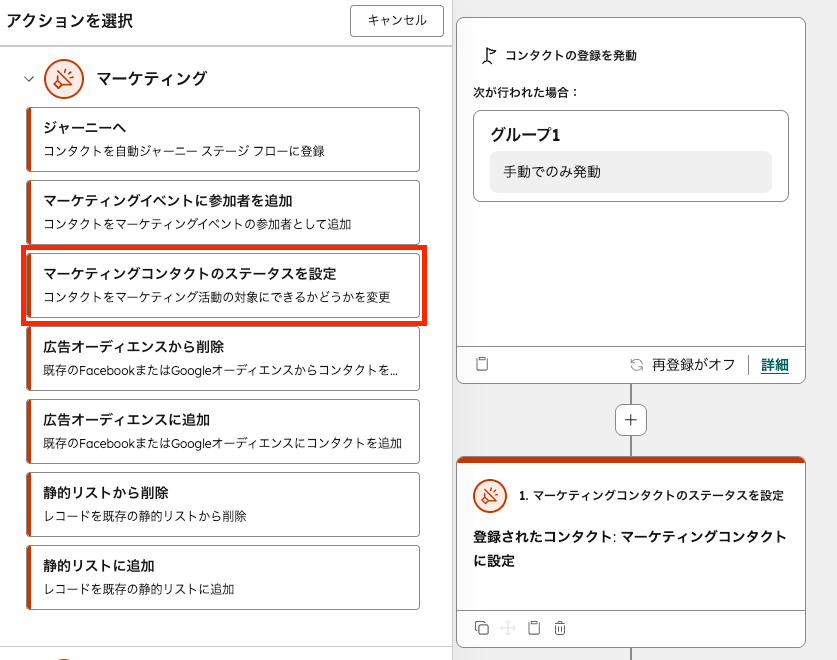
コンタクトベースのワークフローで 「マーケティングコンタクトのステータスを設定」 アクションを追加し、値を「マーケティングコンタクトに設定」にします。条件に合致したコンタクトが自動的にマーケティングコンタクトに設定されます。
こちらでもマーケティング対象外に設定可能です。ビューでの変更同様、次回の変更反映日に対象外となります。
備考:使用と制限ページから一括で設定する
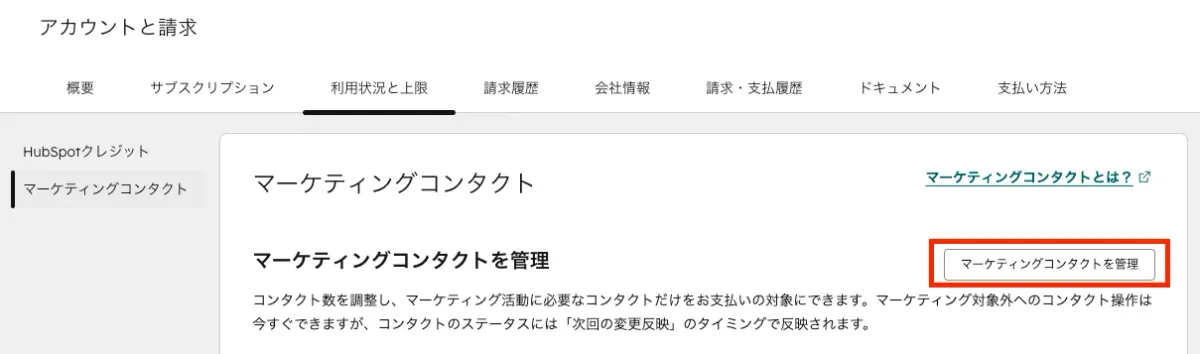
先ほど紹介した「アカウントと請求」の「利用状況と上限」、「マーケティングコンタクトを管理」からもマーケティングコンタクト対象外を設定することができます。
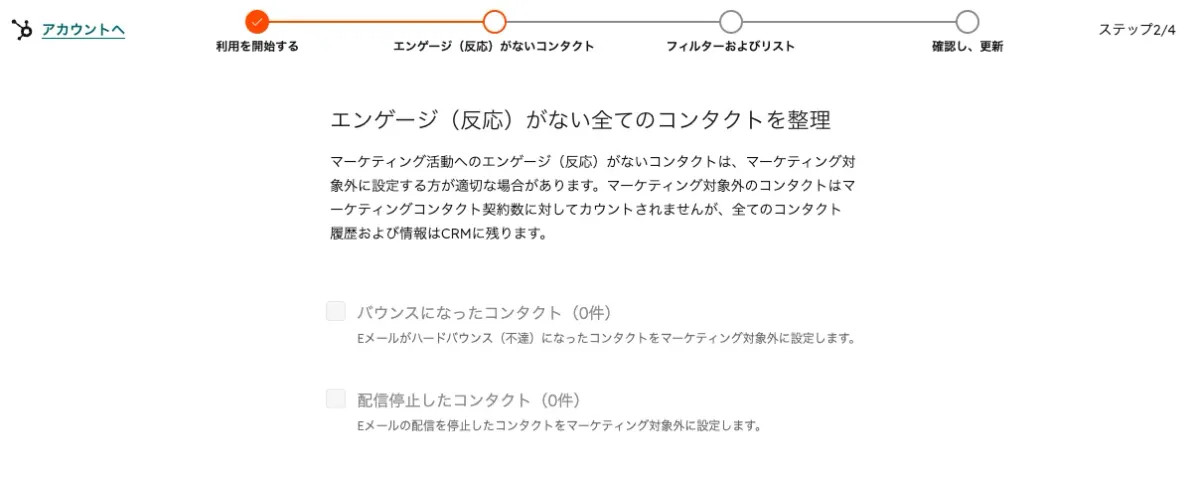
バウンスが発生したコンタクトや配信登録を解除したコンタクトが自動的に候補としてピックアップされるので、条件に迷ったらここを訪れてみるのも良いかもしれません。
無駄な課金を防ぐワークフロー
マーケティングコンタクトの数が上限に迫るたびに手動でチェックして対処する...というのは、あまり心臓に良くありません。Pro以上のプランを利用しているなら、ワークフローによる自動化で対処しましょう。
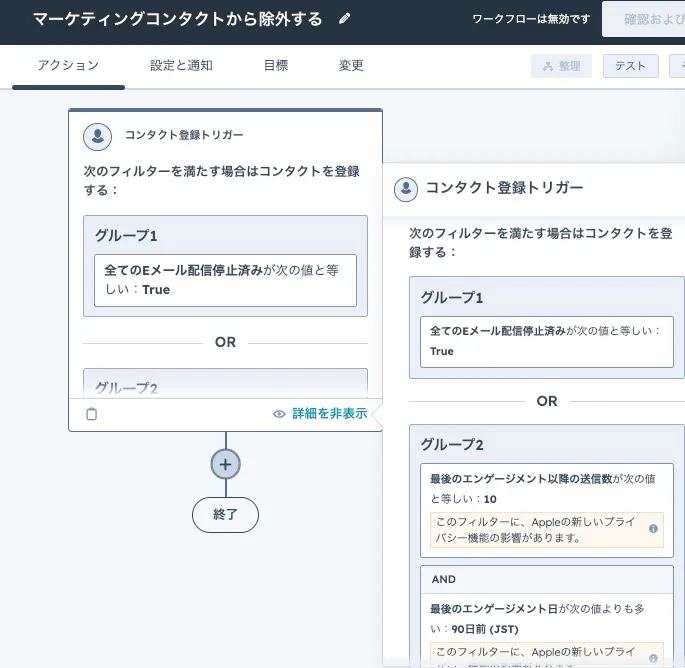
以下は、ワークフローのトリガーとして利用できる条件です。
| トリガー | トリガーの対象となるコンタクトの属性 |
|---|---|
| Eメールハードバウンスの理由が「不明なユーザー」 | 無効なメールアドレスなど、今後マーケティングコミュニケーションが届かないことが明らかなコンタクト |
| 全てのEメール配信停止済みが「True」 | マーケティングメールの受信を希望しないことを明示的に示したコンタクト |
| Opted out of email:「自社のメルマガ配信カテゴリー」 | 明示的にマーケティングメールの受信を拒否したコンタクト。「」内には自社で設定している配信カテゴリーが入る |
| マーケティングEメール前回開封日が90日前 | 過去90日間一度もメールを開封していない、エンゲージメントの低いコンタクト。期間は調整可能 |
| 最終エンゲージメント以降の送信数が10 & 最後のエンゲージメント日90日前 | 最後にEメール開封またはリンクのクリックがあった日以降に送信されたマーケティングEメールの数が10あるけど、最後のエンゲージメント日がEメールの開封・クリック、フォーム送信などのアクションが行われていないコンタクト |
| マーケティングメールを一度もクリックしていない | 全くエンゲージメントのないコンタクト |
| リードステータスが「見込みなし」 | ビジネスにとって不適切であると判断されたコンタクト。これは企業によって条件にしているプロパティーなどが異なるため注意が必要 |
これらの条件をトリガーにして、ワークフローのアクション「マーケティングコンタクトのステータスを設定 > マーケティング対象外と設定」を実行するワークフローを作成します。
月末にヒリヒリするのは、もう終わりにしましょう。
執筆後記
マーケティングコンタクトは、HubSpotの課金に直結する機能です。仕組みを正しく理解していれば、必要なコンタクトにだけ予算を集中させ、不要な出費を避けることができます。
とはいえ、上限を超えたら即アップグレード、対象外への変更は翌月反映、というルールは、知らないままだと痛い目に遭います。
Pro以上のプランをお使いであれば、ワークフローによる自動化は必ず設定しておきましょう。Starterプランの方も、フォームの設定やユーザー権限の見直しだけで、意図しない課金リスクを大幅に減らせます。
もしHubSpotの使い方や運用についてお悩みがあれば、お気軽にご相談ください。

執筆者
西岡 草実(Soma Nishioka)
HubSpot導入・再設計・運用支援
アユダンテ株式会社でSEO/コンテンツ制作、株式会社100でHubSpotコンサルタントを経験。現在はsoma24として、企業規模を問わずHubSpotの成果最大化を支援しています。
HubSpotについて相談する →