HubSpotのセグメント(旧リスト)機能-作成方法と使い方
HubSpotのリスト機能は、ユーザーの情報を整理し、ターゲットセグメントに基づいてパーソナライズされたコンテンツを提供するための機能です。今回はそのリストを使う上で知っておくと役立つ基本的なことについて紹介します。
2025年9月上旬にリストはセグメントという名前に代わりました。まだ記事全体の更新がしきれておらず、名がリストのままとなっております。随時アップデート予定ですので、もうしばらくお待ちいただけると幸いです。
リストの作成方法
リストを作成するための手順は以下になります。

- 画面左上の「コンタクト」にカーソルを合わせる
- ズラッと表示された項目の中、アクティビティーフィードの下にある「リスト」を選択
- 「リストを作成」を選択
次に、どのオブジェクトをベースで作成するかを選択します。現在、作成できるのは「コンタクト」「会社」「取引」「カスタムオブジェクト」の4種です。 2024年7月19日時点で、公開ベータで「チケット」オブジェクトでのリストが作成が可能になったことが確認できています。

その後、動的リストと静的リストですが制限がない限り、動的リストで作るケースがほとんどです(無料は10個までしか作れませんが...)。
公開ベータ:ビューをリストに変換2025年8月時点で新たなアップデートがありました。簡単な操作で、保存済みビューをリストに変換できます。以下、簡易的な操作説明です。
1. レコード一覧、右上の[全てのビュー]ボタンをクリックして[ビュー管理]ページを開きます。 2. テーブル内で、使用するビューの上にマウスポインターを置きます。[その他]ドロップダウンボタンをクリックし、[リストを作成]を選択 3. リストフィルターエディターが開き、ビューのフィルターが自動的に適用
この機能は、「製品の最新情報」のベータ機能から申請して利用できます。ただ、まだリストとか何か?という状況のユーザー様は、まずはリスト画面から操作を行なって基本を把握することをお勧めします。
動的リストと静的リスト
動的リストと静的リストの違いですが、「動的リスト」は名前の通り、フィルター条件に合致したレコードを自動的に取り込んでくれます。また、条件から外れた場合はリストからも除外されます。
例:コンタクトプロパティ「ライフサイクルステージ」の値が「リード」をフィルター条件にした場合、リードのレコードが取り込まれ更新される。その後、リスト内のレコード(コンタクト)が「リード」から「MQL」や「SQL」などに移動した場合、リストから除外される。
一方で静的リストは最初に設定したフィルター条件で取り込まれたレコードから、新たに追加や除外が行われることは基本的にありません。基本的にといったのは、ワークフローのアクション「静的リストに追加」「静的リストから除外」があるためです(各HubのProfessionalプラン以上)。

静的リストの使い道としては、特定のキャンペーンの対象者をピックアップするのに利用できます。上記のワークフローアクションと合わせることで、擬似的な動的リストとしても使えます。
リストのセグメンテーション機能
とうとうフィルター(セグメンテーション)機能に関する説明です。リストのセグメンテーション機能を使うことで、フォームごとに申し込んできた人たちのリストを作成したり、特定のページやメールのリンクをクリックした人たちを一覧で抽出できます。

以下は利用できるフィルター条件の一部になります。
| フィルターカテゴリー | 詳細 |
|---|---|
| オブジェクト情報(現在のオブジェクト) | コンタクトプロパティー 会社プロパティー 取引プロパティー ... |
| 関連付けられたオブジェクト | 上記に一致するレコードに関連付けられたオブジェクト |
| HubSpotアセットのメンバーシップと登録 | インポートの該当 リストメンバーシップ ワークフロー登録 |
| マーケティングインタラクション | CTA Eメール登録配信 カスタム行動イベント フォーム送信 ページビュー マーケティングEメール マーケティングイベント マーケティングキャンペーン メディアインタラクション 広告インタラクション 行動イベント(旧) |
| 連携フィルター | 連携アプリによって取得できるデータを参照 例) ・Microsoft Clarity ・Zoom ・LITTLE HELP CONNECT |
上の解説でリストは「コンタクト」「会社」「取引」「カスタムオブジェクト」をベースにしたものしか作成できないと言いました。これ自体は間違いではありません。
ただコンタクトの持つプロパティ情報だけをもとにしかリストを作れないわけではなく、そのコンタクトに関連付く取引の情報を元にリストを作成したりすることができるのです。
例:関連付いている取引のプロパティ「金額」が300万以上の会社のレコード
また、別で作成したリストを、フィルターの条件にできるリストメンバーシップ。特定のワークフローに登録・通過したレコードで抽出するワークフロー登録。
その他にも、特定のCTAをクリックした・マーケティングEメールを開封したといったアクションを条件にフィルターできるマーケティングインタラクション。Zoomウェビナーに申し込んだ人・実際に参加した人をフィルターできる連携フィルターといったフィルターカテゴリーが存在します。
HubSpotとZoomを連携したけど、HubSpotのどこでウェビナーに参加した人たちを見ることができるんだろう?とお悩みの方、リストのカテゴリー「連携フィルター」を見逃していませんか?Zoom連携ができていれば、ウェビナーの登録・視聴といったアクションをフィルターに使うことができます。 pic.twitter.com/fYTdNVP5f8
— Soma Nishioka (@240k_s) July 18, 2023
HubSpot×LINEならLITTLE HELP CONNECTがお勧め。LINEを通じて送ったメッセージの開封や、リンクのクリックデータもHubSpotに格納されます。また画像のBroadcast nameやEvent(OPENED、CLICKEDなど)といったLITTLE HELP CONNECTのデータは、リストのフィルタ条件(連携フィルター)で利用できます。 pic.twitter.com/n1BcFo5AYn
— Soma Nishioka (@240k_s) September 5, 2023
リストの使い方
ここではリストの使い方について紹介します。ただ、マーケティングEメール(通常配信)に使用するリストとかはすでに知っていることも多いと思うので、違う箇所での使い方を紹介できればと思ってます。
リストメンバーシップ
代表的なリストの使い方の1つです。上でリストのフィルターにリストメンバーシップを使えると説明しましたがそれ以外にも多くの使い場がある機能です。
例えばカスタムビューの作成。

詳細フィルターでちまちま条件を絞ってもいいけど、リストメンバーシップを使えば、ビューの一覧で対象者を即座に抽出して表示できます。
このリストメンバーシップ、取引でも使えるので例えばボード上で特定の取引だけ出してみたいって場合でも有効です。

リストメンバーシップの使い道はこれだけではありません。 レポートでも、ワークフローでもリストメンバーシップは使えます。


...ただ、このワークフローの条件ならリストメンバーシップを使わず直接イベントを参照した方がいいかもしれません。これ以上はワークフローの話になるので割愛します。
リストの分析機能(パフォーマンス)
リストの分析機能って何?と言う方に解説すると、「パフォーマンス」の項目でリストサイズを確認できます。リストサイズはズバリ、期間内にリストの中のレコードがどう増減したかを折れ線グラフ・あるいは表形式で見ることができる機能です。
2025年8月現在、リスト機能のパフォーマンスタブは大きく変化しつつあります。公開ベータであり、まだ操作画面が変化する恐れがあるため、更新を留めております。情報が確定次第、更新するので、お待ちいただけますと幸いです。内容自体に問題があるわけではございません。

ちなみに、コンタクトベースのリストだと、この推移に加えて「コンタクトの内訳とエンゲージメント」「これは、このリストの中で過去30日間に以下を行ったコンタクトの数です:」というレポートがリスト内で見れます。

ちなみに、このセグメント化条件にある「ソース」はコンタクトプロパティ「オリジナルソース」です。

このレポートでは、リスト内のコンタクトが行ったイベントを見れます。
[分析]タブでリストのパフォーマンスを監視(Beta版)
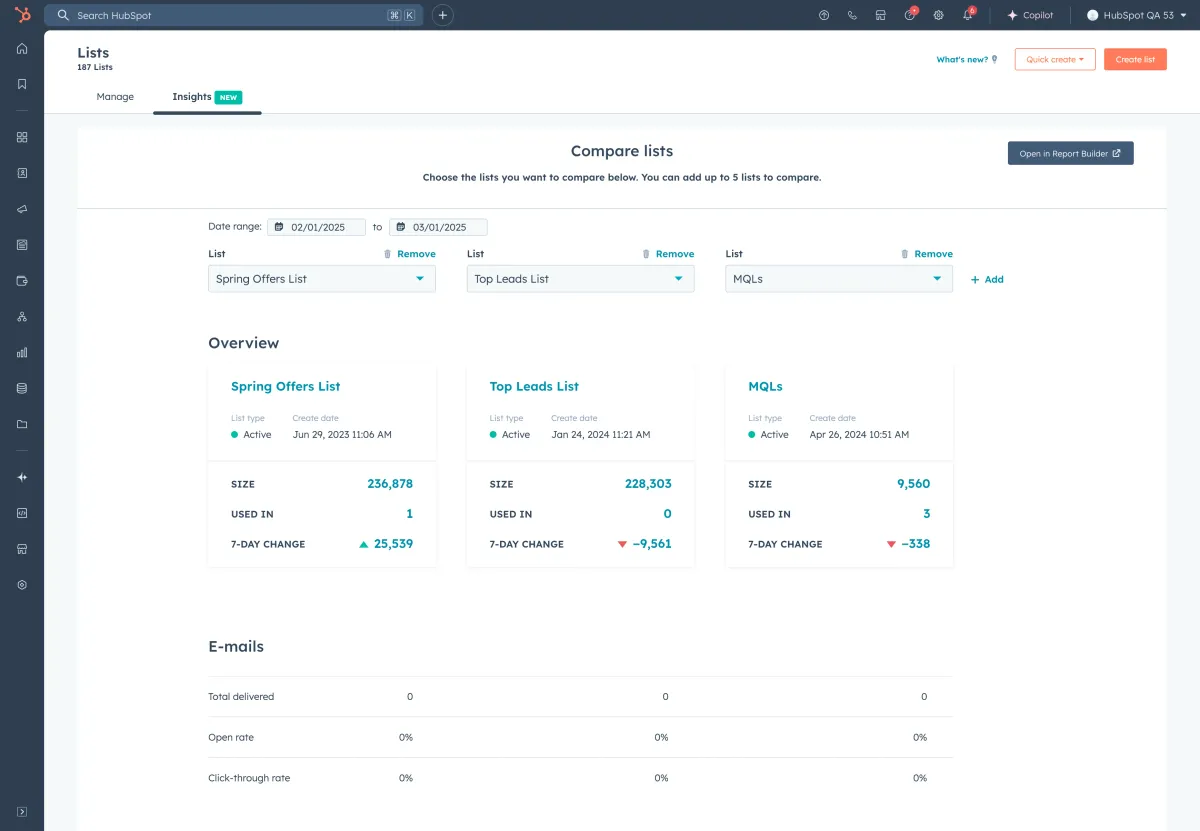
(2025年4月)Betaを申請すると、指定したコンタクトリストの増加具合とEメールに関する簡易なパフォーマンスを簡単に監視できる[分析]タブが使えます。 上位の各セグメントのパフォーマンスを把握し、比較することで、効果のある取り組みとそうでない取り組みを見極めやすくなります。
概要
- リストに入っているコンタクトの合計数
- リストが使用されている場所の数(メールやワークフローなど)
- 7日間での増減数
マーケティングEメール
- 配信数
- 開封数
- CTR(配信に対するメール内のリンククリック数)
さらに、Professionalエディション以上を契約していれば、画面上からカスタム レポートにアクセスして、他のエンゲージメント指標や取引の測定指標を簡単に掘り下げることができます。
脚注
soma24が執筆するリスト機能に関連する記事はこちらです。
終わりに
HubSpotのリスト機能は、マーケティング活動をより効果的にするための強力なツールです。動的リストと静的リストの使い分けや、セグメンテーション機能を活用することで、ターゲットに合わせたコミュニケーションが可能になります。
また、リストの分析機能を利用することで、パフォーマンスを定量的に把握し、戦略の改善に役立てることができます。これらの機能を駆使して、より効率的で効果的なマーケティング活動を実現しましょう。
もしHubSpotの使い方や運用についてお悩みがあればぜひお気軽にご相談ください。
メールアドレスの入力間違いにはご注意ください。
次のメールアドレスは、メールの受信設定や判定基準によりニュースレターが届かない場合があります。携帯キャリアの受信設定をご変更いただくか、別のメールアドレスのご登録をおすすめしています。
携帯キャリアのメールアドレス
例:@docomo.ne.jp、@au.com、@i.softbank.jp
Appleのメールアドレス
例:@icloud.com、@me.com、@mac.com