HubSpotカスタムレポートの式フィールド活用ガイド。実践例つきで即使える
HubSpotのカスタムレポート作成で「決められたプロパティーで四苦八苦しながらレポートを整形していた」という経験はないでしょうか。
式フィールド(Formula Fields)を使えば、レポート作成画面の中で直接計算ができるようになります。わざわざ計算プロパティーを作ったり、ワークフローで値を埋めたりする必要がなくなるわけです。
この記事では、式フィールドの基本から実践的な活用例6つ、そしてハマりがちなポイントまでまとめています。
式フィールド(Formula Fields)とは
式フィールドは、カスタムレポート作成ツール内で 行単位(row-level)の計算 を行える機能です。
「このプロパティーとこのプロパティーを掛け算したいだけなのに...」と思いながら、計算プロパティーを作ったりワークフローで値を埋めたりしていた方も多いのではないでしょうか。それがレポート作成画面の中で直接できるようになりました。
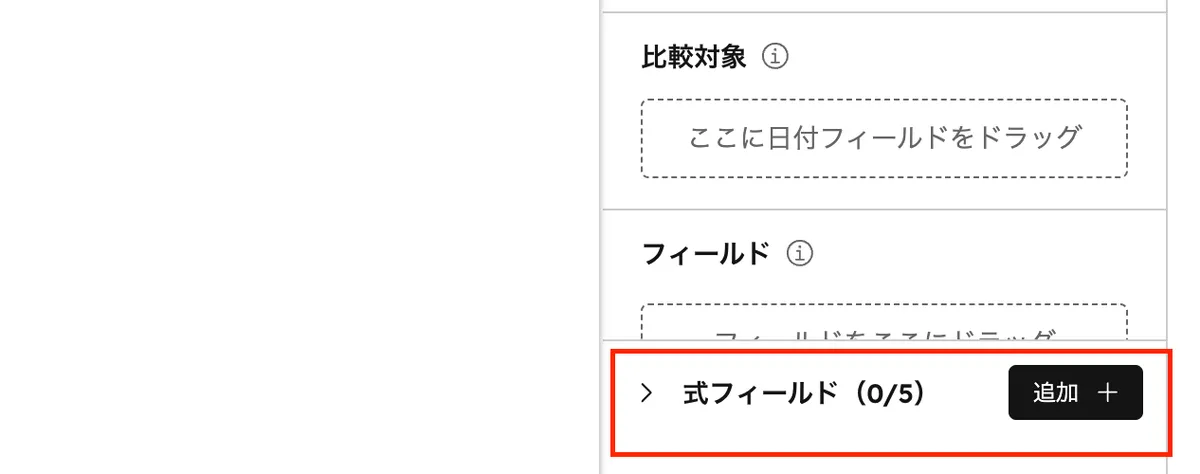
「追加+」をクリックすると、以下のような式エディターが開きます。
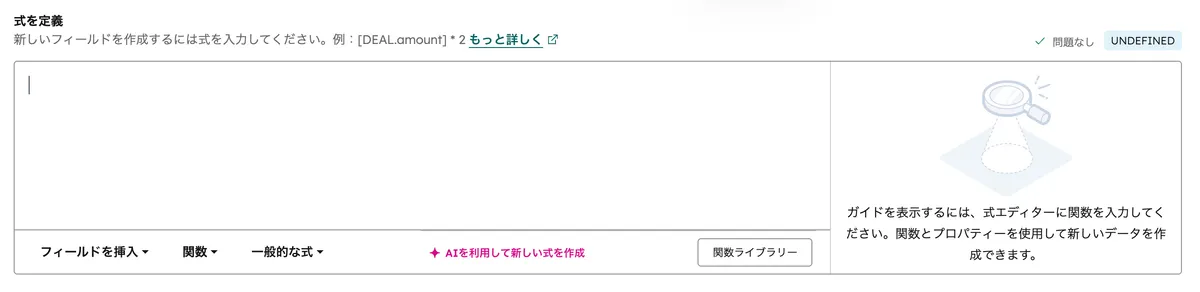
エディター下部のメニューから式を組み立てていきます。もちろん直接手入力も可能です。今回作成したレポートもほとんどがフィールド挿入からの手入力で実装しています。
| メニュー | できること |
|---|---|
| フィールドを挿入 | データソースのプロパティーを [DEAL.amount] のような形式で挿入 |
| 関数 | IF、DATEPART、CONTAINSなどの関数を挿入 |
| 一般的な式 | よく使われる式のテンプレートを選択 【例】コンタクト数、取引数、子会社数、進行中の取引の件数、成約率...etc |
| AIを利用して新しい式を作成 | 自然言語で指示するとAIが式を生成 |
一般的な式は正直、あまり触ってきていなかったのですがこの記事を書くタイミングで触り、「コンタクト数とかHubSpotがちゃんと用意してくれてたんだ、わざわざ加工しなくてよかったのか...」と少しショックを受けた機能でもあります。
AIに利用した式に関しては、「フィールドを挿入」でレポートで使用しているプロパティーの内部値を取得してからどういうふうなレポートが作りたいと依頼すると手直しの負担が減ります。
利用条件
| 項目 | 内容 |
|---|---|
| 利用可能プラン | 各Hub(Marketing / Sales / Service / Content / Commerceなど)のProfessional以上 |
| 1レポートあたりの式数 | 最大5つ(Data Hub Proを契約していない場合) |
| 対応するデータ型 | 数値・文字列・日付・ブール値など |
「値なし」の扱い方を選べる
地味に嬉しいのが 「値なし」の行をゼロとして扱うか、計算から除外するか を選択できる点です。
たとえば「取引金額から割引額を引いた純収益を出したい」場合、割引がない取引は「値なし」になっています。これをゼロとして扱わないと、本来カウントすべき収益まで除外されてしまいます。
逆に、一律1,000円の割引を適用するレポートでは、金額が入っていない取引にまで割引が適用されてマイナスになってしまうので、「値なし」はそのままにしておきたい。こういった使い分けができるのは実務的にかなり助かります。
![式フィールドの作成画面。式エディターに [DEAL.amount] - [DEAL.discount] と入力し、null値を0に変更するオプションをオンにしている](/images/blog/hubspot-custom-report-calculated-field/formula-editor-net-revenue.webp)
式フィールドの詳細は、HubSpotナレッジベース「カスタム レポート ビルダーで式フィールドを作成する」を参照してください。
式フィールドの参考例6選
ここでは実務で使いやすい例を6つ紹介します。
1. 純収益レポート(収益 − 割引)
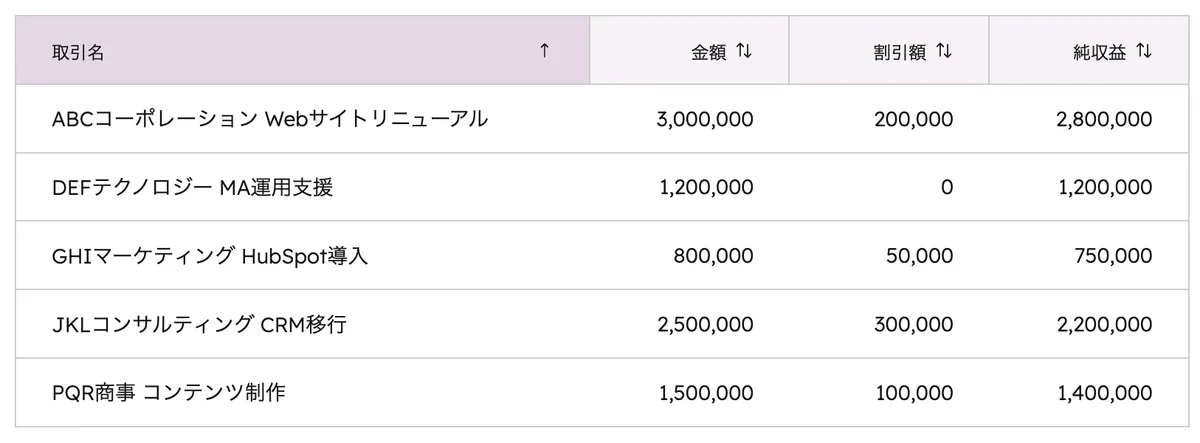
最もシンプルな活用例です。取引の金額から割引額を差し引いた「実際に手元に入る金額」をレポート上で可視化できます。
[DEAL.amount] - [DEAL.discount]
割引がない取引は 「値なし」をゼロとして扱う 設定にしておくのがポイントです。そうしないと割引なしの取引がすべて除外されてしまいます。
2. リテーナー契約のパフォーマンス把握
受注と失注の比率だけでなく、どのように取引が成立したか(リテーナー契約 vs プロジェクト契約)とその比率の傾向も把握できます。
IF([DEAL.hs_is_closed_won],
   IF([DEAL.engagemnet_type]="Retainer",
     "Won-Retainer",
     "Won-Project"),
   "Lost")
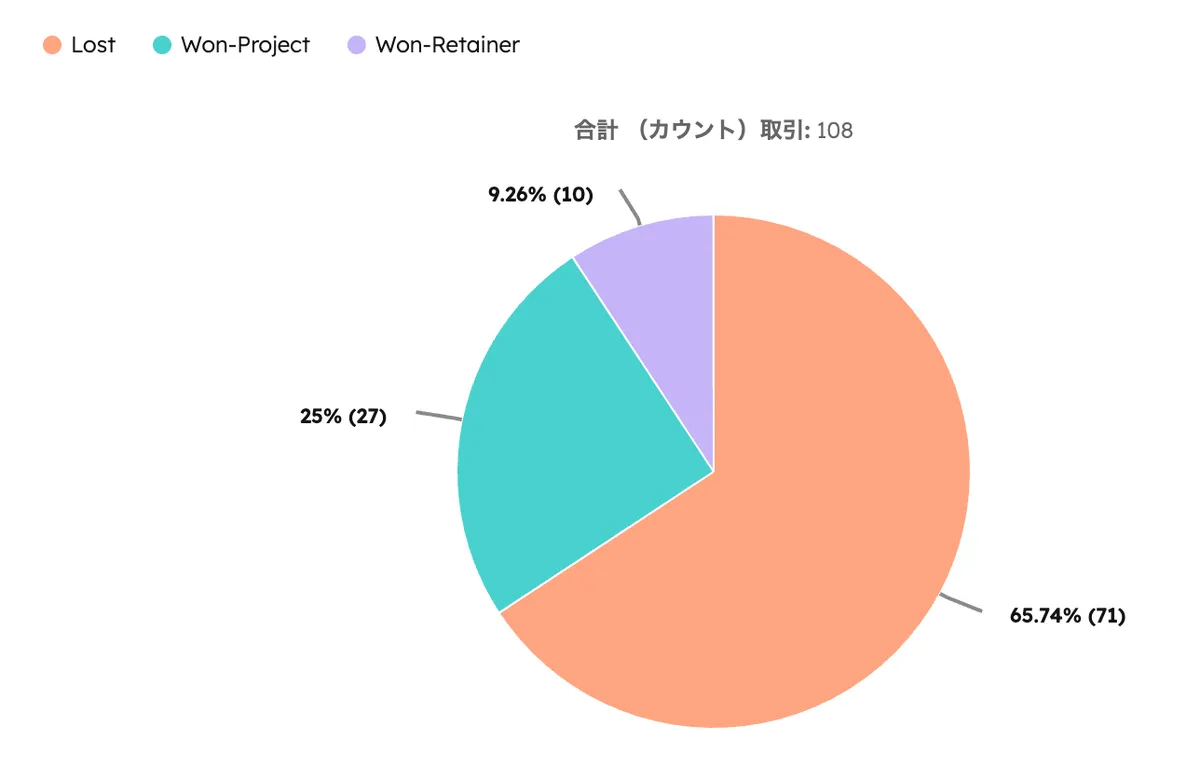
このフィールドによって、カスタムプロパティーを作ることなく、成約率・取引構成・コンバージョンパターンを1つのビューで確認できるようになります。
HubSpotの式フィールドでは、= と == は同じ動作をするようです。どちらを使っても問題ありません。
3. メール開封数でコンタクトを分類
メール開封数を10件単位でグルーピングする方法です。「0〜9回開封」「10〜19回開封」のようなバケットに分類できます。
([CONTACT.hs_email_open] - ([CONTACT.hs_email_open] % 10)) / 10
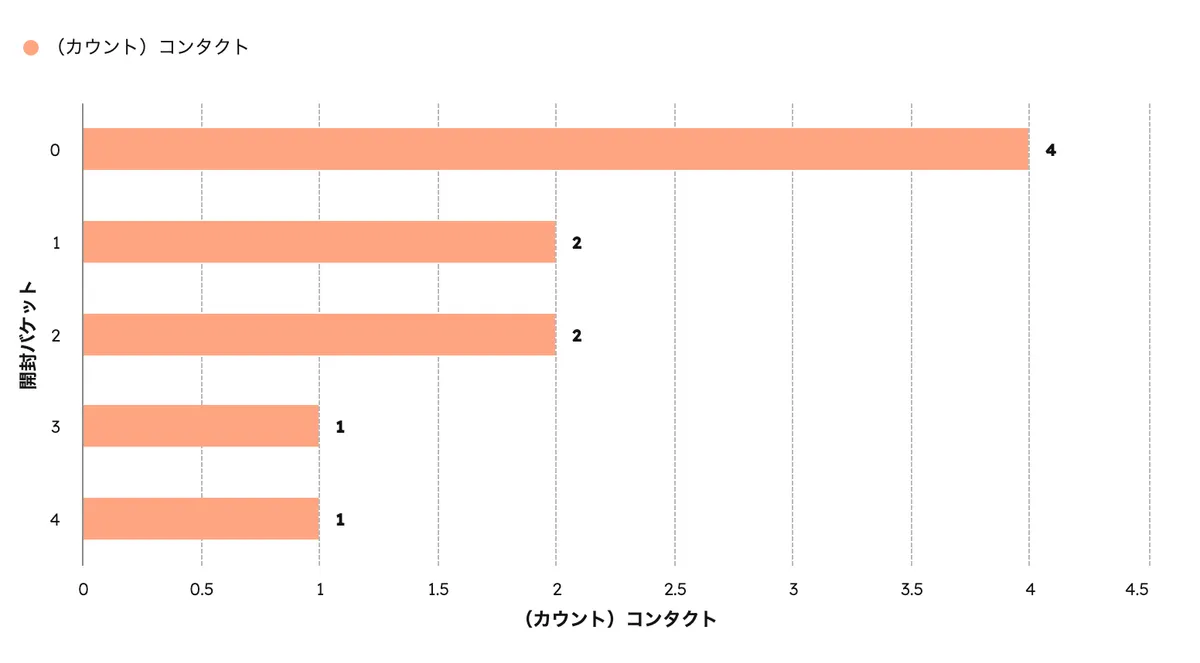
応用ではありますが、エンゲージメント分析でどのくらいメールに反応しているコンタクトがいるのかを可視化するときに重宝します。
4. 従業員数区分×業種のピボット分析
IFのネストを使って数値プロパティーをバケット(区分)に分類し、ピボットテーブルで業種と掛け合わせる方法です。「どの規模感の企業が、どの業種に多いか」をひと目で把握できます。
IF([DEAL.employee_count] <= 100, "a.0-100",
  IF([DEAL.employee_count] <= 300, "b.100-300",
    IF([DEAL.employee_count] <= 1000, "c.300-1000",
      IF([DEAL.employee_count] <= 5000, "d.1000-5000",
        IF([DEAL.employee_count] <= 10000, "e.5000-10000",
          "f.10000+"
        )
      )
    )
  )
)
ラベルの先頭に a. b. のようなプレフィックスをつけているのは、HubSpotの式フィールドがテキスト値をアルファベット順にソートするためです。これがないと「0-100」「10000+」「100-300」のように数値の大小と無関係な並びになってしまいます。
レポートの設定では、ピボットテーブルの行にこの式フィールド(従業員数区分)、列に業種プロパティーを配置し、値には取引の件数を設定します。
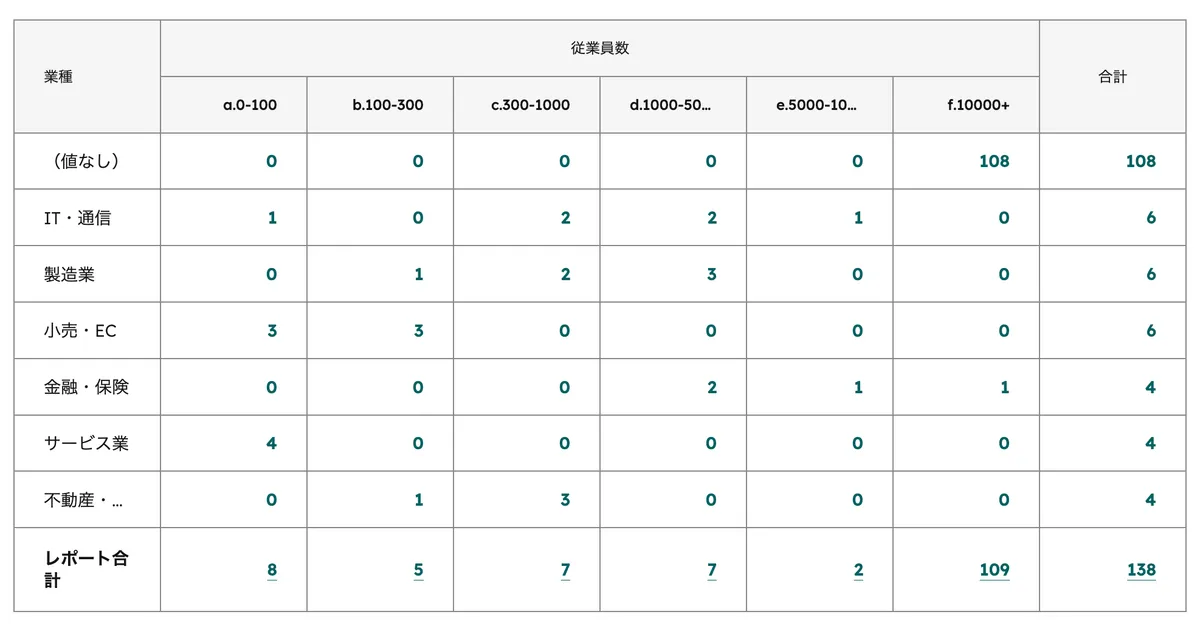
例3のメール開封数バケットでは割り算を使った算術的なアプローチを紹介しましたが、バケットの幅が不均等な場合(100刻み → 1,000刻み → 5,000刻みなど)はIFネストの方が柔軟に対応できます。用途に応じて使い分けてみてください。
5. IFネストでコード値をテキストに変換
HubSpotの内部では、取引ステージやコンテンツグループIDなど、多くのプロパティーがコード値(英数字の羅列)で管理されています。レポートにそのまま表示すると視認性が悪いので、IFのネストで読みやすいテキストに変換するテクニックが使えます。
たとえば取引ステージのコード値を日本語に変換するなら、以下のように書けます。
IF(
  [DEAL.dealstage]=="closedwon", "受注",
  IF(
    [DEAL.dealstage]=="closedlost", "失注",
    "進行中"
  )
)
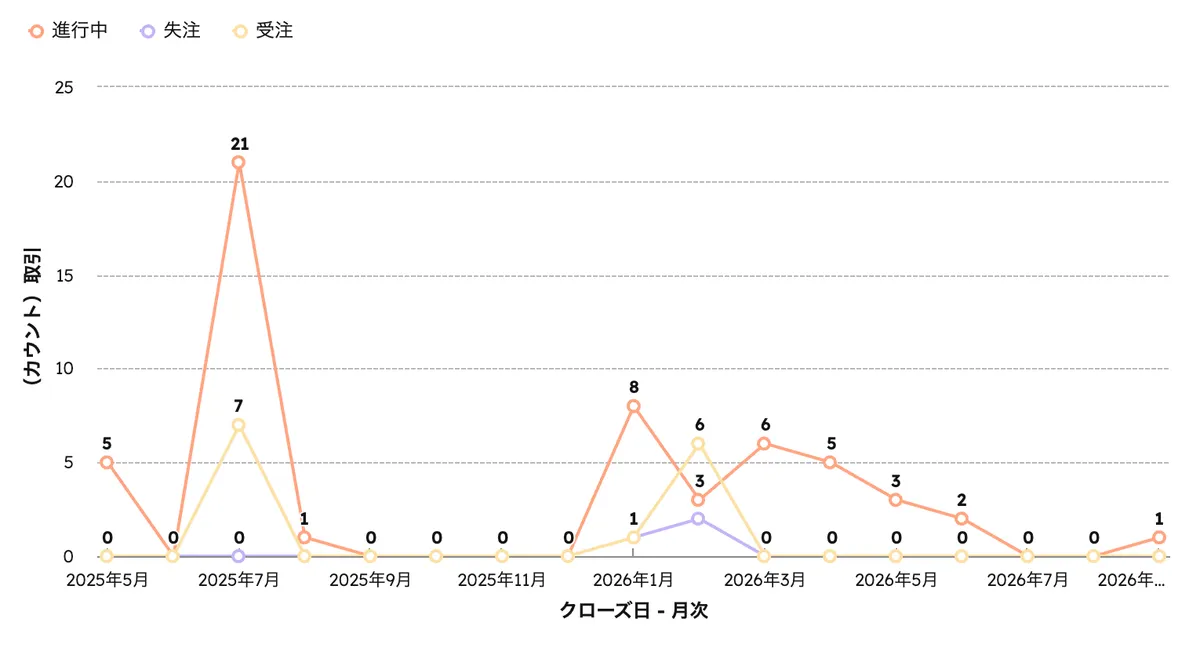
同じパターンで、Content HubのコンテンツグループIDをブランド名に変換したり、トラッキングコードだけを埋め込んでいるサイトではIFとCONTAINSを使ってURLからカテゴリを判定することもできます。
HubSpotの式フィールドでは CASEは利用できません。条件分岐にはIFのネストで対応する必要があります。ネストが深くなりすぎると可読性が落ちるので、分岐が5つ以上になる場合はカスタムプロパティーで事前に値を整理しておく方が管理しやすいこともあります。
6. 時間帯×曜日のコール分析レポート
セールスをやっていると、架電時間ごとで効果の高かった時間帯が知りたくなることがあるかもしれません。DATEPART関数を使うことで、コールのタイムスタンプから時間帯を抽出できます。
DATEPART("HOUR",[CALL.hs_timestamp])
この式をカスタムレポートの計算式フィールドに設定すると、指定された時間単位をもとに数値を返してくれるので、どの時間帯に効果があったのかが見えるようになります。
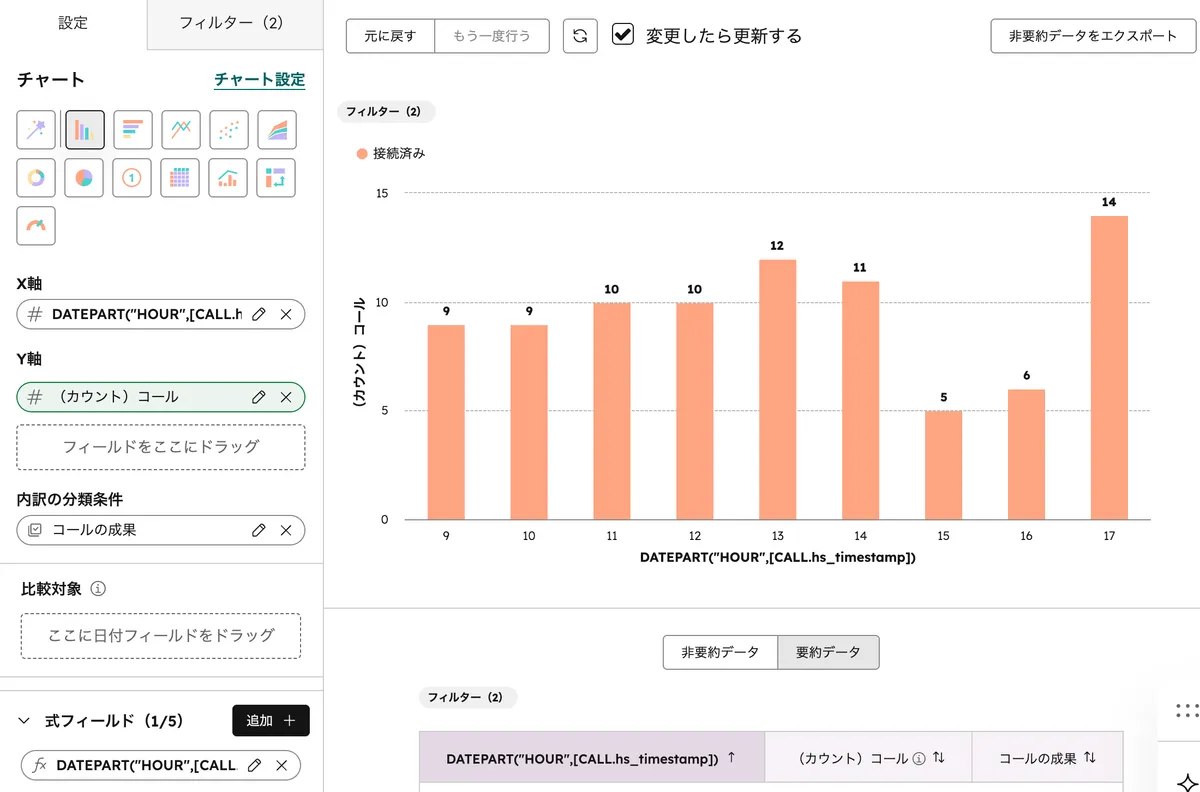
曜日も組み合わせる方法。 ピボットテーブルで「作成日」や「アクティビティー日」を列に設定し、「日付部分」を 曜日 にすると、縦に時間・横に曜日が出るレポートが作れます。
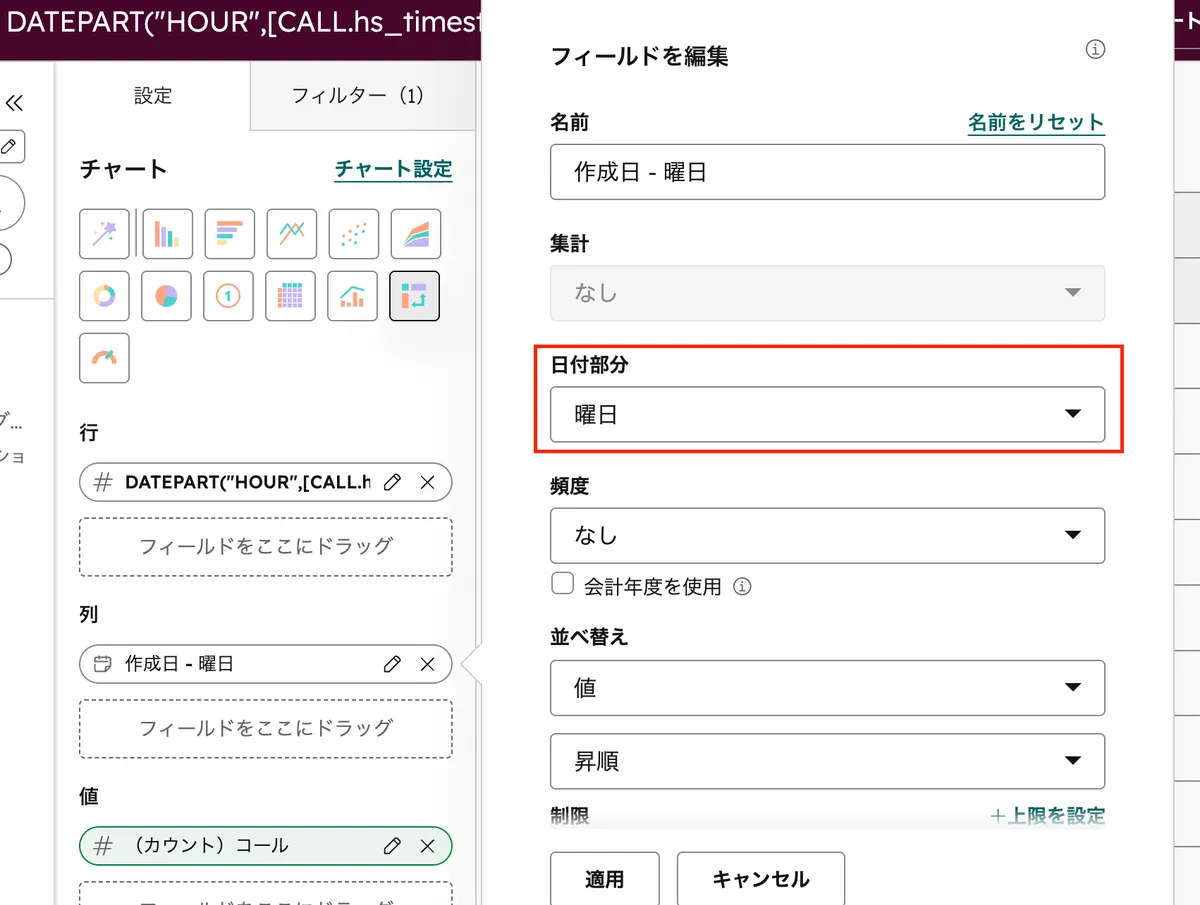
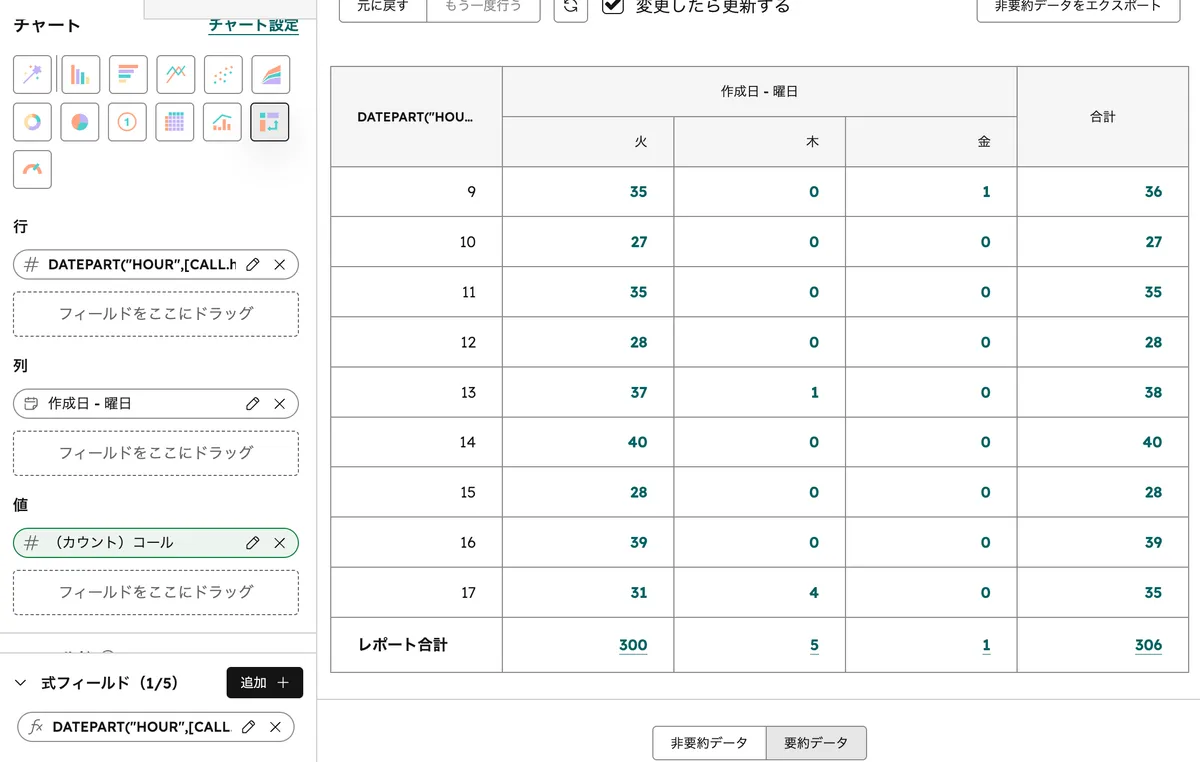
時間×曜日でコールの成果「接続済み」の数が多いところにカラーをつける、ということは現状のHubSpotではできません。条件付き書式のカラーパレットが使えるのは テーブル(表)形式 のみです。
式フィールドを使う上での注意点
データソース選択で使えるプロパティーが変わる
式フィールドを使うから、というよりもHubSpotでカスタムレポートを作る際の前提条件ですね。カスタムレポートの作成時にどのデータソースを選択するかによって、式フィールドで参照できるプロパティーが変わるので、目的のプロパティーが見つからない場合は、データソースの設定を確認してみてください。
必要なサブスクリプションと「Data Hub」表記の混乱
式フィールドの編集画面からリンクされるナレッジベース「Build and activate datasets in Data Studio」に「Data Hub Professional, Enterprise でご利用いただけます」と書かれていて、Data Hubがないと使えないのかと混乱した方もいるかもしれません。
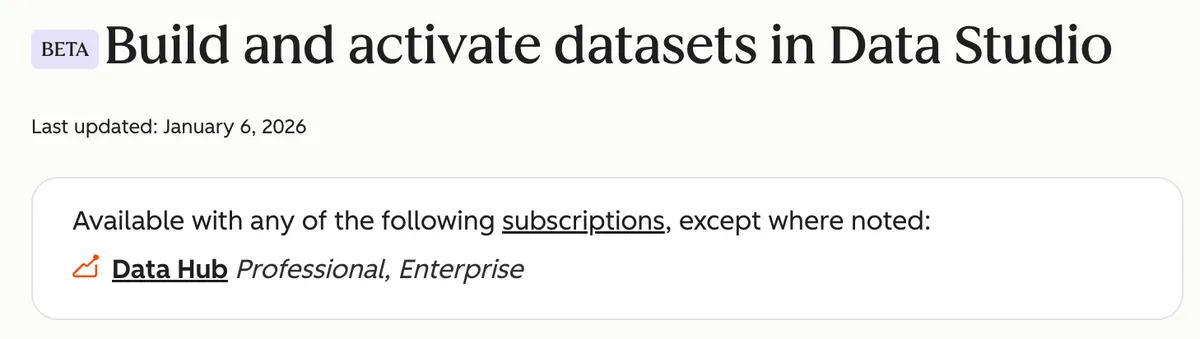
結論から言うと、カスタムレポートビルダーの式フィールドはData Hubがなくても使えます。IFやDATEPARTなどの関数も含めて、各Hub(Marketing / Sales / Serviceなど)のProfessional以上であれば利用可能です。
ではあの「Data Hub」表記は何なのかというと、式フィールドの編集画面からたどれるヘルプリンクの先が「データポータルでデータセットを構築して有効にする」というData Studio側のドキュメントになっているためです。HubSpotには「式」を扱える場所が2つあり、それぞれ別の機能です。
| 機能 | 場所 | 必要なサブスクリプション |
|---|---|---|
| カスタムレポートの式フィールド | レポート作成画面の左下「式フィールド」 | 各HubのProfessional以上 |
| データセットの式 | Data Studio上のデータセット編集画面 | Data Hub Professional以上 |
Data Hubを追加契約すると、レポートのデータソース選択時に「データセットから始める」という選択肢が増え、データセット上で定義した式や集計関数をレポートで再利用できるようになります。逆に言えば、Data Hubで追加されるのはこの「データセットレイヤー」であって、カスタムレポートビルダー上の式フィールドや関数そのものではありません。
執筆後記
この機能がベータ版で出てからカスタムレポートの表現の自由度が大きく広がりました。 Looker Studioみたいにはいきませんが、ある程度自由のきくフィールドに、標準で用意された関数などを使うことで、HubSpotから外にデータを出すことなく、内部で完結できるようになったと喜ぶユーザーの方もおられました。
まだ試していない方はぜひ触ってみてください。「あれ、こんなレポートが作れるようになったんだ」という発見があるかもしれません。

執筆者
西岡 草実(Soma Nishioka)
HubSpot導入・再設計・運用支援
アユダンテ株式会社でSEO/コンテンツ制作、株式会社100でHubSpotコンサルタントを経験。現在はsoma24として、企業規模を問わずHubSpotの成果最大化を支援しています。
HubSpotについて相談する →