HubSpotインポートの手順と関連付けの設定方法。失敗しないデータ取り込みガイド
HubSpotを使い始める際や、外部データをCRMに取り込む際に必ず通るのがインポート機能です。正しくインポートできれば運用はスムーズに立ち上がりますが、準備不足のまま進めると重複や関連付けの不整合が起きて、後の修正にかなりの工数がかかります。
この記事では、インポートの手順、複数オブジェクトの同時インポート、よくあるエラーと対処法についてまとめます。
インポートの手順
対応フォーマットとファイル制限
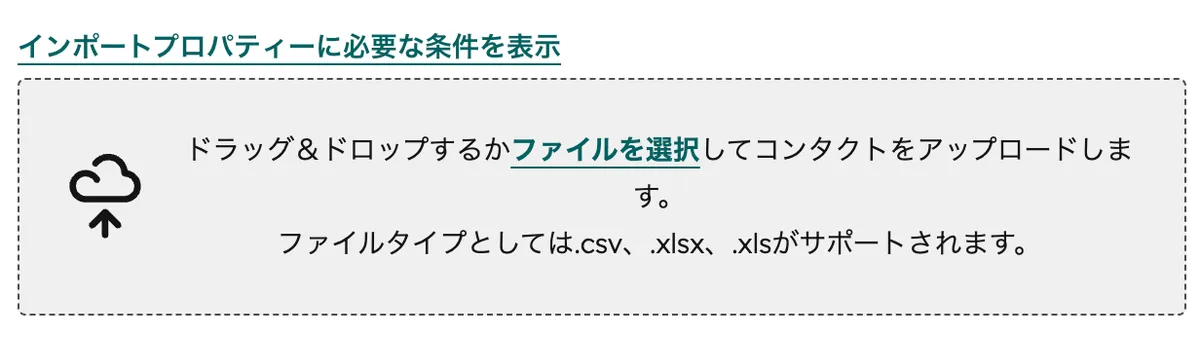
HubSpotのインポートは CSV、XLSX、XLS の3形式に対応しています。ファイルの制限はプランによって異なります。
| 無料プラン | Starter以上 | |
|---|---|---|
| ファイルサイズ上限 | 20MB | 512MB |
| 1ファイルあたりの行数上限 | (日次上限で制御) | 1,048,576行 |
| 1日あたりのインポート回数 | 50回 | 500回 |
| 1日あたりの行数上限 | 50万行 | 1,000万行 |
個人的には CSV をおすすめしています。Excelファイルは列のデータ型を勝手に変換することがあって(日付、電話番号の先頭ゼロが消えるなど)、意図しないデータが入る原因になります。
Excelファイルを使う場合はシートが1つだけであることも確認してください。複数シートがあるとインポートできません。
ステップ1. ファイルの準備
ここが一番大事です。ファイルの準備で手を抜くと、インポート後のデータ修正に何倍も時間がかかります。ファイルの作り方について詳しくはHubSpot公式: インポートファイルのセットアップも参照してください。
列名(ヘッダー)の確認
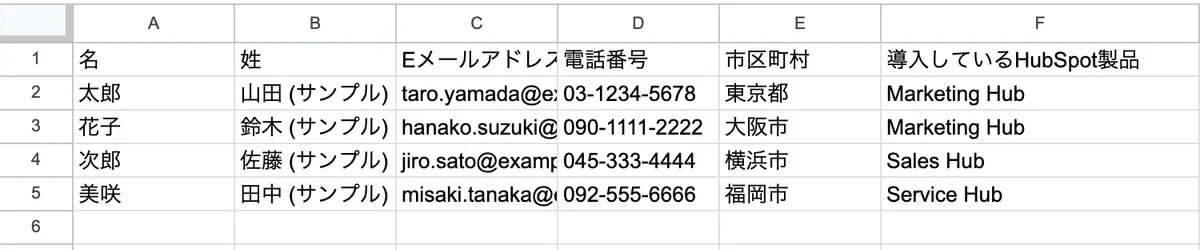
ファイルの1行目が列名(ヘッダー)になっている必要があります。HubSpotのプロパティー名と完全に一致させなくても大丈夫ですが、なるべく近い名称にしておくとマッピングの手間が減ります。なお、列の並び順はどうでもよくて、インポートに影響しません。
必須項目の確認
各オブジェクトには、インポートで新規レコードを作成する際に最低限必要な項目があります。
| オブジェクト | 必須項目 |
|---|---|
| コンタクト | 姓、名、Eメールのいずれか1つ以上 |
| 企業 | 企業名またはドメイン名のいずれか1つ以上 |
| 取引 | 取引名、パイプライン、取引ステージ |
| チケット | チケット名、パイプライン、チケットステータス |
コンタクトの必須項目は「Eメール」だけではありません。姓または名だけでもレコードは作成できます。ただし、既存レコードの重複判定と更新にはEメールが使われるので、Eメールは実質的に必須です。Eメールなしでインポートすると、同じ人物を後から追加したときに重複レコードになります。
とはいえ、たとえば営業代理店のユーザー様がクライアントのアタックリストをHubSpotで管理していきたいとなった場合、A社とB社で被った時に判断に困るので、あえてメールアドレスは別のプロパティーにいれ、姓名で(〜社リスト)のような管理をする場合もあります。ただこれはあくまで例外ですね。
ステップ2. インポートの実行
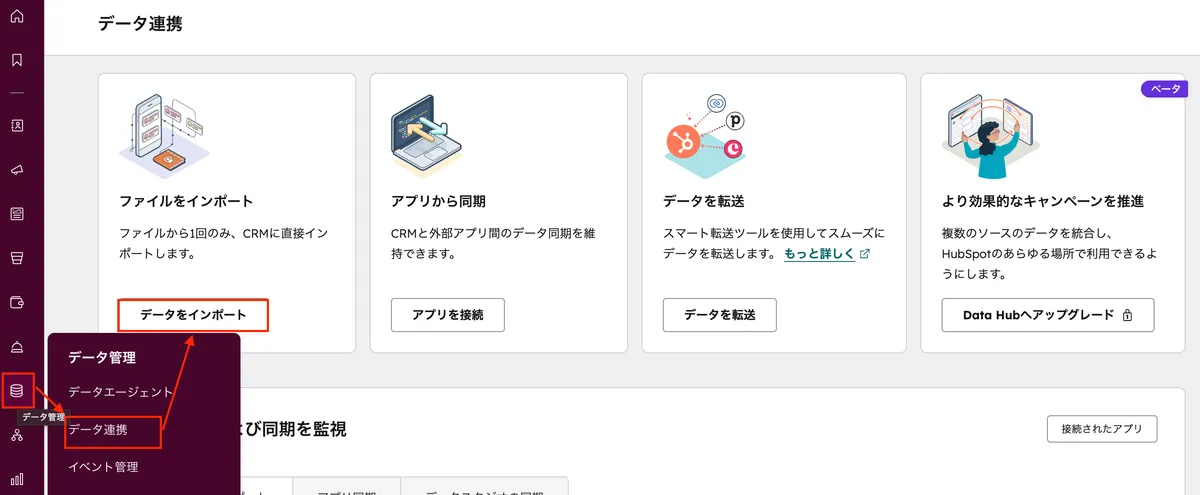
インポートは [データ管理]>[データ連携] から開始するか、オブジェクトの一覧画面(コンタクト一覧など)の右上にある [インポート] からもアクセスできます。
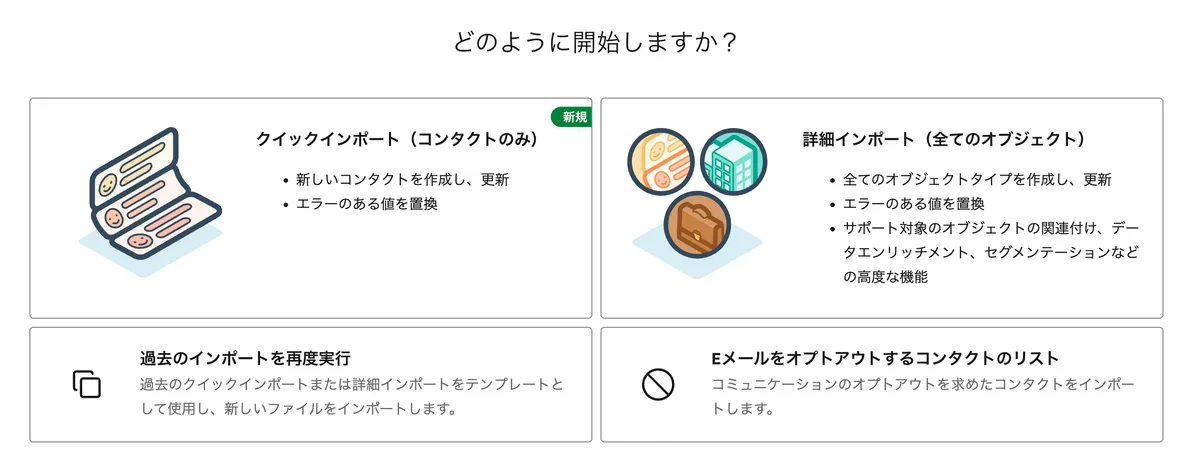
コンタクトだけの場合は クイックインポート(コンタクトのみ) が使えます。関連付けやオプション設定が不要で手順が少ないので、コンタクトだけ入れたいときはこちらの方が楽です。
コンタクト以外のオブジェクトや、関連付け・詳細設定が必要な場合は 詳細インポート(全てのオブジェクト) を選びます。
詳細インポートの手順
- [インポート] をクリック → [詳細インポート(全てのオブジェクト))] を選択
- インポート先のオブジェクトを選択
- インポート方法を選択
- 新規作成+更新: 新しいレコードを作成しつつ、既存レコードも更新する
- 新規作成のみ: 新しいレコードだけ作成する(既存レコードは無視)
- 既存の更新のみ: 既存レコードだけ更新する(新規作成しない)
- ファイルをアップロード
- 列とプロパティーのマッピングを確認
- インポート名を入力し、 [インポートを完了する] をクリック
ステップ3. 列のマッピング
インポートファイルの列名をHubSpotのプロパティーにマッピング(紐づけ)する画面が表示されます。列名がプロパティー名に近い場合はHubSpotが自動でマッピングを提案してくれますが、必ず目視で確認してください。
自動マッピングの提案が間違っていることはわりとあります。特に日本語の列名は誤認識されやすいので、1列ずつ確認する手間は惜しまない方がいいです。
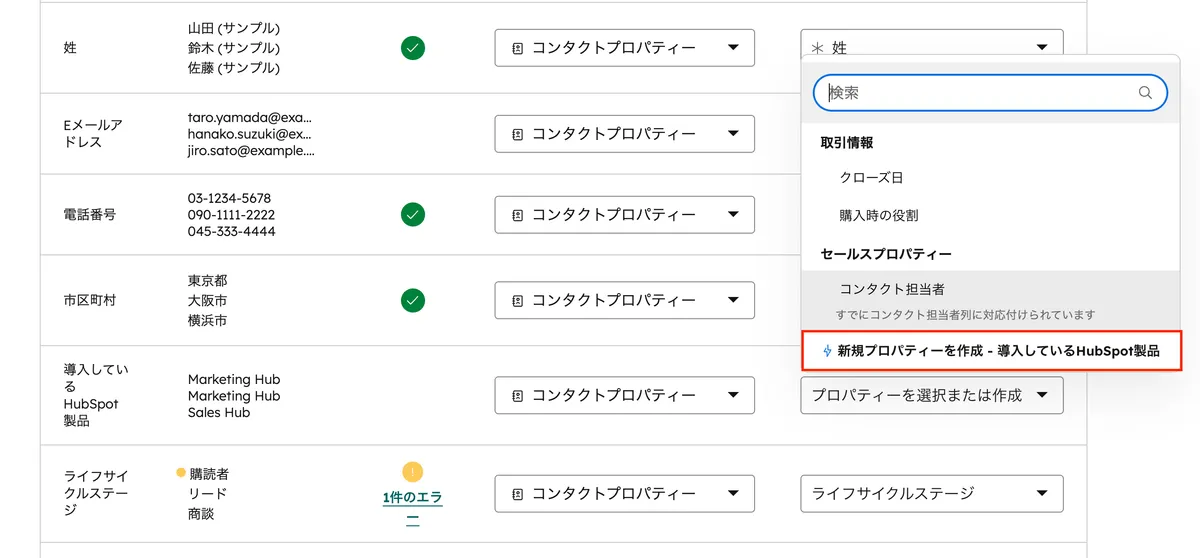
マッピングしたくない列は「インポートしない」を選択すれば除外できます。マッピング先に適切なプロパティーがない場合は、この画面から直接新しいカスタムプロパティーを作成することもできます。
なお、マッピング画面でエラーが検出された場合、ファイルを修正して再アップロードしなくても画面上で値を直接編集・置換できます。たとえば選択肢の表記揺れをその場で修正したり、特定の値だけインポート対象外にしたりできるので、覚えておくと便利です。
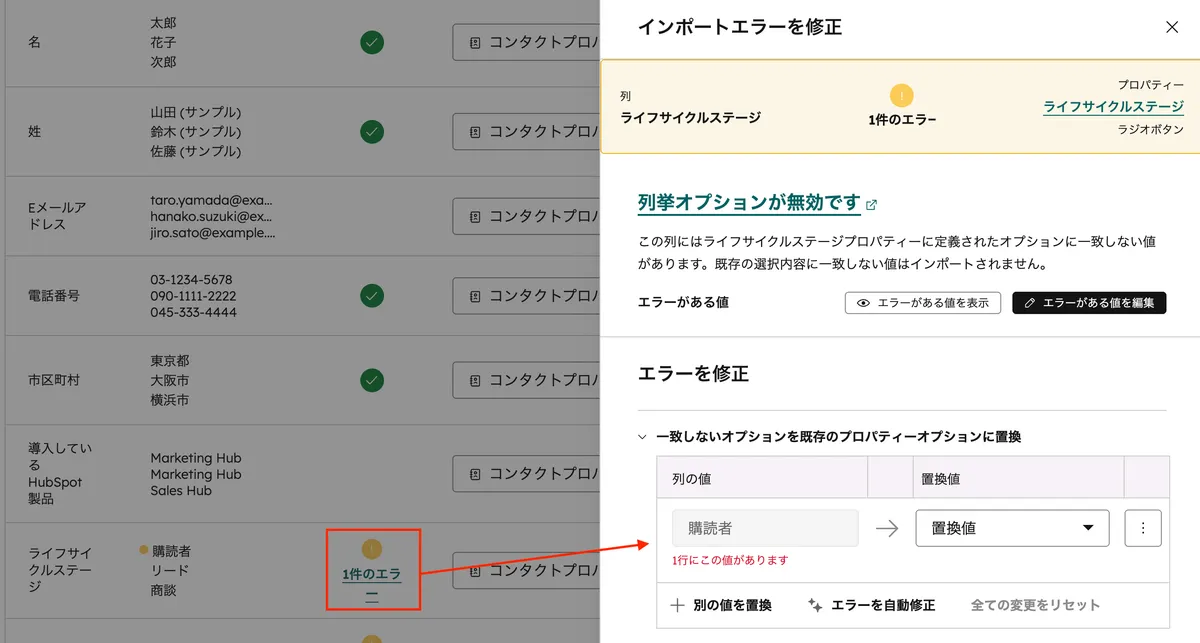
選択式プロパティーの値は、表示名ではなく内部値で一致している必要があります。HubSpotのデフォルトプロパティー(ライフサイクルステージ、業種など)は英語の内部値が使われていることが多いので注意してください。プロパティーの仕組みについては「HubSpotプロパティーの基本知識」で解説しています。
ユニークID(一意識別子)について
既存レコードの更新や重複防止には、一意識別子の設定が重要です。
| オブジェクト | 使える一意識別子 |
|---|---|
| コンタクト | Eメール、レコードID、ユニーク値カスタムプロパティー |
| 企業 | 企業ドメイン名、レコードID、ユニーク値カスタムプロパティー |
| 取引・チケット | レコードID、ユニーク値カスタムプロパティー |
レコードIDを含めた場合、他の一意識別子よりレコードIDが優先されます。既存レコードのレコードIDを調べるにはエクスポート機能を使ってください。
テストインポートの進め方
作業に慣れていない場合、大量のデータをいきなり本番インポートするのはやめた方がいいです。本番の前に、10〜20行程度のテストインポートを必ずやってください。
テスト後に確認すべきこと
テストインポートを実施後、以下の画面を開いて結果を目視確認します。
インポートしたレコードの詳細画面
各プロパティーの値が正しく入っているか
プロパティー設定画面
選択式プロパティーに不要な選択肢が追加されていないか
関連付け
コンタクトと企業などの紐づけが正しいか(レコード詳細の右サイドバーで確認できます)
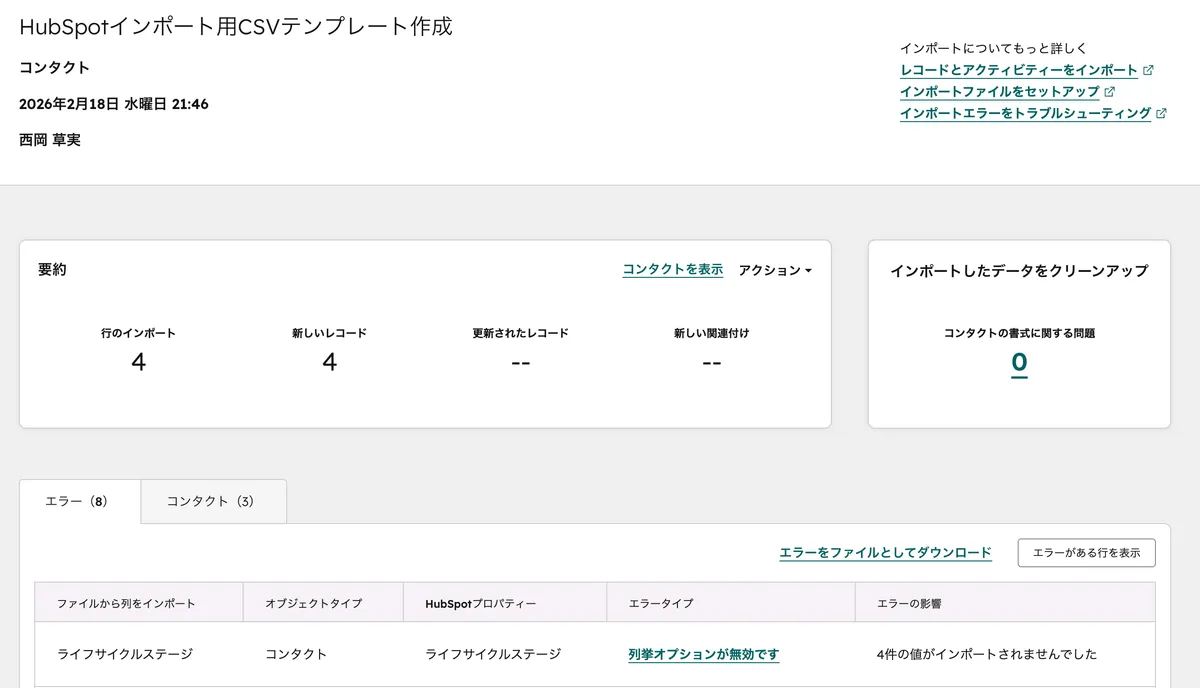
インポート履歴の見方や分析方法についてはHubSpot公式: 過去のインポートを表示して分析で詳しく解説されています。
複数オブジェクトの同時インポート
HubSpotでは、1回のインポートで複数のオブジェクトを同時に取り込んで、関連付けまで行うことができます。便利ですが、単一オブジェクトのインポートより難易度が上がるので、慣れてから使うことをおすすめします。公式の手順はHubSpot公式: 複数のオブジェクトのレコードをインポートするにまとまっています。
1つのファイルで複数オブジェクトをインポート
たとえば、コンタクトと企業を同時にインポートする場合、1つのファイルに両方の情報を含めます。1行=1人のコンタクト+その人に関連付く1社、というセットです。
ここで重要なのが、企業側の一意識別子を含めるかどうかで、企業レコードの作られ方がまったく変わる点です。
企業ドメイン名を含める場合(推奨)
| Eメール | 名 | 姓 | 企業名 | 企業ドメイン名 | 業種 |
|---|---|---|---|---|---|
yamada@abc.co.jp | 太郎 | 山田 | 株式会社ABC | abc.co.jp | IT |
sato@abc.co.jp | 花子 | 佐藤 | 株式会社ABC | abc.co.jp | IT |
tanaka@xyz.co.jp | 一郎 | 田中 | 株式会社XYZ | xyz.co.jp | 製造 |
この場合、同じ企業ドメイン名(abc.co.jp)を持つ行は同じ1つの企業レコードとして扱われます。つまり「株式会社ABC」は1社だけ作られ、山田さんと佐藤さんの両方がその1社に関連付きます。
企業ドメイン名を含めない場合
| Eメール | 名 | 姓 | 企業名 | 業種 |
|---|---|---|---|---|
yamada@abc.co.jp | 太郎 | 山田 | 株式会社ABC | IT |
sato@abc.co.jp | 花子 | 佐藤 | 株式会社ABC | IT |
企業ドメイン名やレコードIDなどの一意識別子を含めないと、ファイルの各行がそれぞれ別の企業レコードとして作成されます。上の例だと「株式会社ABC」が2つできて、山田さんと佐藤さんがそれぞれ別の企業レコードに紐づきます。同じ社名でも別レコードになるので、後から統合する手間が発生します。
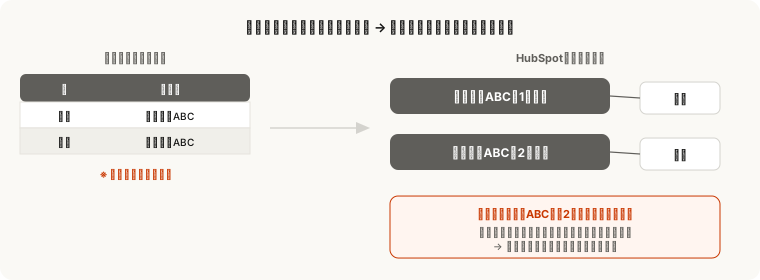
お客さんの環境でこのパターンをよく見かけます。「企業名は入れたのに、同じ会社が何十件もできてる」というのは、だいたい企業ドメイン名の列を入れていなかったのが原因です。
企業の一意識別子としては企業ドメイン名が基本です。企業名だけでは同名の別会社と区別できず、一意識別子としても使えません。ファイルに企業ドメイン名の列を用意して、インポート時に企業オブジェクトの固有IDとしてマッピングしてください。
ただし、日本の大企業ではグループ共通ドメインに注意が必要です。たとえばパナソニックのように親会社も子会社も同じドメイン(xxx.co.jp)を使っているケースでは、本体・子会社・事業部がすべて同じ1社に集約されてしまいます。さらにHubSpotの自動関連付け機能(コンタクトのメールドメインと企業ドメインの一致で自動紐付け)もONだと、意図しない関連付けが起きます。
なお、HubSpotはサブドメインは別会社として認識します。panasonic.com と connect.panasonic.com は別の企業レコードになります。一方、panasonic.com/jp/industry のようなパス付きURLはパス部分が無視されて panasonic.com として扱われるので、パスで事業部を分けることはできません。
こうしたケースでは以下の対応が考えられます。
- 自動関連付けをオフにする: [設定]の「会社を作成してコンタクトに関連付ける」をオフにして、インポートやワークフローで明示的に関連付ける
- カスタムプロパティーを固有IDにする: 法人ID、グループ会社コード、基幹システムの取引先コードなどを「固有の値を必要とするプロパティー」として作成し、ドメインの代わりに固有IDとして使う
- 除外ドメインを設定する: 自動関連付けは残しつつ、大企業のグループドメインだけ除外リストに登録する。中小企業は自動関連付けの恩恵を受けつつ、大企業は手動管理するハイブリッド運用
B2Bで大企業やグループ会社を扱う案件では、初期設定の段階でこの挙動を確認しておくことをおすすめします。
2つのファイルで複数オブジェクトをインポート
オブジェクトごとにファイルを分けてインポートする方法もあります。コンタクト用のファイルと企業用のファイルをそれぞれ用意し、2つのファイルに共通のキー列を持たせて関連付けます。
たとえば、以下のようにファイルを分けます。
コンタクトファイル
| Eメール | 名 | 姓 | 企業キー |
|---|---|---|---|
yamada@abc.co.jp | 太郎 | 山田 | ABC-001 |
sato@abc.co.jp | 花子 | 佐藤 | ABC-001 |
tanaka@xyz.co.jp | 一郎 | 田中 | XYZ-001 |
企業ファイル
| 企業キー | 企業名 | 企業ドメイン名 | 業種 |
|---|---|---|---|
| ABC-001 | 株式会社ABC | abc.co.jp | IT |
| XYZ-001 | 株式会社XYZ | xyz.co.jp | 製造 |
インポート時に「複数のファイル」を選択して、共通列として「企業キー」を指定します。企業ファイル側の「企業キー」が固有IDとして扱われるので、ABC-001 を持つ山田さんと佐藤さんが同じ株式会社ABCに関連付きます。
1ファイル方式と2ファイル方式の使い分け
関連付けの結果自体は同じにできます。違うのはデータの準備しやすさと運用面です。
| 1ファイル方式 | 2ファイル方式 | |
|---|---|---|
| 向いているデータ | 1行にコンタクト+企業がまとまった顧客台帳 | 別システムからCSVが別々にエクスポートされる場合 |
| 企業の管理 | 同じ企業情報を行ごとに繰り返す | 企業マスタとして1社1行で管理できる |
| 再インポート | ファイルを丸ごと作り直す | 企業ファイルだけ差し替えて更新できる |
| 手軽さ | ファイル1つで完結 | 共通キー列の設計が必要 |
正直なところ、複数オブジェクトの同時インポートは慣れるまで混乱しやすいです。
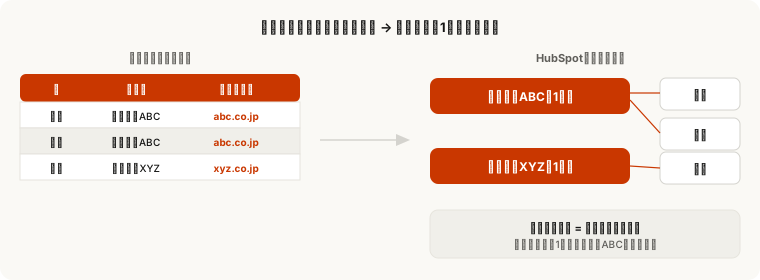
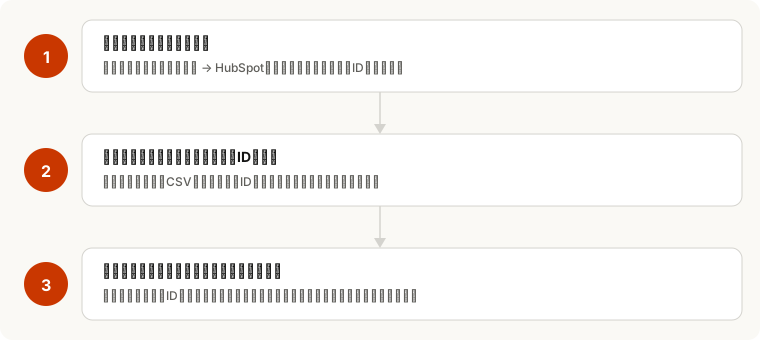
初めてであれば、まず企業だけHubSpotにインポートして、会社レコードの更新が可能になる「レコードID」を持たせる。次に、その会社レコードをエクスポートして、インポート予定のコンタクトのファイルの1列に関連付けた「会社のレコードID」を付与。残るはそのコンタクトファイルをインポートして企業に関連付けて完了、というように1オブジェクトずつやった方が安全です。
これを導入支援の時に口で説明すると毎回??て顔されるので、以下の画像で流れを把握いただけると...
インポート時の重複処理
既にCRMにデータが存在する場合、インポートで重複レコードが作成される可能性があります。HubSpotは一意識別子を基準に重複を判定します。
| オブジェクト | デフォルトの一意識別子 |
|---|---|
| コンタクト | Eメールアドレス |
| 企業 | 企業ドメイン名 |
| 取引・チケット | レコードID |
インポート時に「新規作成+更新」または「既存の更新のみ」を選択すると、一意識別子に一致するレコードが既にある場合はデータの上書き更新になり、新しいレコードは作成されません。
更新インポートでも、インポートファイル内の空白セルで既存の値が消されることはありません。値がある列のみ上書きされます。つまり、特定のプロパティーだけを一括更新したい場合にもインポートは使えます。地味に便利です。さらに、マッピング画面で特定のプロパティーに「上書きしない」を設定することもできます。この場合、新規レコードや値が一度も設定されていないレコードだけが更新対象になります。
インポートすべきでないデータ
「せっかくだから全部入れよう」は、インポートでいちばんやりがちな失敗です。何を入れて何を入れないか、先に決めておいた方がいいです。
活用見込みのないデータ
古い顧客データや、他システムの管理番号だけで識別されるレコードなど、HubSpotで使う予定のないデータは入れない方がいいです。CRMがゴミデータで埋まって、検索やリスト作成のノイズになります。現在進行中の商談や、今後連絡する可能性のあるコンタクトに絞ってください。
名寄せが済んでいないデータ
同一人物が複数行に分かれたファイルをそのまま入れると、重複レコードが大量にできます。先にExcel上で名寄せしてください。
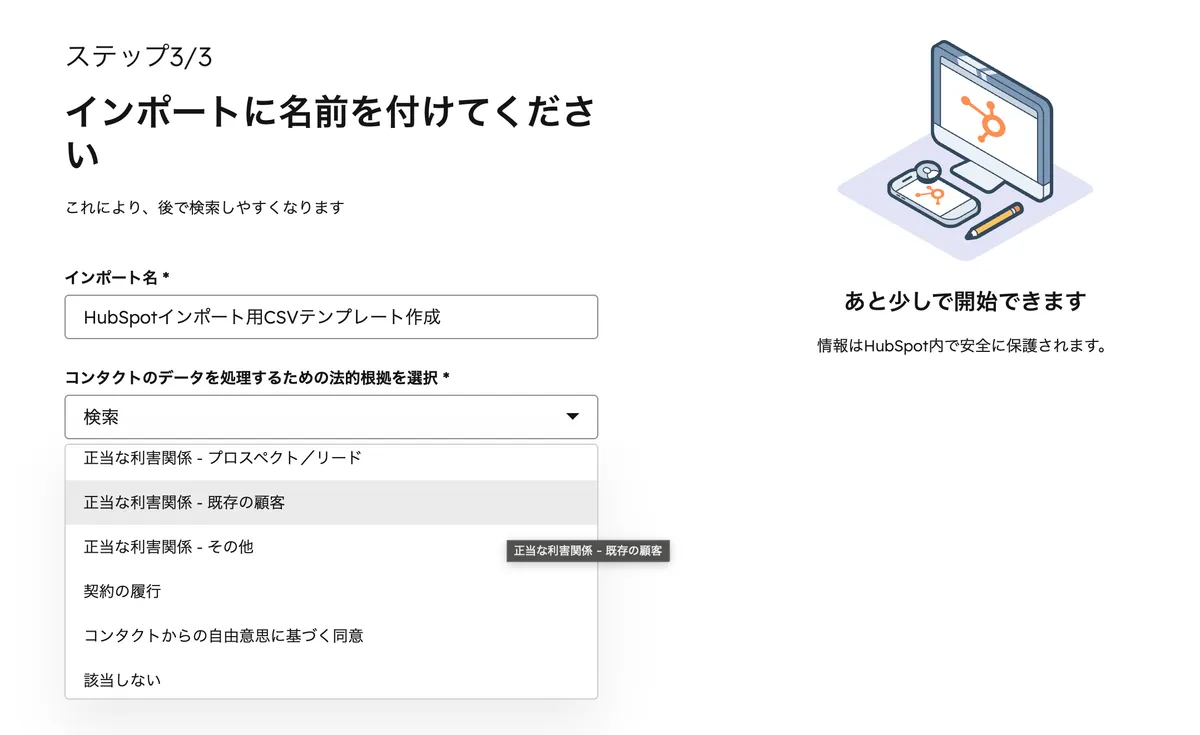
GDPRなどのデータプライバシー法の下では、コンタクトの個人データを処理するには法的根拠が必要です。HubSpotには「コンタクトのデータを処理するための法的根拠」というプロパティーがあり、正当な利害関係(リード・顧客)、契約の履行、本人の同意などの根拠を記録できます。
インポート時にもこの法的根拠を付与できるので、データプライバシー設定をONにしている場合は、インポートファイルに法的根拠の列を含めることを検討してください。法的根拠なしでコンタクトデータを処理すると、コンプライアンス上のリスクになります。詳しくはHubSpot公式ドキュメント(法的根拠の追跡)を参照してください。
よくあるエラーと対処法
インポート完了後、 [データ管理]>[データ連携] のインポート履歴からエラーの詳細を確認できます。エラーが発生した行はダウンロードして個別に確認可能です。全エラーコードの一覧はHubSpot公式: レコードのインポートエラーの確認とトラブルシューティングを参照してください。
| エラー | 何が起きるか | 対処法 |
|---|---|---|
| Missing required property | 必須項目が空の行はインポートされない | 該当行に必須項目を記入して再インポート |
| Could not parse date | 日付が不正な行は、日付プロパティーが空のまま取り込まれる | 日付形式を統一して再インポート |
| Invalid enumeration option | 選択肢が一致しない行は、そのプロパティーが空のまま取り込まれる | 内部値と完全一致させて再インポート |
| Property definition not found | マッピング先が存在しない列はインポートされない | 事前にプロパティーを作成するか、マッピングで新規作成 |
| Failed validation of Email | メール形式が不正な行はインポートされない | メールアドレスのフォーマットを修正 |
| Create only import | 「新規のみ」を選んだが既存レコードと一致した | 更新もしたい場合は「新規作成+更新」で再インポート |
| Association record not found | 関連付けのキー値が不一致で、レコードは入るが関連付けされない | ユニーク識別子の値を修正して再インポート |
エラーが出た行だけを修正して再インポートする場合は、「新規作成+更新」を選んでください。修正分だけが上書きされて、正常にインポート済みのレコードには影響しません。
執筆後記
避けては通れないインポート作業、HubSpot導入の鬼門の1つですよね。データ設計をしないまま、えいや!でインポートすると事後処理で苦しむという...。この記事を読んで、そういうことねと理解されてインポートを完璧にこなせた方、ぜひよきHubSpotライフを。
もしインポートで躓いてしまった方、よければインポート前のHubSpotにおけるデータ設計からお付き合いしますので60分の無料相談に興味があれば、お気軽にご連絡ください。

執筆者
西岡 草実(Soma Nishioka)
HubSpot導入・再設計・運用支援
アユダンテ株式会社でSEO/コンテンツ制作、株式会社100でHubSpotコンサルタントを経験。現在はsoma24として、企業規模を問わずHubSpotの成果最大化を支援しています。
HubSpotについて相談する →