HubSpotマーケティングEメールの基本と活用戦略ガイド
- HubSpotのマーケティングEメールとは
- Eメールエディタの基本機能
- テンプレートの選択
- ドラッグ&ドロップエディタ
- Breeze(AI機能)の活用
- パーソナライゼーショントークン
- スマートコンテンツ(Professional以上)
- 送信設定と配信管理
- Eメール認証(DKIM・SPF・DMARC)
- 送信先の選択
- 配信タイミング
- 配信カテゴリー(Subscription Types)
- 送信数の上限
- A/Bテストとメールの最適化
- A/Bテスト(Professional以上)
- ダークモード対応
- Eメールクライアント別プレビュー(Professional以上)
- 分析とレポート
- 主要KPI
- Eメール健全性タブと配信性能の管理
- レポートの読み方
- 自動化との連携
- Eメールマーケティングで成果を出すために
- リスト構築 = オーディエンスビルディング
- 一貫性とリズムが信頼を生む
- 執筆後記
HubSpotのマーケティングEメール機能について、エディタの使い方からA/Bテスト、配信管理までを一通り整理した記事です。後半ではEメールマーケティングで成果を出すための戦略的な考え方にも触れています。これからHubSpotでメール配信を始める方にも、既に運用しているけど改善の余地を探している方にも参考になる内容を目指しました。
HubSpotのマーケティングEメールとは
HubSpotの「マーケティングEメール」は、Marketing Hubに含まれるEメール配信機能です。ニュースレター、プロモーション、イベント告知など、1対多のコミュニケーションに使います。
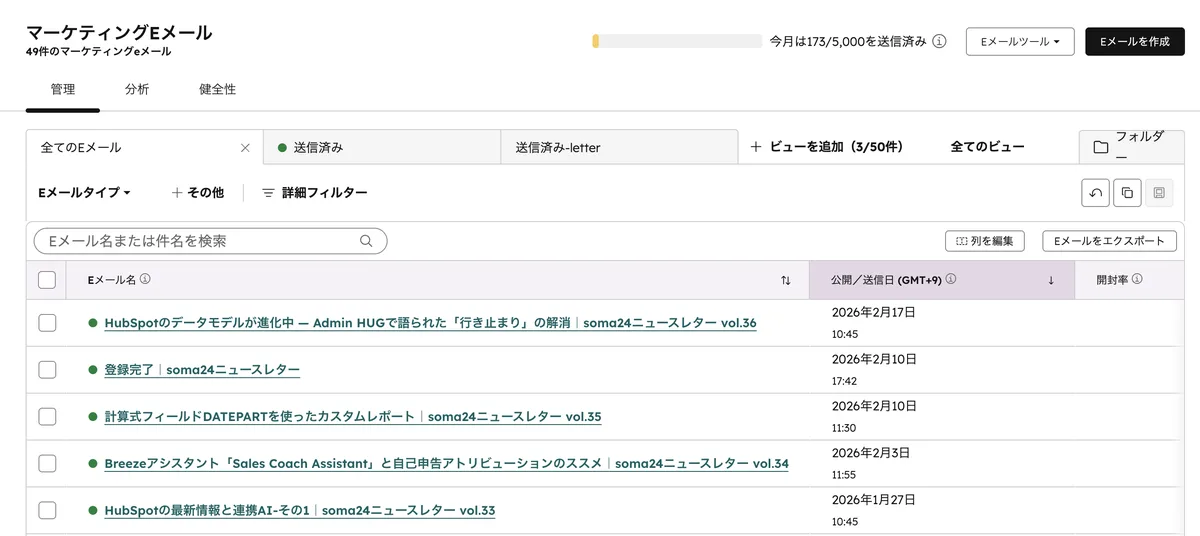
よく混同されるのがSales HubのEメール機能ですが、こちらは営業担当者が1対1で送るもので、性質が異なります。
| 項目 | マーケティングEメール | 営業Eメール(Sales Hub) |
|---|---|---|
| 送信先 | セグメント/リスト単位 | 個別のコンタクト |
| 用途 | ニュースレター、キャンペーン | 個別フォローアップ |
| 送信元 | 指定したアドレス(共有アドレス等) | 担当者個人 |
| 配信停止 | 配信カテゴリーで管理 | 個別対応 |
マーケティングEメールを送信するには、対象のコンタクトが「マーケティングコンタクト」に設定されている必要があります。マーケティングコンタクトの仕組みや課金の最適化については「HubSpot マーケティングコンタクトガイド」で詳しく解説しています。
Eメールエディタの基本機能
HubSpotのEメールエディタは、コーディング不要で直感的にメールを作成できるドラッグ&ドロップ方式が基本です。
テンプレートの選択
メール作成時にまずテンプレートを選択します。HubSpotには3種類のテンプレートがあります。
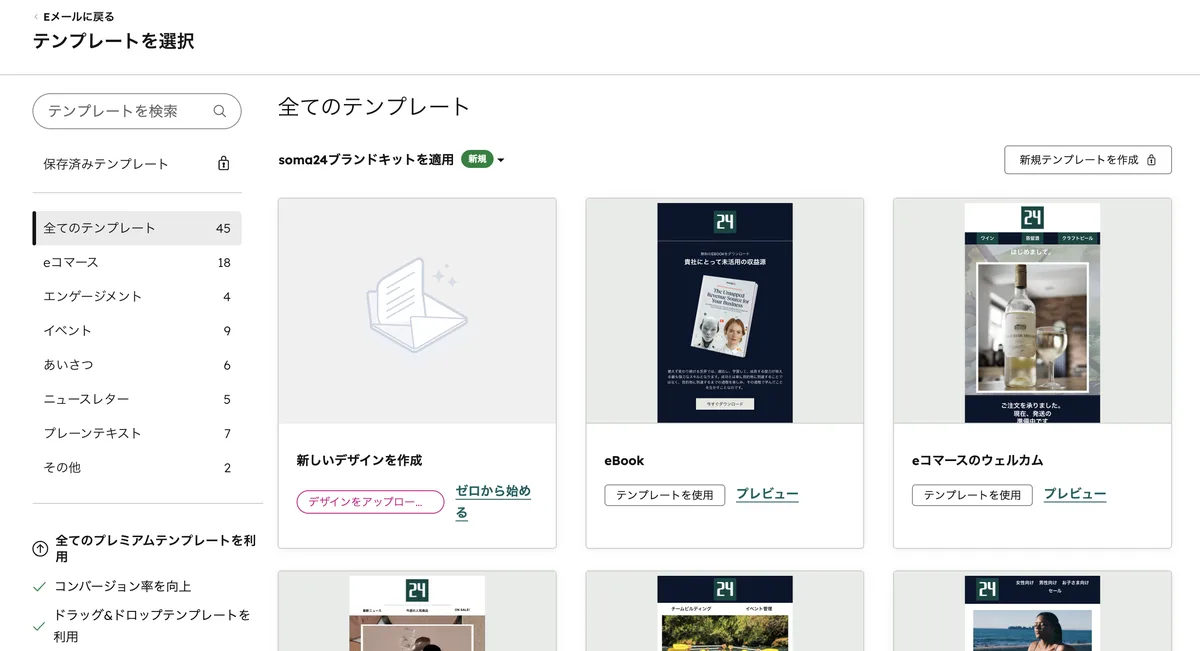
| テンプレート種類 | 特徴 | 対象ユーザー |
|---|---|---|
| デフォルトテンプレート | HubSpotが用意した汎用テンプレート | 初心者・すぐ始めたい方 |
| カスタムテンプレート | デザインマネージャーで作成 | ブランドガイドラインに沿いたい方 |
| コード化テンプレート | HTML/HubLで構築 | 開発リソースがある方 |
カスタムテンプレートの作成に凝りすぎて時間を溶かすくらいなら、最初はデフォルトテンプレートからとにかく始めてみることをお勧めします。ブランドの統一感は大事ですが、まずは配信を回してみて、「ここを変えたい」という具体的な不満が出てから検討しても遅くありません。
ドラッグ&ドロップエディタ
エディタ上で画像、テキスト、ボタン、区切り線などのモジュールをドラッグ&ドロップで配置できます。各モジュールはクリックで選択し、右側のパネルから細かなスタイル(色、フォント、余白)を調整します。
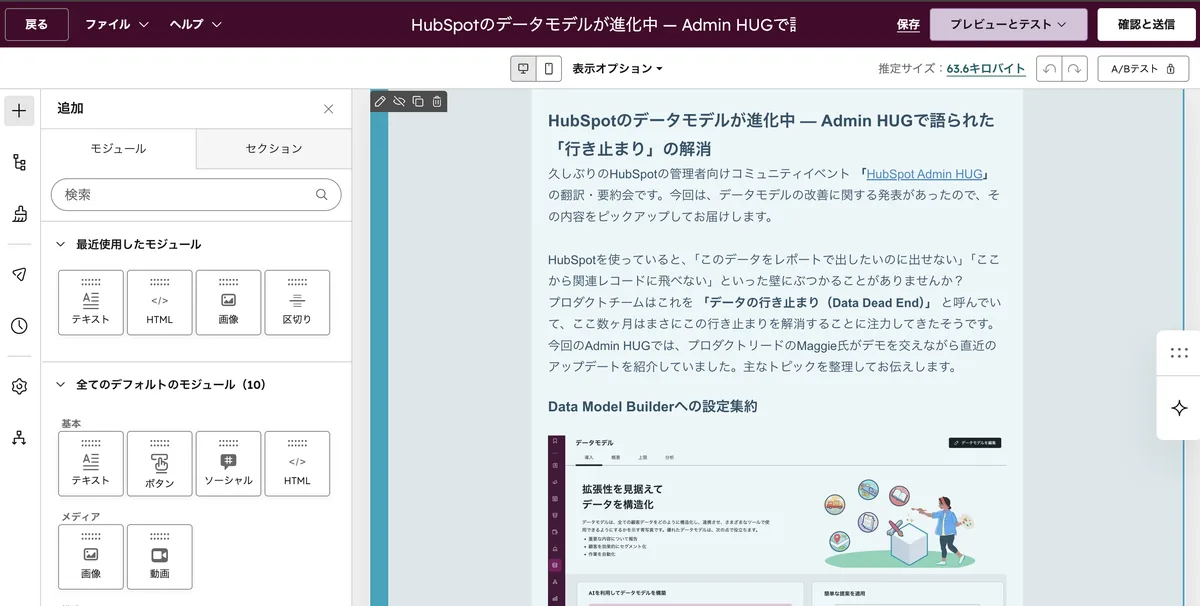
レイアウトは1カラムから最大4カラムまで対応しており、セクション単位で背景色や余白を設定できます。
Breeze(AI機能)の活用
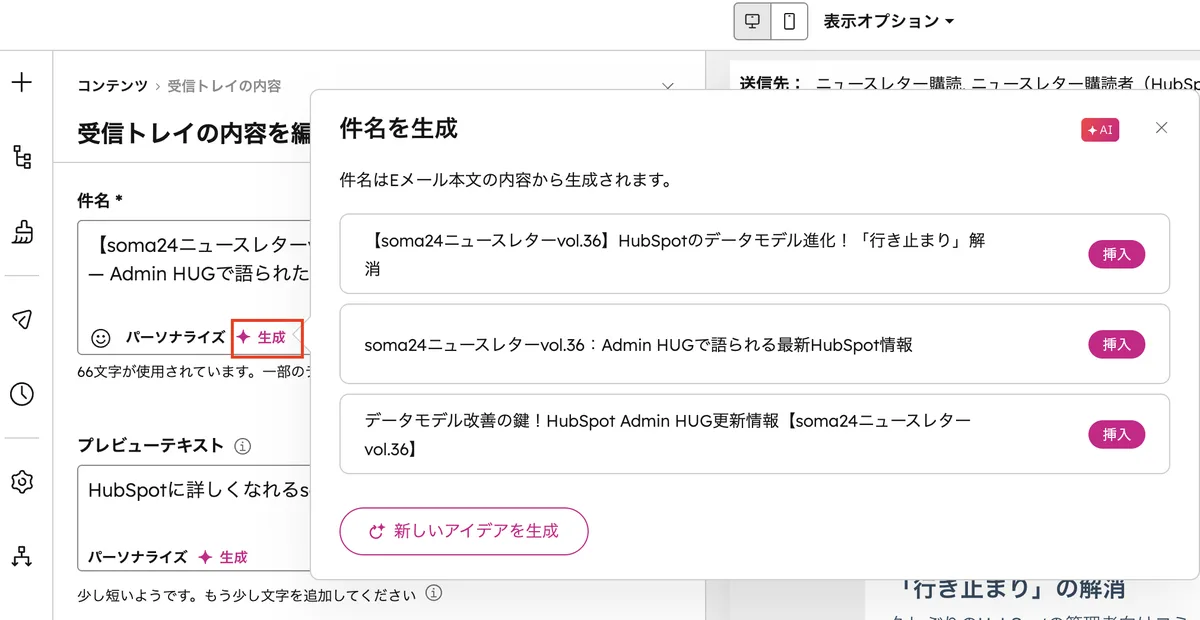
HubSpotのAIアシスタント「Breeze」を使うと、件名やプレビューテキスト、本文のドラフトをAIで生成できます。
具体的にできることとしては、以下の3つです。
- 件名の生成・リライト: メールの内容を踏まえた件名候補を複数提案
- 本文の生成: プロンプトを入力して本文のドラフトを生成
- トーンの調整: フォーマル/カジュアルなどのトーン変更
もちろんAI生成のままでは不十分で、自社の文脈に合わせた編集は必須です。個人的には「ゼロから書くのがしんどい件名」をBreezeに任せて、そこから手直しする使い方が一番しっくりきています。本文の生成はまだ粗いことが多いので、期待しすぎない方がいいかもしれません。
パーソナライゼーショントークン
メールの件名や本文に、コンタクトのプロパティー値(氏名、会社名など)を動的に挿入できます。
例えば件名に「{{contact.firstname}} さん、新しいガイドが公開されました」と設定すれば、受信者ごとに名前が差し替わります。トークンには「デフォルト値」を設定できるため、値が空のコンタクトに対しても適切な表示が可能です。
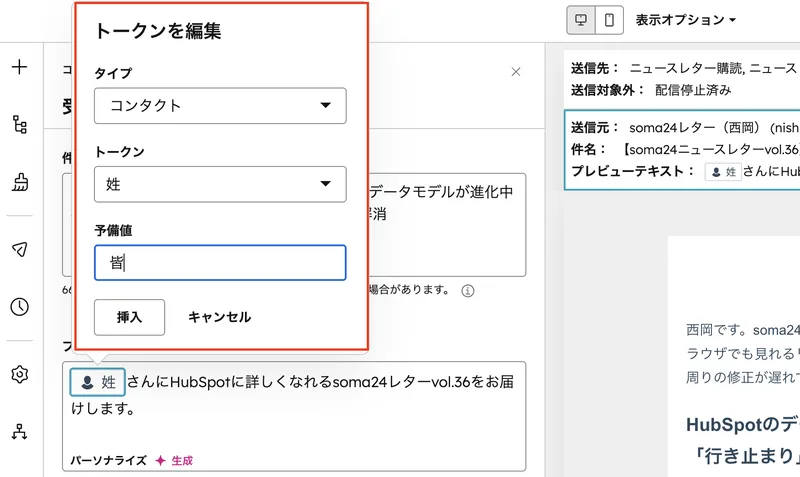
上の例では姓のトークンだけを挿入していますが、実際の運用では名前の差し替えだけでパーソナライズした気になるのは危険です。本文の内容が汎用的なままだと、名前が入っていてもテンプレ感が出てしまい逆効果になり得ます。会社名や業種、過去のアクションに応じた内容と組み合わせて初めて効果が出ます。
スマートコンテンツ(Professional以上)
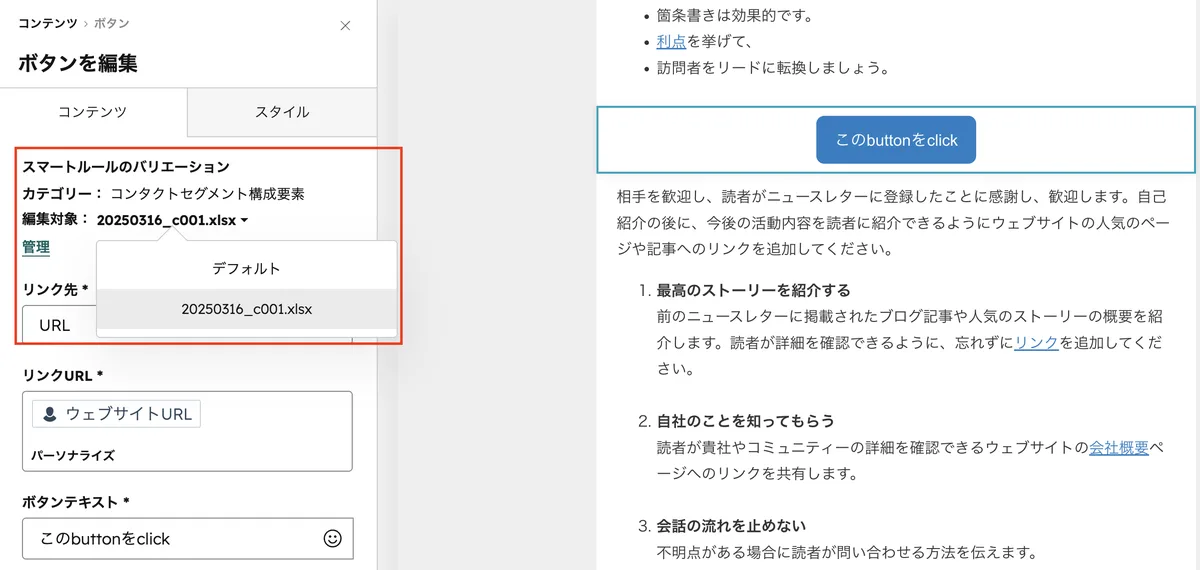
Professional以上のプランでは、「スマートコンテンツ」を使って、コンタクトの属性やライフサイクルステージに応じて異なる内容を同一メール内で出し分けることができます。
例えば、既存顧客には活用事例を、見込み客には導入ガイドを表示するという具合に、受信者の状態に応じたコンテンツを提供できます。

送信設定と配信管理
メールの中身ができたら、次は「誰に」「いつ」「どのカテゴリーで」送るかを設定します。
Eメール認証(DKIM・SPF・DMARC)
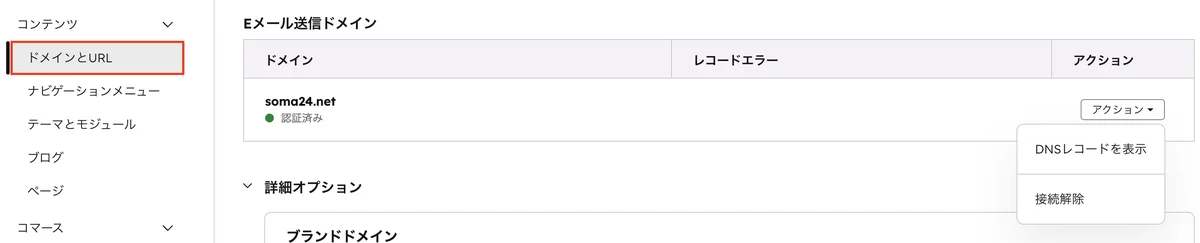
メールを配信する前に、まず送信ドメインの認証設定を済ませておく必要があります。DKIM、SPF、DMARCの3つのDNSレコードを設定することで、GmailやYahoo!メールなどの受信トレイプロバイダーに「正当な送信者である」と証明できます。
この設定が済んでいないと、送信元アドレスがHubSpot管理のドメインに書き換えられたり、メールが直帰・スパム判定されたりするリスクがあります。特にGoogleとYahooは、一括送信ドメインに対してDKIM・SPF・DMARCの全てを要件としています。
設定にはDNSプロバイダーでのレコード追加が必要です。具体的な手順はHubSpotの公式ガイド「Eメール認証の概要」と「メール認証を管理する」を参照してください。
送信先の選択
送信先はセグメント(旧リスト)で指定します。動的セグメントを使えば、条件に合致するコンタクトが自動的に追加・除外されるため、毎回手動でリストを更新する必要がありません。
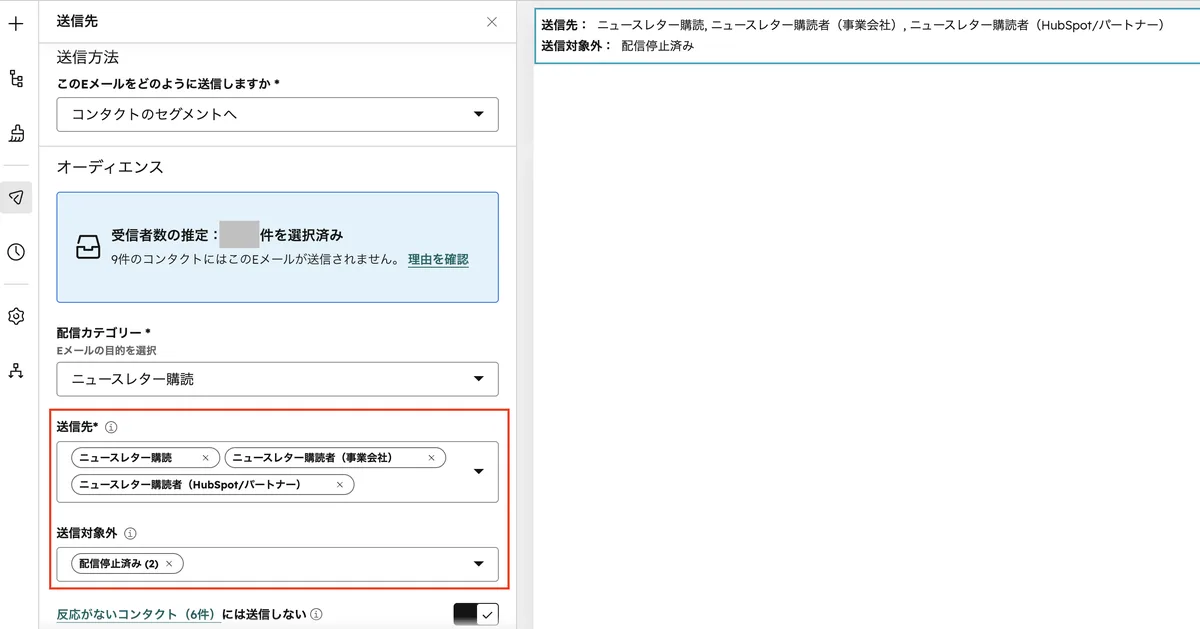
セグメントの作り方や活用法については「HubSpotセグメント(旧リスト)の基本知識」をご覧ください。
配信タイミング
HubSpotでは3つの配信タイミングが選べます。
- 即時送信: 設定完了後すぐに送信
- スケジュール送信: 日時を指定して送信
- スマート送信時間(Professional以上): HubSpotが各コンタクトの過去のエンゲージメントデータを分析し、最も開封されやすい時間帯に自動で送信
「B2Bは平日午前中が良い」とよく言われますが、実際には業界やターゲットによってばらつきが大きく、一概には言えません。自社の配信データで検証するのが一番確実です。正直、送信時間の最適化を手動でやるのはかなり面倒なので、Pro以上をお使いの方はスマート送信時間に任せてしまう方が楽です。空いた時間をコンテンツの質の向上に回した方が建設的です。
配信カテゴリー(Subscription Types)
配信カテゴリーは、受信者がどの種類のメールを受け取るかを選べる仕組みです。配信カテゴリーの作成・編集は設定のツール「Eメール」から行えます。
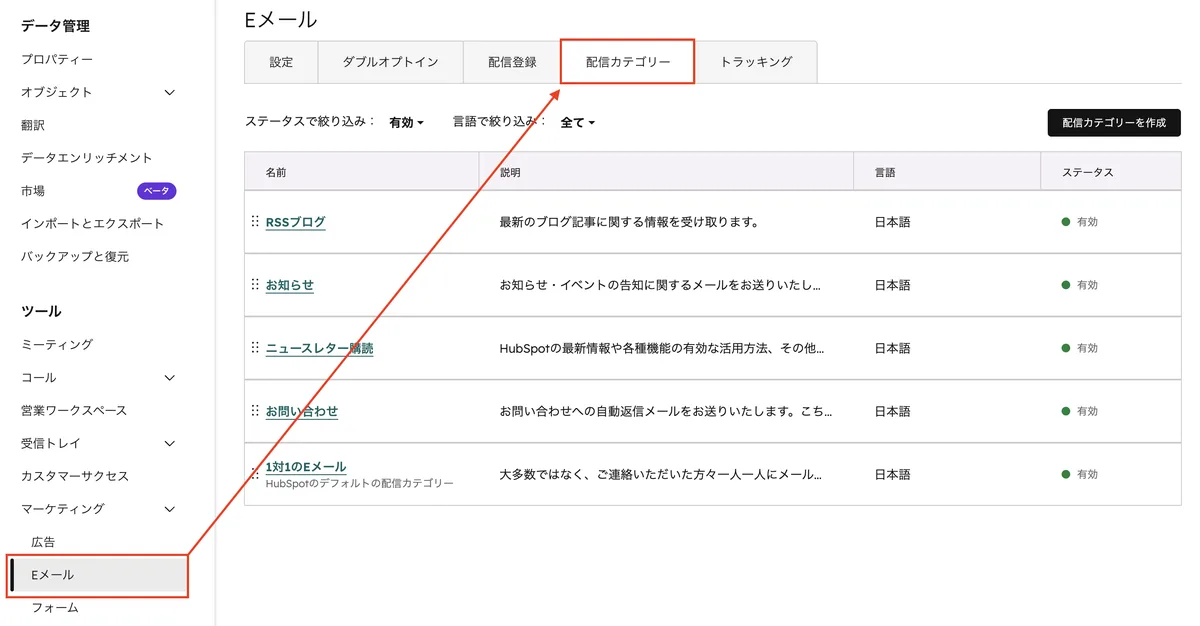
例えば、以下のようなカテゴリーが考えられます。
- ニュースレター
- 製品アップデート
- イベント・セミナー案内
このカテゴリーごとに配信停止を管理できるため、「イベント案内は不要だけどニュースレターは読みたい」という受信者の意思を尊重できます。
配信カテゴリーは初期設定のまま「Marketing Information」の1つだけで運用しているケースが多く見られます。カテゴリーを適切に分けることで、全配信停止を防ぎ、読者との関係を長く保つことができます。後述する「戦略セクション」でも触れますが、これは読者に「選ぶ権利」を渡す行為であり、信頼構築の第一歩です。
送信数の上限
マーケティングEメールの月間送信数はプランによって異なります。
| プラン | 月間送信数上限 |
|---|---|
| Free | 2,000通/月 |
| Starter | マーケティングコンタクト数 × 5 |
| Professional | マーケティングコンタクト数 × 10 |
| Enterprise | マーケティングコンタクト数 × 20 |
上限を超えると追加料金が発生するため、特に配信頻度が高い場合は把握しておいた方がいいです。
A/Bテストとメールの最適化
A/Bテスト(Professional以上)
Marketing Hub Professional以上では、メールのA/Bテストが可能です。テスト可能な要素は以下の通り。
| テスト対象 | 例 |
|---|---|
| 件名 | 「新機能のご案内」vs「○○が変わります」 |
| 送信者名 | 会社名 vs 担当者個人名 |
| メールコンテンツ | レイアウトA vs レイアウトB |
| 送信時間 | 午前9時 vs 午後1時 |
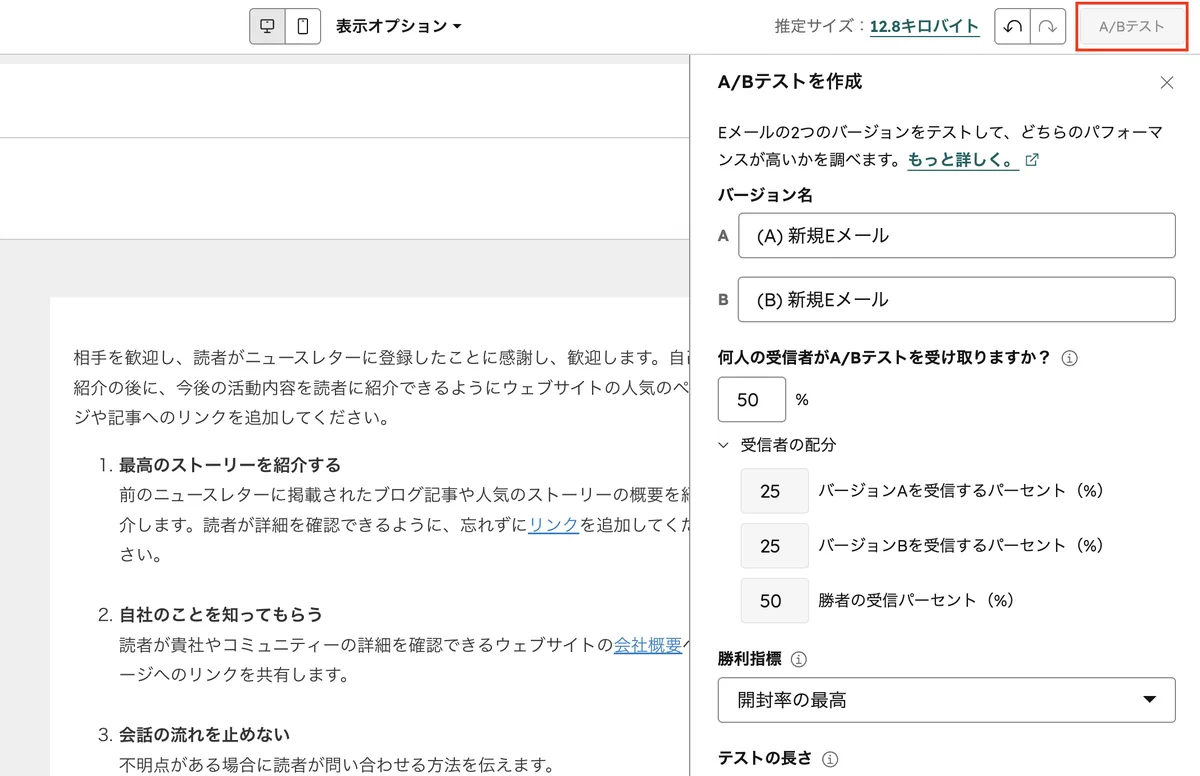
設定手順は比較的シンプルです。
- メール作成画面で [A/Bテストを作成] をクリック
- バリエーションA(既存)とバリエーションBを設定
- テスト対象の配信割合を設定(例: 全体の20%ずつでテスト → 残り60%に勝者を配信)
- 勝者の判定基準を選択(開封率 or クリック率)
- テスト期間を設定
A/Bテストは統計的に有意な結果を出すために、ある程度の配信母数が必要です。数百件以下のセグメントでは差が出にくいため、まずは件名テストから始めるのがお勧めです。件名は手軽にテストできるわりにインパクトが大きく、最初の一歩としてはちょうどいいです。
ダークモード対応
メール受信者の多くがスマートフォンのダークモードを利用しています。HubSpotのEメールエディタでは、 [表示オプション] からダークモードでの見え方を確認できます。
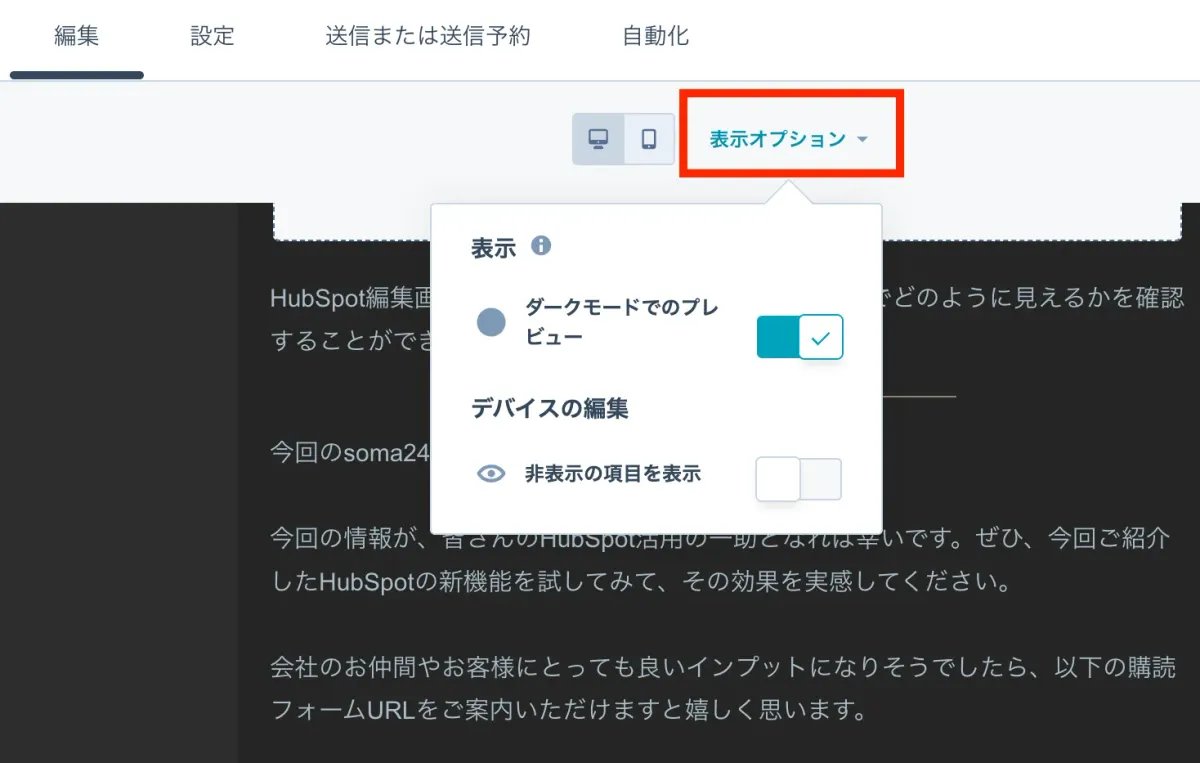
ロゴ画像に白背景のPNGを使っていると、ダークモードで浮いて見えてしまうケースがあるため注意が必要です。ダークモード対応の詳細は「HubSpotを使ったメールマーケティングでのダークモード対策」で解説しています。
Eメールクライアント別プレビュー(Professional以上)
Professional以上のプランでは、Gmail、Outlook、Apple Mailなど主要なメールクライアントごとの表示をプレビューできます。個人的にはこの機能はわりと重宝しています。OutlookとGmailで見え方が全然違うことが多く、特にテーブルレイアウトを使ったメールはOutlookで崩れやすいので、重要なキャンペーンでは事前に確認しておくと安心です。
分析とレポート
配信後はパフォーマンスを振り返り、次の改善につなげます。
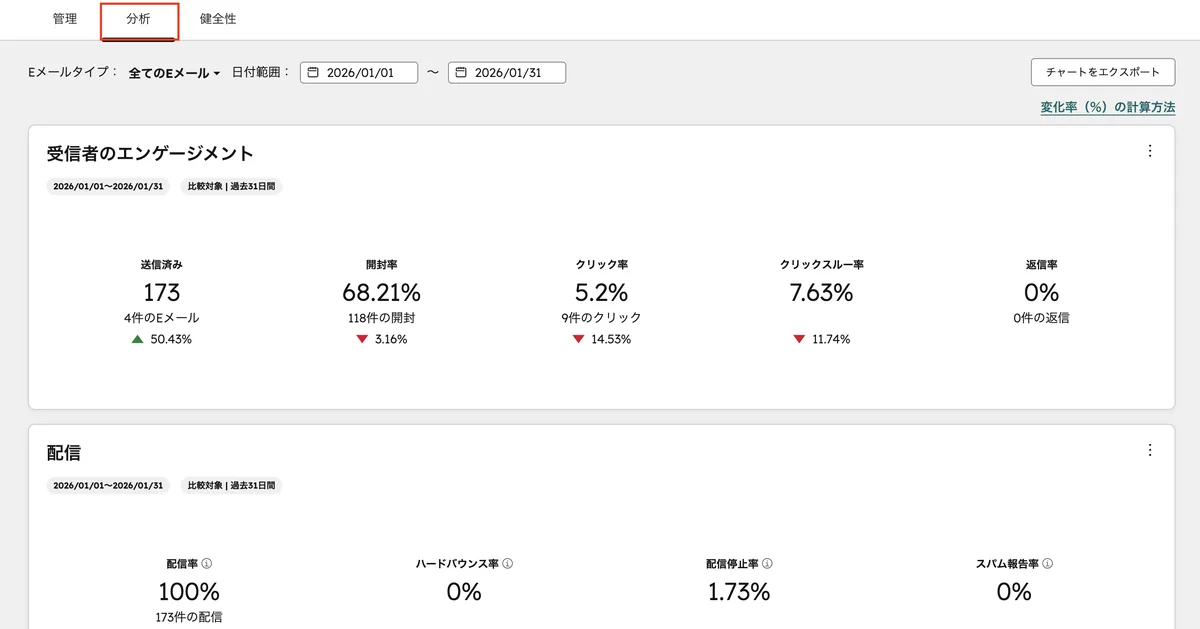
主要KPI
| 指標 | 一般的な目安 | 確認ポイント |
|---|---|---|
| 開封率 | 25〜35% | 件名、送信者名、送信時間の影響 |
| クリック率 | 2〜5% | CTAの配置、コピー、オファーの魅力 |
| バウンス率 | 0.5%以下 | リストの鮮度、データ品質 |
| 配信停止率 | 0.3%以下 | コンテンツの関連性、配信頻度 |
| スパム報告率 | 0.1%以下 | 配信対象の適切さ、送信者の信頼性 |
上記はあくまで一般的な目安です。業種によって適正値は大きく異なるため、次のEメール健全性タブで自社の業種ベンチマークと比較するのが確実です。
iOS 15以降、Appleの「メールプライバシー保護(MPP)」により、Apple Mail経由の開封率が実際より高く表示される傾向があります。開封率だけに頼らず、クリック率やコンバージョンなど、より確実な行動指標の方が信頼できます。
Eメール健全性タブと配信性能の管理
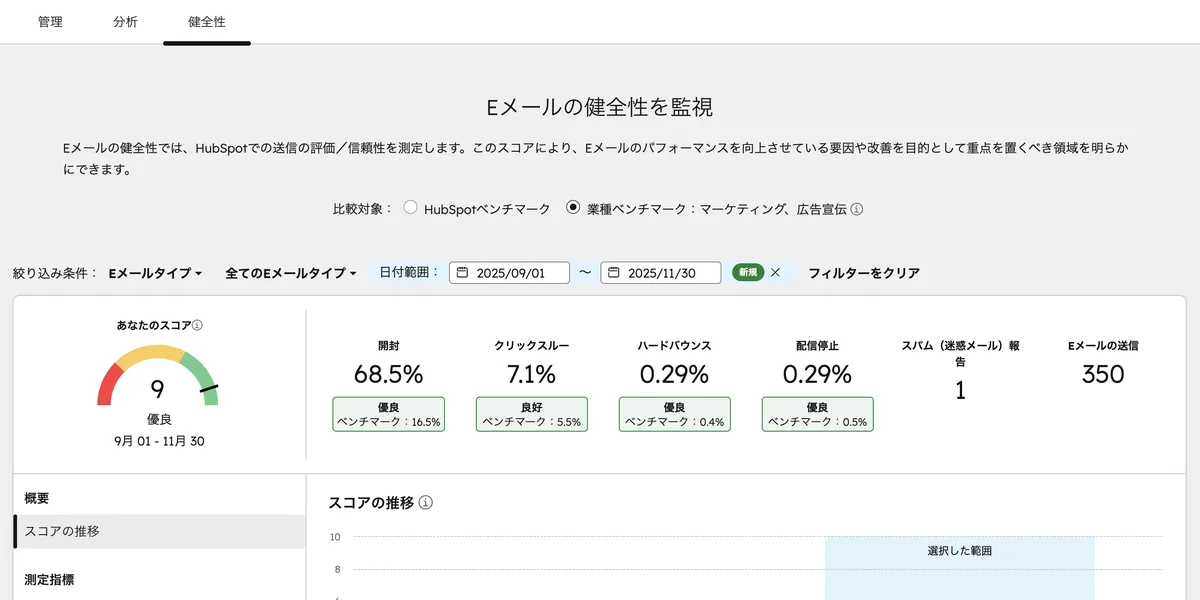
どれほど良いコンテンツを作っても、メールが受信トレイに届かなければ意味がありません。配信性能(Deliverability)に影響する要素としては、送信者レピュテーション(ドメインの信頼スコア)、DKIM・SPF・DMARCの認証設定、受信者のエンゲージメント、リストの健全性などがあります。
HubSpotの [マーケティング] > [Eメール] 画面の「健全性」タブでは、これらの状況を業種ベンチマークと比較しながら確認できます。バウンス率やスパム報告率が基準を超えている場合はアラートが表示されるため、定期的に見ておくことをお勧めします。
配信性能を維持するために、HubSpotでは以下の機能も活用できます。
- バウンス管理: ハードバウンスしたコンタクトへの自動送信停止
- 配信停止リンク: 法令に準拠した配信停止機能(CAN-SPAM、特定電子メール法)
- 反応がないコンタクトには送信しない: 一定期間未開封のコンタクトを除外する動的セグメントを作成し、アクティブな読者にのみ配信
「配信数を増やせば成果が上がる」と考えがちですが、非アクティブなコンタクトへの大量配信はレピュテーションを傷つけ、アクティブな読者へのメールまで届かなくなるリスクがあります。「送らない判断」もメールマーケティングの重要なスキルです。
レポートの読み方
単一メールの数字を見て一喜一憂するよりも、時系列でのトレンドを追う方がよほど使えます。
- 開封率が低下傾向 → 件名のマンネリ化、送信頻度の見直し
- クリック率が低下傾向 → コンテンツの関連性、CTAの見直し
- 配信停止が増加 → 配信頻度が高すぎる、ターゲティングのずれ
- バウンス率が上昇 → リストクリーニングが必要
自動化との連携
ワークフローのアクションに「マーケティングEメールを送信」を組み込むことで、手動配信では難しいタイミングや条件分岐に対応できます。ワークフローの基本は「HubSpotワークフロー活用ガイド」をご覧ください。
よく使われるパターンは以下の通りです。
- フォーム送信後のフォローアップ: 資料請求やお問い合わせの直後にサンクスメールを自動送信。最も基本的で、効果も実感しやすい自動化です。フォーム設定画面から直接設定する方法と、ワークフロー経由で柔軟に組む方法があります(フォーム活用ガイド)
- ステップメール(ドリップキャンペーン): 事前に設計したシナリオに沿って、一定の間隔でメールを順番に配信。資料請求後のナーチャリングや、トライアル期間中のオンボーディングに有効です
- 行動トリガー型: 特定のページ閲覧やメール内リンクのクリックをトリガーに、関連コンテンツを自動送信
Starterプランでは、フォーム送信をトリガーとしたシンプルなワークフローのみ利用可能です。分岐条件や複雑なシナリオを組みたい場合はProfessional以上のプランが必要になります。Starterプランでの具体的な設定方法は「HubSpot MarketingHub Starterで始めるステップメール入門」をご覧ください。
HubSpotの実践ノウハウを定期的にお届けします。最新記事や活用Tipsを見逃さずチェック。
ニュースレターを購読するEメールマーケティングで成果を出すために
ここまではHubSpotの機能についてまとめてきました。ここからは、普段メール施策を考える中で参考にしている考え方を少し紹介します。
リスト構築 = オーディエンスビルディング
メールマーケティングというと「見込み客にメールを送る」イメージが先行しがちですが、本質はもう少し広い話です。Robert Roseは著書『Content Marketing Strategy』の中で、従来のBuyer Persona(購買者ペルソナ)に加えて「Audience Persona(オーディエンスペルソナ)」という考え方を提唱しています。購買者ペルソナが「この人に何を売るか」から発想するのに対し、オーディエンスペルソナは 「この人にどんな価値を届けて、関係を構築するか」 から発想する。つまり、今すぐ買う人だけでなく、将来の顧客やその周辺にいる人たちも含めた「読者」を育てていく視点です。
Content Marketing Instituteの創設者であるJoe Pulizziも、著書『Content Inc.』の中で、コンテンツを軸にしたビジネスは時間をかけて忠実な購読者(subscriber)を築ける場合にのみ機能する、と述べています。ここで言うsubscriberは単なるメールアドレスの数ではなく、自社のコンテンツに価値を感じて自ら購読してくれている人たちとの関係のことです。その関係を築くチャネルとしてメールが有効なのは、SNSと違って自分でコントロールできる「自分の土地」だから。Pulizziが 「Do not build your content house on rented land(借り物の土地にコンテンツの家を建てるな)」 と繰り返し警告しているのも、この文脈です。
一貫性とリズムが信頼を生む
メールマーケティングで最も過小評価されている要素は「一貫性」です。
前述のPulizziは著書の中で、一貫性には2つの側面があると述べています。決まったタイミングで届けること(Show up)と、毎回ちゃんと読む価値があること(Be interesting)。 この両方を続けられるかどうかが勝負だ、と。
配信頻度の設計は「多ければ良い」というものではありません。
- 週次: ニュースレターやインサイト共有に適している。読者の習慣に組み込まれやすい
- 隔週: 制作リソースと品質のバランスが取りやすい。B2Bでは現実的な選択肢
- 月次: 最低限のタッチポイント。これ以下になると読者の記憶から消えやすい
重要なのは、決めた頻度を守ること。読者は「毎週火曜日にこの会社のメールが届く」という期待値を持つようになります。その期待を裏切らないことが、信頼の積み重ねにつながります。
執筆後記
とはいったものの、上記を実行しようとするのは非常に大変で、自分も毎週のニュースレターの中身をどうしようかと悩み続ける日々です。目立つHubSpotのアップデート情報がないときは便利な機能を紹介しようか、何か海外で話題になっていることはないかと探し回った結果、見つけることができなくて時間がずれたり、一日遅れたり、購読者の方々の信頼を損ねることもありました...。
反応をSNSでコメントとして見られると良いのですが、配信結果の数値のみの会話で反響があったのかどうかがわからないというのは、なかなか苦しいものです。でも開封して、読んでくださっている限りは興味を持って継続して読んでいただいている、そう解釈して今も日々コンテンツを作成しています。
HubSpotの最新情報や便利な活用法などに、もし興味があれば、下記のフォームから申し込んでいただけると嬉しいです。

執筆者
西岡 草実(Soma Nishioka)
HubSpot導入・再設計・運用支援
アユダンテ株式会社でSEO/コンテンツ制作、株式会社100でHubSpotコンサルタントを経験。現在はsoma24として、企業規模を問わずHubSpotの成果最大化を支援しています。
HubSpotについて相談する →