HubSpotのシート制(種類・割り当て・削除時の請求等)を解説
HubSpotの料金体系は、2024年3月5日以降に作成されたアカウントでは 「プラン × シート数」 が基本になっています。
プランを契約しただけでは、ユーザーが上位機能を使えるわけではありません。各ユーザーに適切なシートを割り当てて、はじめて機能が利用可能になります。
この仕組みを正しく理解していないと、「プランを契約したのに機能が使えない」「想定外のコストが発生する」といった問題が起きがちです。この記事ではシートの種類と割り当ての基本を解説します。
シートに基づく価格体系は、2024年3月5日以降に作成されたアカウントおよびサブスクリプションに適用されます。それ以前のアカウントでは、旧Sales Hub・Service HubのStarter/Professional/Enterpriseで購入した有料シートのみが対象です。
シートとは
シートとは、サブスクリプションに対するユーザーのアクセス権のレベルを決めるものです。シートの種類によって、利用できる機能の範囲が異なります。
よく混同されるのが シート と 権限 の違いです。
| 役割 | |
|---|---|
| シート | ユーザーがアクセスできるサブスクリプション機能の範囲を決める |
| 権限 | シートでアクセスできる機能の中で、表示・作成・編集・削除のどこまでできるかを制御する |
- 組織としてSales Hub Professionalを契約(プラン)
- 営業チームの5名にSales Hubシートを割り当て(シート)
- 5名がシーケンス(自動メール送信)やフォーキャスト(売上予測)などProfessionalの機能を利用可能
- 権限設定により、マネージャーのみフォーキャストの編集が可能、メンバーは閲覧のみ(権限)
シートの種類
HubSpotのシートは5種類あります。下の図では、実務で関わることの多い4種類をまとめています(Commerce Hubシートは後述)。
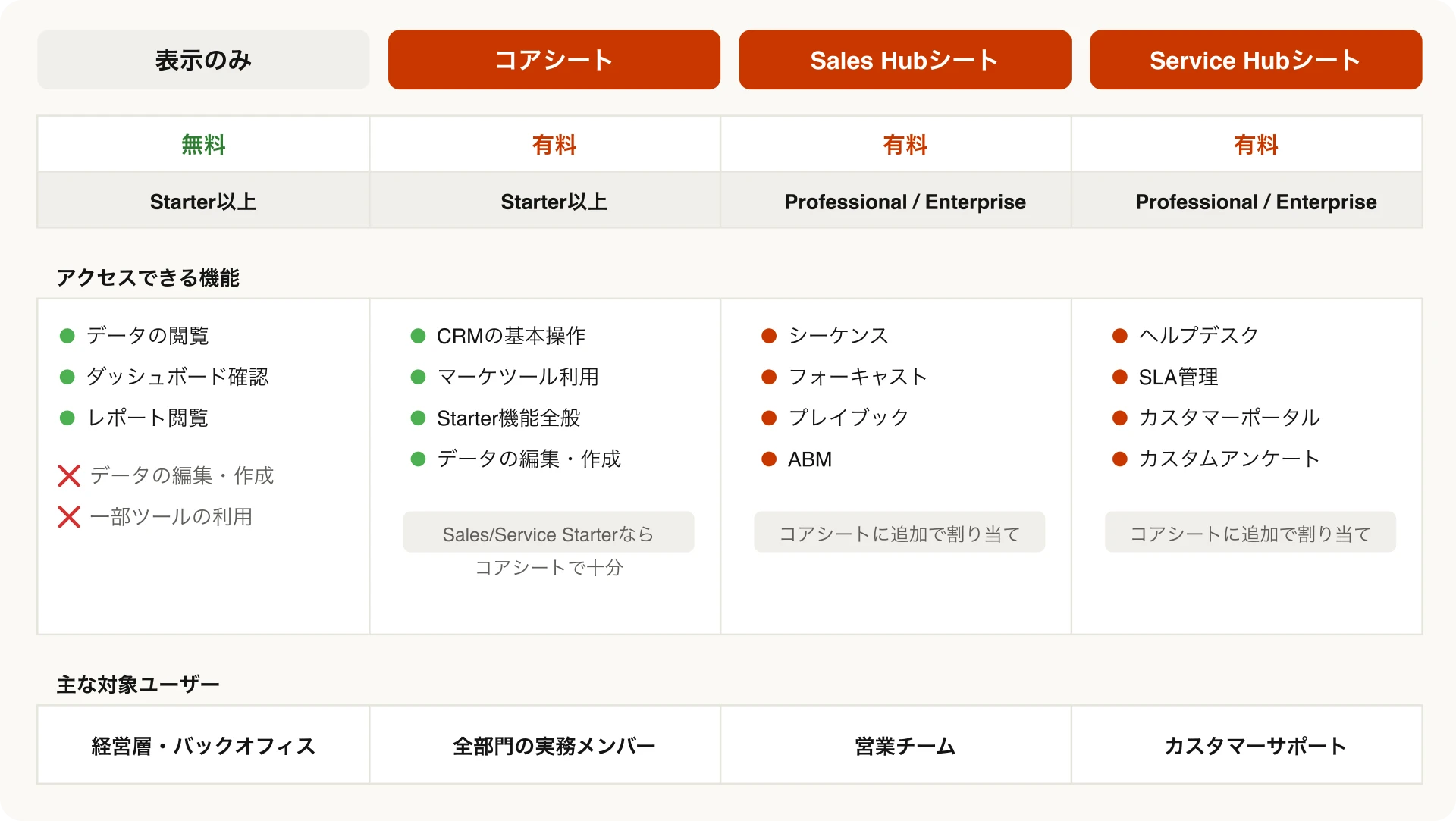
無料アカウントでも管理画面に「コアシート ○件」と表示されますが、これはシート制のUI上の枠が見えているだけで、料金は発生していません。無料プランでは「ユーザー2名まで使える無料アカウント」として扱われており、シートタイプごとの課金は発生しません。Starter以上にアップグレードしたタイミングで、コアシートを何席有料として持つかを決める流れになります。
Starter・Professional・Enterpriseサブスクリプションのすべてのユーザーにシートが割り当てられます。利用できるシートの種類は、購入したサブスクリプションによって異なります。
表示のみのシート
サブスクリプション機能の 閲覧のみ が許可されるシートです。追加費用はかかりません。アカウントに変更を加えることはできません。経営層やバックオフィスなど、データの確認だけが必要なメンバーに向いています。
なお、表示のみのシートではアクセスできないツール(ソーシャル投稿、フォームなど)もあります。
コアシート
購入したサブスクリプションのコア機能やツールへのアクセス権を付与するシートです。
コアシートのアクセス範囲はサブスクリプションによって異なります。
Sales Hub Starter / Service Hub Starter の場合
コアシートでそれぞれのHub機能にアクセスできます。専用のSales HubシートやService Hubシートが利用できるのは、ProfessionalまたはEnterpriseプランのみです。
Commerce Hub Professional / Enterprise の場合
コアシートでは見積もりの確認はできますが、作成や編集はできません。作成・編集にはCommerce Hubシートが必要です。
Sales Hubシート(Professional / Enterprise)
コアシートでは使えないSales Hubの上位機能を解放するシートです。シーケンス(営業メールの自動送信)、フォーキャスト(売上予測)、プレイブック(営業マニュアル)など、営業プロセスを本格的に回すなら必要になります。
Service Hubシート(Professional / Enterprise)
ヘルプデスク、SLA管理(対応期限の管理)、カスタマーポータル(顧客向け自己解決サイト)といったService Hubの上位機能を使うために必要なシートです。問い合わせ対応をチームで運用するフェーズで検討することが多いです。
Commerce Hubシート(Professional / Enterprise)
見積書の作成・編集など、Commerce Hubの収益管理まわりの上位機能にアクセスできるシートです。前述のとおり、コアシートだけでは見積もりの閲覧しかできません。
このほかに、HubSpot Solutions Partnerの従業員向けの パートナーシート(クライアントアカウントの全機能に無料でアクセス可能)や、開発者プラットフォーム専用の 開発者シート(無料)もあります。一般的な企業利用では意識する必要はありません。
シートの割り当てと変更
シートの割り当てや変更には、スーパー管理者または請求の変更権限が必要です。
操作は [設定]>[ユーザーとチーム]>[シート]タブ から行います。対象のユーザーにマウスポインターを合わせて「シートを変更」をクリックし、シートの種類を選択して保存します。
![HubSpotのシート管理画面。[設定]>[ユーザーとチーム]>[シート]タブから、各ユーザーのシートタイプや割り当て状況を確認・変更できる](/images/blog/hubspot-paid-seats-guide/seats-management-screen.webp)
ユーザーのシートを変更しても、そのユーザーの権限は自動的には変更されません。シートの変更後に必要に応じて権限も見直してください。
コアシートの引き継ぎ
アカウントにコアシートが1つしかない場合、他のユーザーに譲渡することができます。同じ「シート」タブから、対象ユーザーの「シートを引き継ぐ」をクリックして操作できます。
割り当て手順の詳細は、HubSpotナレッジベース「シートの管理」をご確認ください。
シートの請求管理
HubSpotの請求サイクルは 年間契約(1年ごとの請求) です。シートの追加・削除もこの年間サイクルに連動するため、月単位で柔軟にシート数を増減できるわけではない点に注意してください。
追加購入
サブスクリプションに含まれるシート数では足りない場合、[設定]>[ユーザーとチーム]>[シート]タブから追加のシートを購入できます。
ただし、追加したシートは次の年間更新日まで減らすことができません。「とりあえず多めに購入して、不要になったら翌月に減らす」といった運用はできないため、必要な数だけ追加することをおすすめします。
シートの削除
未割り当てのシートはサブスクリプションから削除できますが、注意点があります。
- シートを削除するには、事前にシートの割り当てを解除する必要がある
- 削除は 次の年間更新日から有効 になり、それまでの請求額は変わらない
- 有料シート数がサブスクリプションの最低契約数を下回ることはできない
年間更新日の前に、削除予定のシートを再度ユーザーに割り当てると、削除予約はキャンセルされます。請求の詳細はHubSpotナレッジベース「シートの請求を管理」をご確認ください。
シート管理のポイント
必要なメンバーにだけ割り当てる
シートは有償リソースなので、実際にその機能を使うメンバーにだけ割り当てるのが鉄則です。「念のため全員に割り当てる」という運用はコストが膨らむ原因になります。データの確認だけでよいメンバーには、表示のみのシートを割り当てましょう。
定期的な棚卸し
メンバーの異動や退職があった際はもちろん、四半期ごとなど定期的にシートの利用状況を確認しておくと安心です。
「このメンバーはシートの機能を実際に使っているか」を棚卸しし、使われていないシートがあれば割り当てを解除しましょう。次回更新時に削除すれば、無駄なコストを減らせます。
管理担当者を決めておく
シートの割り当てや請求の変更を行えるのは、スーパー管理者または請求の変更権限を持つユーザーのみです。シート管理の担当者を決めておくと、運用がスムーズになります。
執筆後記
シート制に変わったときは、正直「不便になったな」と思いました。以前はユーザーを何人追加しても料金が変わらず、かなり使い手に優しい仕組みだったので。とはいえ、これはHubSpotがビジネスとして成長するうえで避けられない変化だったのだろうと思います。
実務的に大変なのは、コアシートの人数が10名を超えてきたあたりからです。「この人は異動したからシートを外す」「退職者のシートを引き継ぐ」「新しく入社した人に割り当てたいけど空きがないから追加購入が必要」といった判断が日常的に発生するようになり、HubSpotの管理者にとっては地味に負担の大きい業務になります。だからこそ、前述の棚卸しと担当者の明確化が効いてきます。

執筆者
西岡 草実(Soma Nishioka)
HubSpot導入・再設計・運用支援
アユダンテ株式会社でSEO/コンテンツ制作、株式会社100でHubSpotコンサルタントを経験。現在はsoma24として、企業規模を問わずHubSpotの成果最大化を支援しています。
HubSpotについて相談する →