HubSpot営業管理ガイド。商談・案件・パイプラインの設定から自動化まで
- HubSpotで営業案件を管理する
- プランごとの案件管理機能
- Salesシート(有償シート)について
- 取引の作成と管理
- 取引の作成方法
- 取引固有の標準プロパティー
- パイプラインの作成とカスタマイズ
- パイプラインの作成手順
- ステージの設定
- 複数パイプラインの使い分け
- 取引ステージの設計ポイント
- ステージ数の目安
- 命名の考え方
- ヒアリング項目の設計にBANTを活用する
- 依存プロパティーの設定
- 取引ビューの管理
- 営業活動の記録
- アクティビティーの種類
- 記録の重要性
- アクティビティーの記録場所
- タスクの活用
- 取引の自動化
- パイプライン自動化
- ワークフローとの連携(Professional以上)
- 営業レポートとダッシュボード
- 標準レポート
- セールスアナリティクス
- ダッシュボードの活用
HubSpotで営業案件を管理するために知っておきたい基本を解説します。取引の作成からパイプラインの設計、日々の営業活動の記録、自動化、レポートまで、実務で必要になる要素を一本でまとめています。
HubSpotで営業案件を管理する
HubSpotで営業案件を管理するにあたって、まずは扱うデータの全体像を把握しておきましょう。
HubSpotの案件管理は、主にSales Hubの機能群を使って営業プロセス全体を可視化・管理するものです。案件管理で中心となるオブジェクトは以下のとおりです。
| オブジェクト | 役割 |
|---|---|
| コンタクト | 個人の情報を管理する。名前、メールアドレス、電話番号など |
| 企業 | 法人の情報を管理する。会社名、業種、従業員数など |
| 取引 | 営業案件の進捗を管理する。金額、ステージ、クローズ予定日など |
| リード | 見込み客への営業活動を管理する。ステージ、ラベル(優先度)など |
| 製品 | 自社が提供する商品やサービスのカタログ。名前、単価、説明などを登録しておく |
| 商品項目 | 取引に紐づく個別の明細行。製品ライブラリから追加し、数量や割引を案件ごとに調整できる |
これらのオブジェクトは互いに関連付けることができ、「どの企業の、誰と、どの案件について、どんなやり取りをしたか」を一元的に追跡できます。
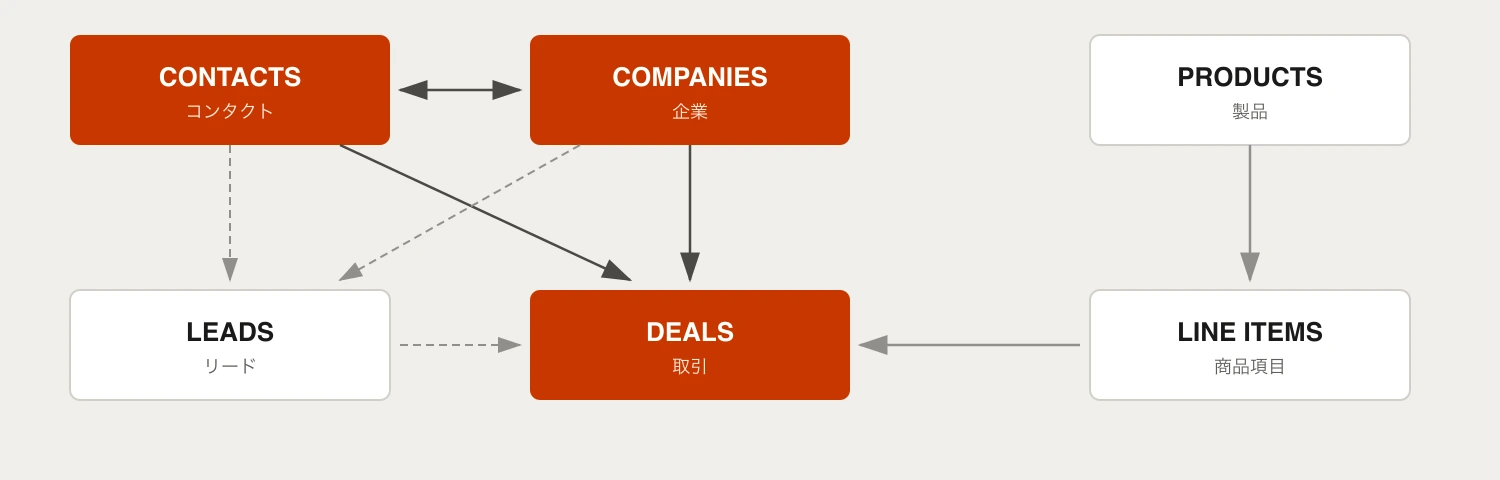
製品と商品項目は、取引の金額管理で特に重要です。製品ライブラリにあらかじめ商品やサービスを登録しておくと、取引に商品項目として追加するだけで金額が自動計算されます。手入力による金額のバラつきを防ぎ、見積書(Quotes)を作成する際のベースにもなります。
リードの活用については、「HubSpot SalesHubの「リードの管理」で見込み顧客に対する活動を見直す」で詳しく解説しています。ちょっと書いてから時間が経っているので、機能として古い部分があるのはご了承ください。今後更新していく予定です。
プランごとの案件管理機能
Sales Hubはプランによって使える機能が異なります。
| 機能 | Free | Starter | Professional | Enterprise |
|---|---|---|---|---|
| 取引パイプライン | 1本 | 2本 | 15本 | 50本 |
| 日程調整ツール | 1リンク | ○ | ○ | ○ |
| 見積もり | ○(テンプレート制限あり) | ○ | ○ | ○ |
| シーケンス | — | — | ○ | ○ |
| フォーキャスト(売上予測) | — | — | ○ | ○ |
| プレイブック | — | — | ○ | ○ |
| ABMツール | — | — | ○ | ○ |
上記は執筆時点の情報です。最新のプラン比較はHubSpot公式の料金ページをご確認ください。Sales Hub以外のHub(Marketing Hub、Service Hubなど)を契約している場合でも、CRMの基本機能(取引の作成・管理)は利用できます。
Salesシート(有償シート)について
Sales Hubの料金体系は 「プラン × シート数」 です。プランを契約しただけでは不十分で、Sales Hubが持つ機能を十分に活用するには、各ユーザーにSalesシート(有償シート)を割り当てる必要があります。
シートが割り当てられていないユーザーは、たとえ組織がProfessionalプランを契約していても、シーケンスやフォーキャストといったプラン相当の機能を利用できません。
シートの割り当ては [設定]>[アカウント管理]>[ユーザーとチーム] から行えます。シートの種類や請求の仕組みについて詳しくは「HubSpotのシート制(種類・割り当て・削除時の請求等)を解説」をご覧ください。
取引の作成と管理
取引(Deal)は、営業案件の進捗を追跡するためのオブジェクトです。1つの取引が1つの営業案件に対応し、「見積依頼が来た」「提案書を出した」「受注した」といったステージの移動で進捗を管理します。
取引の作成方法
取引は [CRM]>[取引] の画面右上にある [取引を作成] から作成できます。コンタクトや企業の詳細画面の右サイドバーにある「取引」セクションから直接作成することも可能です。
既存のExcelやCSVデータがある場合は、同じ画面の [インポート] から一括作成もできます。インポートの手順や注意点は「HubSpotでインポートをする際の基本知識」を参照してください。
取引固有の標準プロパティー
取引オブジェクトには、案件管理に特化した標準プロパティーが用意されています。主なものは以下のとおりです。
| プロパティー名 | 説明 |
|---|---|
| 取引名 | 案件の名前。社内で識別しやすい命名規則を決めておくと管理が楽になります |
| 金額 | 取引の金額。レポートや売上予測の計算に使われます |
| クローズ日 | 受注(または失注)の予定日。フォーキャストに直結します |
| 取引ステージ | パイプライン上の現在位置。ステージごとに確度(受注確率)が設定されます |
| パイプライン | この取引が属するパイプライン |
| 取引担当者 | 案件の責任者。HubSpotユーザーから選択します |
| 取引タイプ | 新規ビジネス / 既存ビジネスなどの分類 |
| 優先度 | 高 / 中 / 低の優先度設定 |
プロパティーの作成・編集・フィールドタイプなどの基本については「HubSpotプロパティーの基本知識」で詳しく解説しています。カスタムプロパティーの追加もそちらをご覧ください。
パイプラインの作成とカスタマイズ
パイプラインは、取引が通過するステージの流れを定義したものです。営業プロセスをパイプラインとして設計することで、案件がどの段階にあるかをチーム全体で把握できるようになります。
パイプラインの作成手順
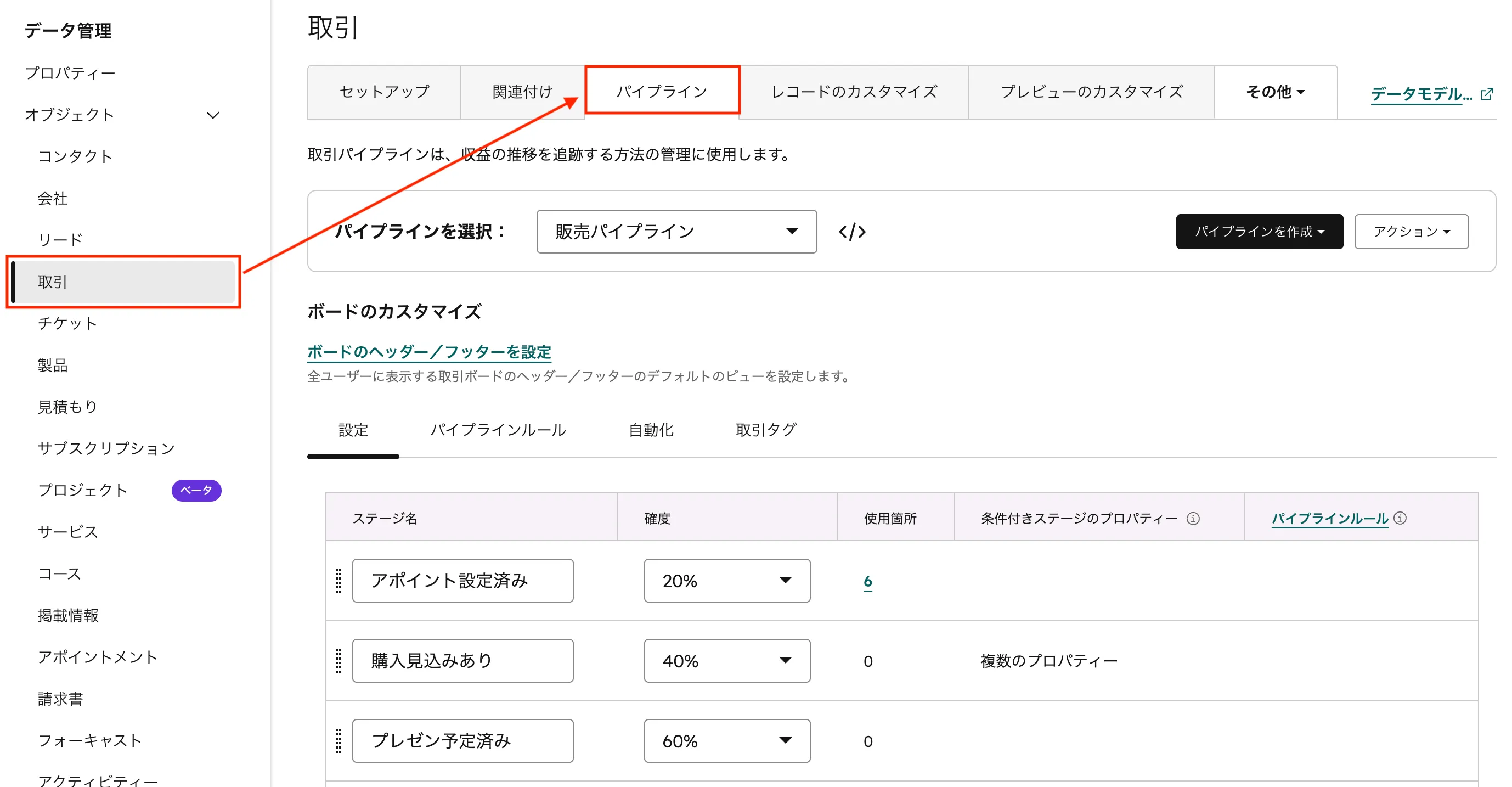
- [設定](⚙アイコン) を開きます。
- 左メニューから [データ管理]>[オブジェクト]>[取引] に進みます。
- [パイプライン] タブを選択します。
- 「パイプラインを選択」 のドロップダウンから [パイプラインを作成] をクリックします。
- パイプライン名を入力し、ステージを設定します。
ステージの設定
パイプラインを作成したら、ステージを追加・編集します。各ステージには以下を設定できます。
- ステージ名: 営業プロセスの各段階を表す名前
- 確度: そのステージにある取引が受注に至る確率(0〜100%)。レポートや売上予測の計算に使われます
- 並び順: ドラッグ&ドロップで順番を変更できます
ステージの追加は [ステージを追加] をクリックし、不要なステージは右側のゴミ箱アイコンで削除します。
複数パイプラインの使い分け
営業プロセスが1種類であればパイプラインは1本で十分ですが、性質の異なる営業活動がある場合は分けることを検討します。
- 新規営業パイプライン: 初回アプローチ → ヒアリング → 提案 → 見積 → 受注/失注
- アップセルパイプライン: 対象選定 → 提案 → 承認 → 受注/失注
- パートナー経由パイプライン: パートナー紹介 → 共同提案 → 受注/失注
取引ステージの設計ポイント
パイプラインの効果は、ステージ設計の質に大きく左右されます。ここでは設計時に押さえておきたい基本的なポイントを紹介します。なお、「ステージをいつ動かすか」に迷ったときは、"もう終わったこと"ベースで決めると覚えておくのが良いと思います。「提案書を送った」「ヒアリングが済んだ」など、完了した事実をもとにステージを移動させると、担当者間のバラつきが出にくくなります。
ステージ数の目安
一般的には 5〜7ステージ が推奨されます。少なすぎると進捗が把握しにくく、多すぎると運用が煩雑になり入力の負荷が上がります。
私も最初の頃、自分のステージを設計しようと思った時に「ちゃんと管理しなくては...」と思って、アポ獲得〜成約までの間に5つもステージを入れましたが。結果として自分で自分の首を絞めてしまい、入力を怠るという結末になってしまいました。今はもっとシンプルになっています。
命名の考え方
ステージ名の付け方には大きく2つのアプローチがあります。
| アプローチ | 例 | 特徴 |
|---|---|---|
| 顧客の行動ベース | 問い合わせ受領 → 課題ヒアリング済 → 提案書確認済 → 契約書確認中 | 顧客視点で進捗を追える。営業以外のメンバーにも直感的 |
| 社内プロセスベース | 初回連絡 → ニーズ確認 → 提案作成 → 見積提出 | 社内の作業フローに沿っている。営業チーム内での運用がしやすい |
どちらが正解ということはありませんが、チーム全体で「このステージに入ったら何が完了しているのか」が共通認識になるように定義することが大切です。
ヒアリング項目の設計にBANTを活用する
B2B営業でよく使われるフレームワークに BANT があります。本来は「この案件をどこまで本気で追うか」を判断するためのもの(案件の優先度づけ)ですが、各ステージで何をヒアリングしておくべきかのチェックリストとしても活用できます。
- 予算(Budget): 予算が確保されているか、概算でも金額感の合意があるか
- 決裁者(Authority): 意思決定者は誰か、決裁プロセスが把握できているか
- ニーズ(Need): 課題が明確で、自社のサービスで解決できる見込みがあるか
- 時期(Timing): 導入・購入の想定時期が見えているか
ポイントは、ステージ名をBANTに合わせるのではなく、各ステージの中で確認すべき情報としてBANTをマッピングすることです。たとえば「課題ヒアリング」ステージではNeedとTimingを中心に確認し、「提案・見積」ステージまでにBudgetとAuthorityのアタリをつける、といった使い方です。
「BANTが全部そろわないとステージを進めてはいけない」という運用にすると、かえって営業現場を縛りすぎてしまいます。BANTは案件を落とすための基準ではなく、ヒアリングの抜け漏れ防止と優先度づけのフレームとして使うのがお勧めです。
依存プロパティーの設定
取引ステージの移動時に、特定のプロパティーの入力を求めることができます。入力を必須にすることも可能です。これにより、重要な情報が抜け落ちたまま案件が先に進んでしまうことを防げます。
設定は パイプラインの設定画面 > 各ステージの「プロパティーを編集」 から行えます。
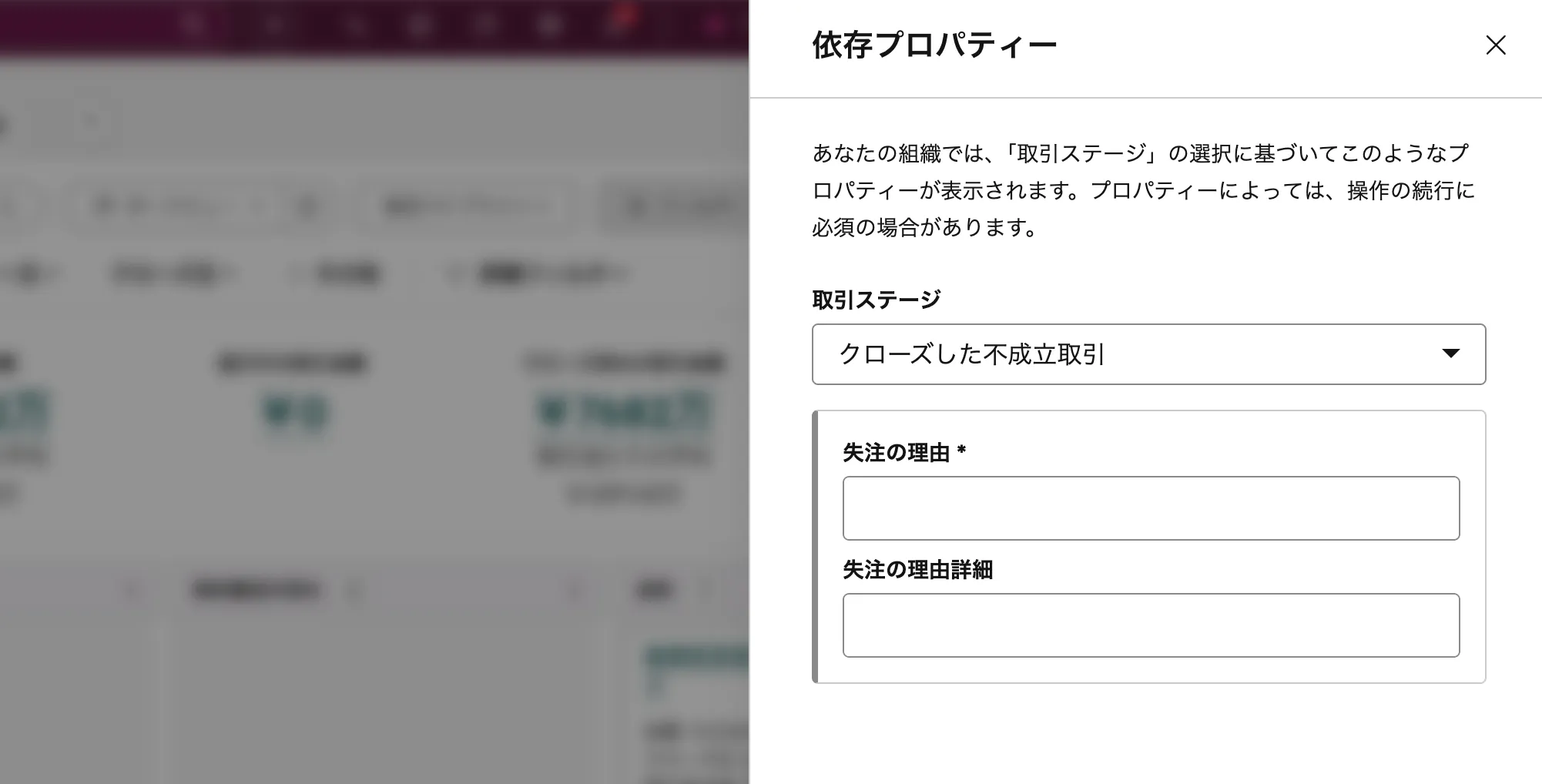
「失注」ステージに移動する際に「失注の理由」を聞くことで、今後の失注分析に活かすデータを蓄積できます。画像ではテキスト入力ですが、選択式にすることで運用者の負担を下げる、後でカテゴリ分けの手間を省くといった効果が見込めます。
取引ビューの管理
[CRM]>[取引] を開くと、取引の一覧画面が表示されます。ビューはボード(かんばん)、テーブル、分割など複数用意されており、用途に応じて切り替えることができます。
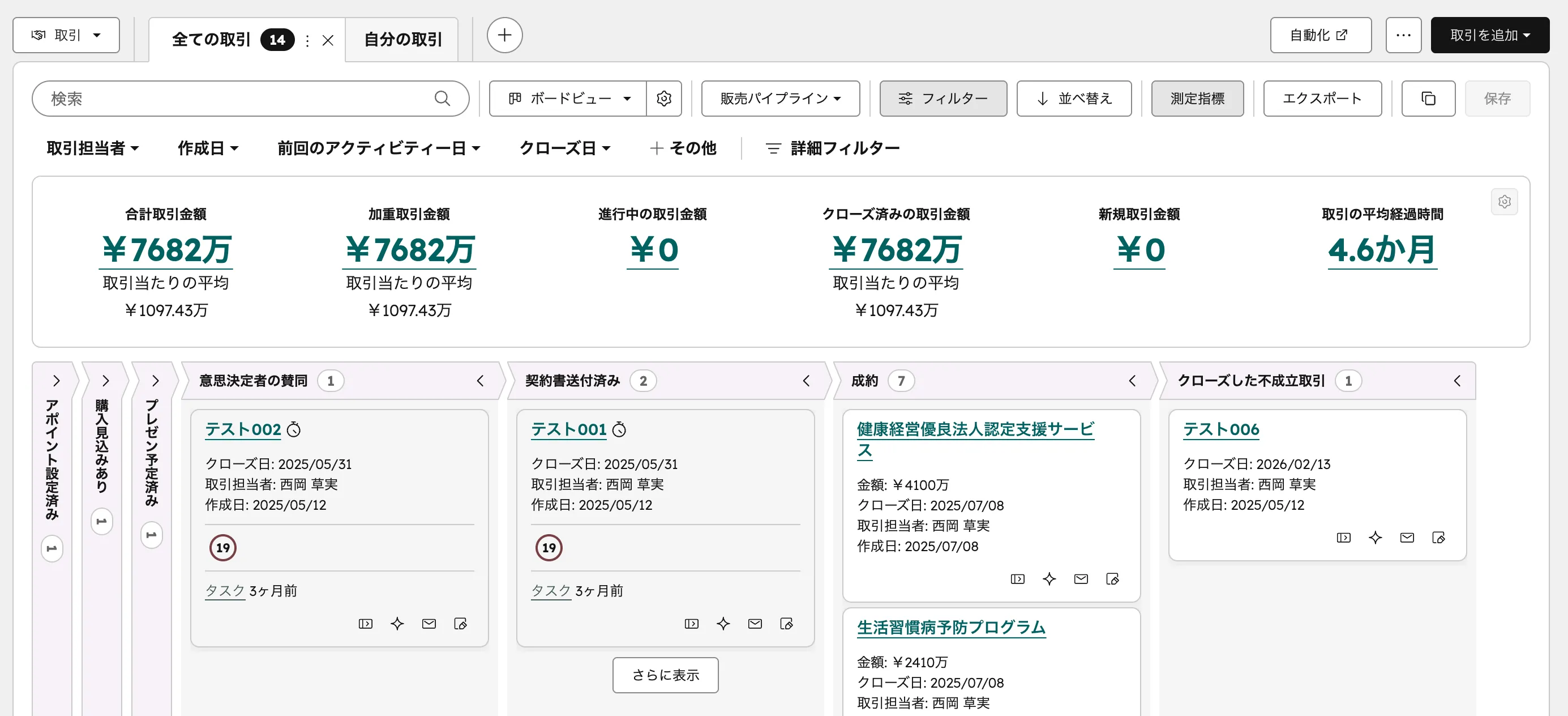
日々の案件管理にはボードビューが便利です。パイプラインのステージごとにカード形式で取引が並び、ドラッグ&ドロップでステージを移動できます。一方、大量の取引を一覧で確認したい場合やデータのエクスポート時にはテーブルビューが向いています。
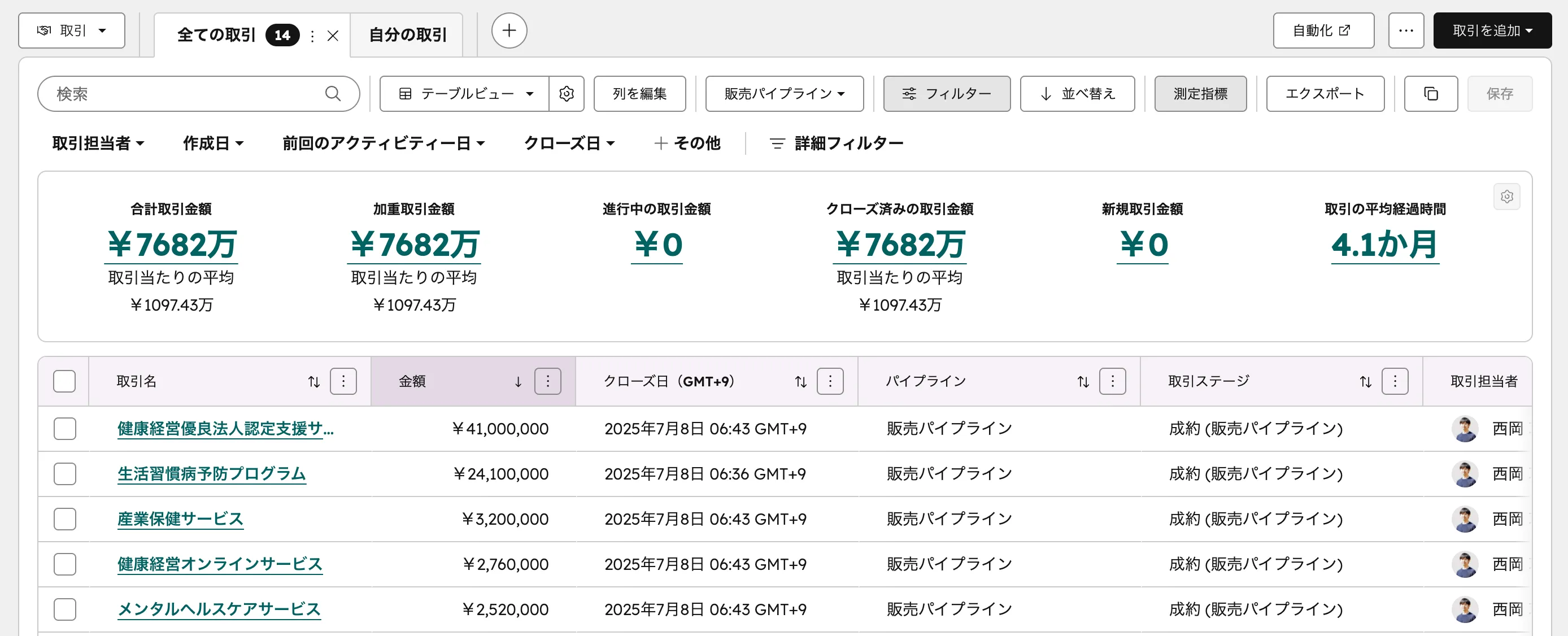
各ビューではフィルターを使って表示する取引を絞り込めます。取引担当者、金額、クローズ日、取引ステージなど、さまざまな条件を組み合わせることが可能です。
よく使うフィルターの組み合わせは カスタムビュー として保存できます。チームで共有することも可能なので、「今月の大型案件」「停滞案件(30日以上ステージ変動なし)」など、定型の切り口を用意しておくと運用が楽になります。
なお、フィルター条件をもとにレコードを動的にグルーピングする仕組みとしては セグメント 機能もあります。取引オブジェクトでもセグメントを作成でき、ワークフローのトリガーやレポートの絞り込みに活用できます。セグメントの詳しい使い方については、「HubSpotセグメント(旧リスト)の基本知識」をご覧ください。
営業活動の記録
取引やコンタクトのレコードには、日々の営業活動をアクティビティーとして記録できます。この記録が案件管理の精度を左右するといっても過言ではありません。
アクティビティーの種類
HubSpotで記録できるアクティビティーには以下の種類があります。
| 種類 | 用途 |
|---|---|
| メモ | 打ち合わせの議事録、社内メモなど自由記述 |
| Eメール | HubSpot経由で送受信したメール。接続済みの受信トレイから自動記録も可能 |
| コール | 電話の記録。HubSpotの通話ツールを使えば自動で記録・録音される |
| ミーティング | 商談や打ち合わせの記録。日程調整ツールとの連携も可能 |
| タスク | 自分やチームメンバーへのToDo。期限やリマインダーを設定できる |
記録の重要性
アクティビティーの記録は面倒に感じるかもしれませんが、以下の理由から案件管理の基盤となる要素です。
- チーム内の情報共有: 担当者が不在でも、直近のやり取りをすぐに確認できる
- 引き継ぎの効率化: 担当変更時に顧客との経緯を追える
- レポートの精度: アクティビティー数や種類をもとにした営業活動分析が可能になる
- マネジメントの可視化: 各担当者の活動量や傾向をデータで把握できる
記録されていないアクティビティーは、HubSpot上では「存在しない」のと同じです。最初のうちはメモだけでも記録する習慣をつけることを勧めます。
アクティビティーの記録場所
では、実際にどこからアクティビティーを記録するのか。取引の詳細画面を開くと、大きく3つのエリアで構成されていることがわかります。
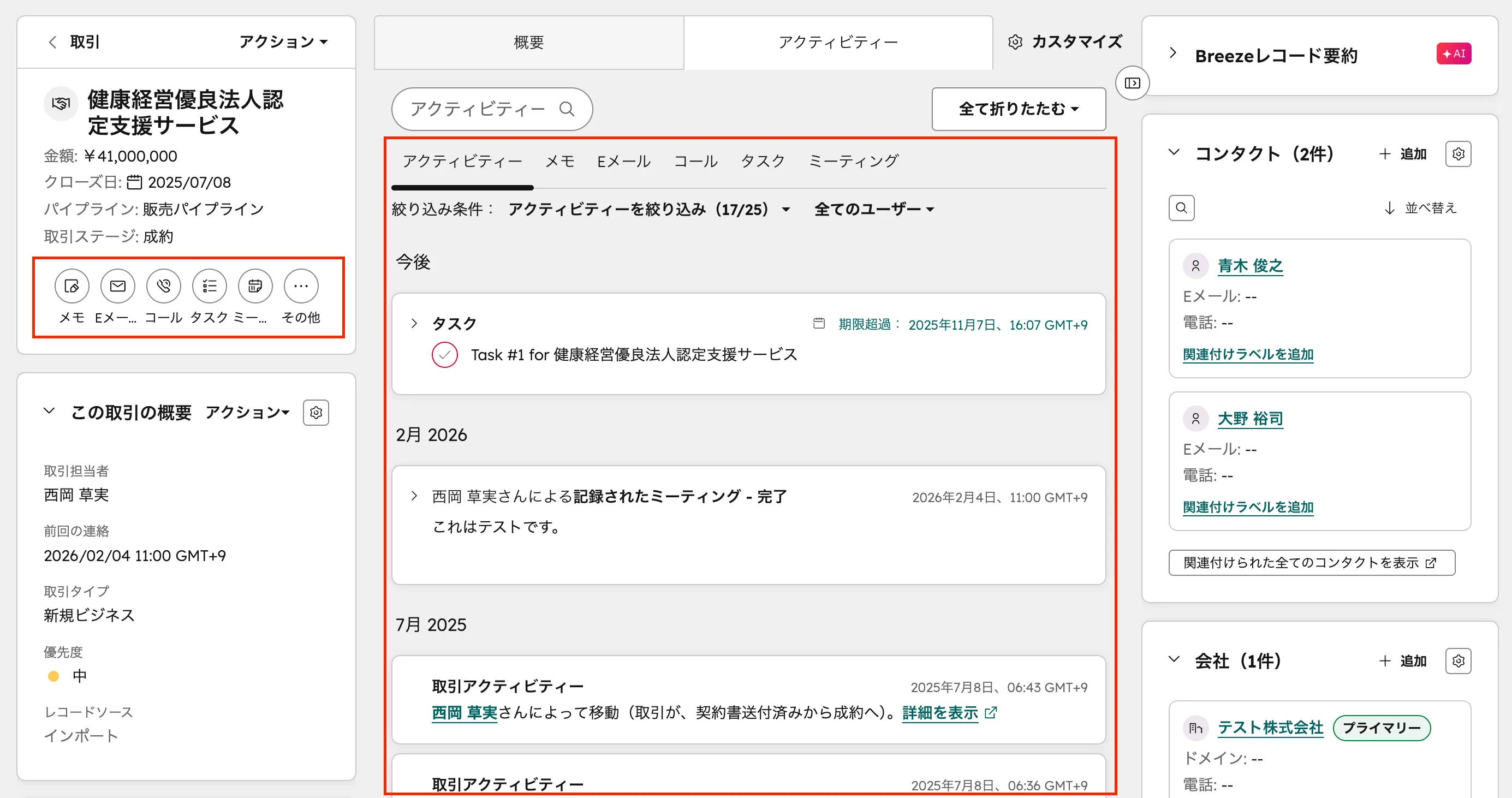
- 左サイドバー: 取引名、金額、クローズ日、取引ステージなどの基本プロパティーが表示されます。ここで値の編集も可能です。
- 中央エリア: アクティビティーのタイムラインです。メモ、Eメール、コール、ミーティングなどが時系列で表示されます。
- 右サイドバー: 関連付けられたコンタクト、企業、商品(ラインアイテム)、添付ファイルなどが表示されます。
アクティビティーの記録は、この 中央エリアの上部 にあるアイコン(メモ、Eメール、コール、タスク、ミーティング)から行います。記録したいアクティビティーの種類を選択し、内容を入力して保存すると、タイムラインに追加されます。
なお、取引レコードだけでなく、コンタクトや企業のレコードからも同様にアクティビティーを記録できます。関連付けられているレコード間でアクティビティーは共有されるため、たとえばコンタクトのレコードからメモを残しても、そのコンタクトに関連付けられた取引のタイムラインにも表示されます。
タスクの活用
アクティビティーの中でもタスクは、他のアクティビティー(メモやコールなどの「記録」)とは性質が異なり、 「次にやるべきアクション」を管理する ための機能です。案件管理においては、フォローアップの抜け漏れを防ぐ仕組みとして重要な役割を果たします。
タスクは取引やコンタクトの詳細画面から作成できるほか、 [CRM]>[タスク] からまとめて確認・管理することもできます。
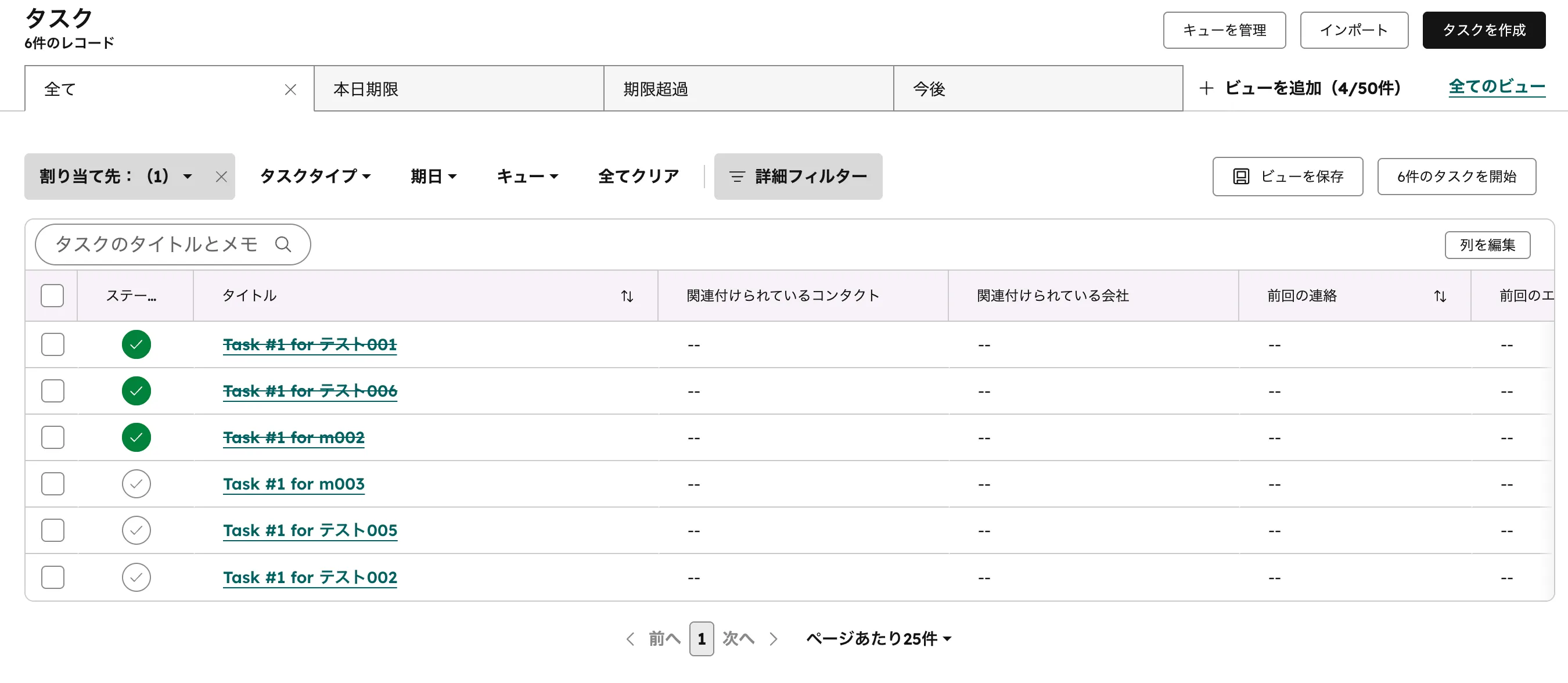
タスクには以下の情報を設定できます。
- タイトル: 何をするか
- タスクタイプ: ToDo、Eメール、コールの3種類
- 期限: いつまでにやるか
- 担当者: 誰がやるか(自分以外のチームメンバーにも割り当て可能)
- リマインダー: 期限前に通知を受け取るタイミング
- 関連レコード: どの取引・コンタクト・企業に紐づくか
タスク一覧画面では、期限が過ぎたタスクや本日中のタスクをフィルターで絞り込めます。また、タスクキュー機能を使えば、複数のタスクを順番に処理していくことも可能です。
前述のパイプライン自動化やワークフローと組み合わせることで、「ステージが移動したら自動でタスクを作成する」といった運用もできます。手動でのタスク作成に加えて、自動化による抜け漏れ防止の仕組みを整えておくことをお勧めします。
タスクキュー・ビュー・連続完了・自動化など、タスク機能の全体像については「HubSpotのタスク管理|機能の全体像と営業チームでの活用方法」で詳しく解説しています。
取引の自動化
案件管理では定型的な作業が多く発生します。HubSpotの自動化機能を活用することで、入力漏れの防止や通知の効率化が図れます。
パイプライン自動化
パイプラインの設定画面にある [自動化] タブから、ステージ移動時のアクションを設定できます。これはプランに関係なく利用可能です。
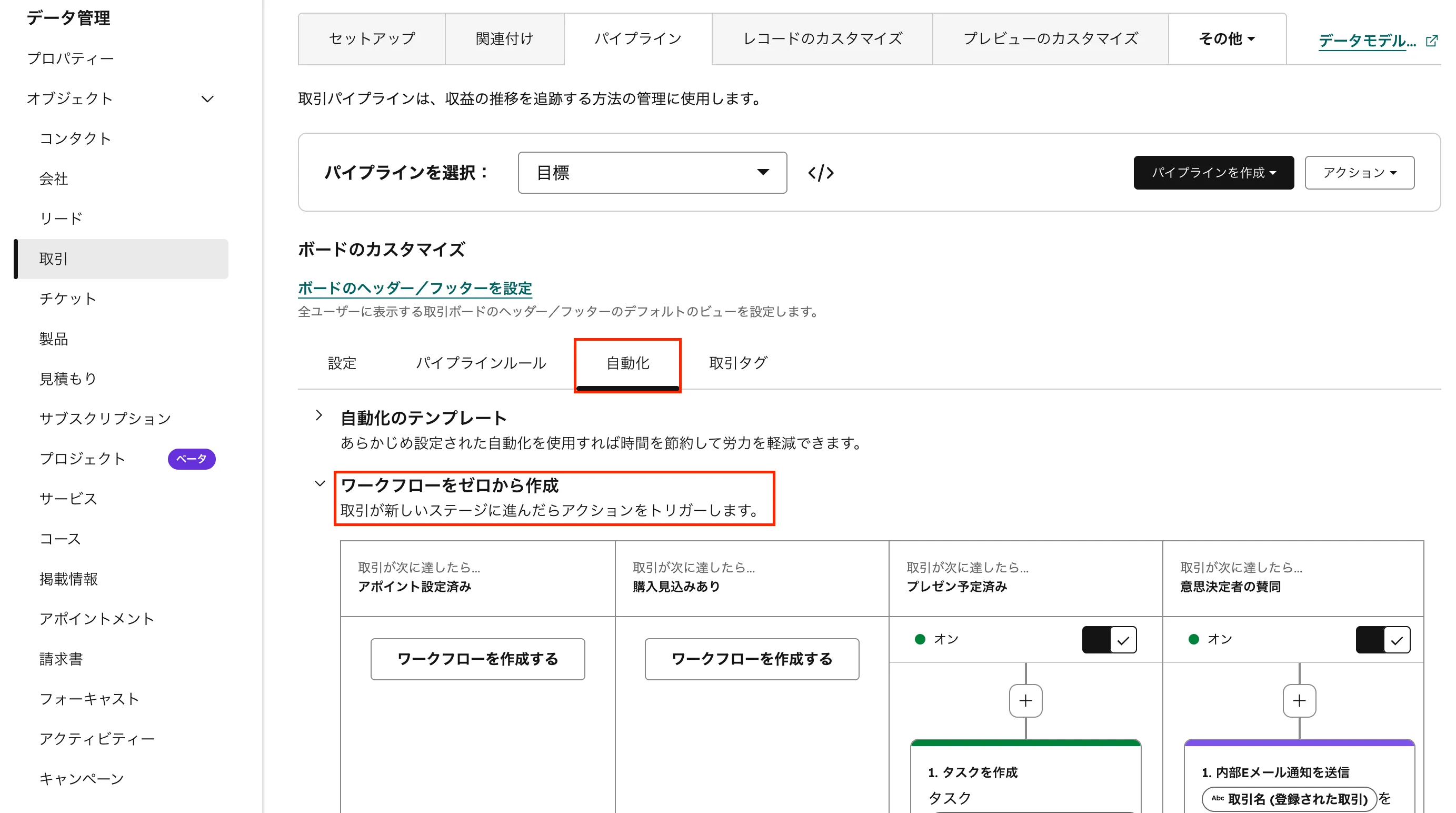
設定できるアクションの例:
- タスクを作成: ステージが「提案」に移動したら「提案書を作成する」タスクを自動作成
- 内部通知を送信: ステージが「契約確認中」に移動したら上長に通知
- プロパティーを更新: 受注ステージに移動したらクローズ日を本日に自動更新
ワークフローとの連携(Professional以上)
より複雑な自動化が必要な場合は、ワークフローを使います。取引ベースのワークフローでは、取引のプロパティー変更やステージ移動をトリガーにして、条件分岐や複数ステップのアクションを組むことができます。
- ステージが「見積提出」に移動 → 3日後にフォローアップのタスクを自動作成
- 取引金額が100万円以上 → マネージャーに自動通知
- クローズ日を過ぎてもオープンなまま → 担当者にリマインドタスクを作成
ワークフローの作成方法や詳しい設定については、「HubSpotワークフローの基本知識」をご覧ください。
営業レポートとダッシュボード
パイプラインに取引データが蓄積されてくると、レポートによる分析が可能になります。HubSpotには営業活動を可視化するためのレポート機能が標準で用意されています。
標準レポート
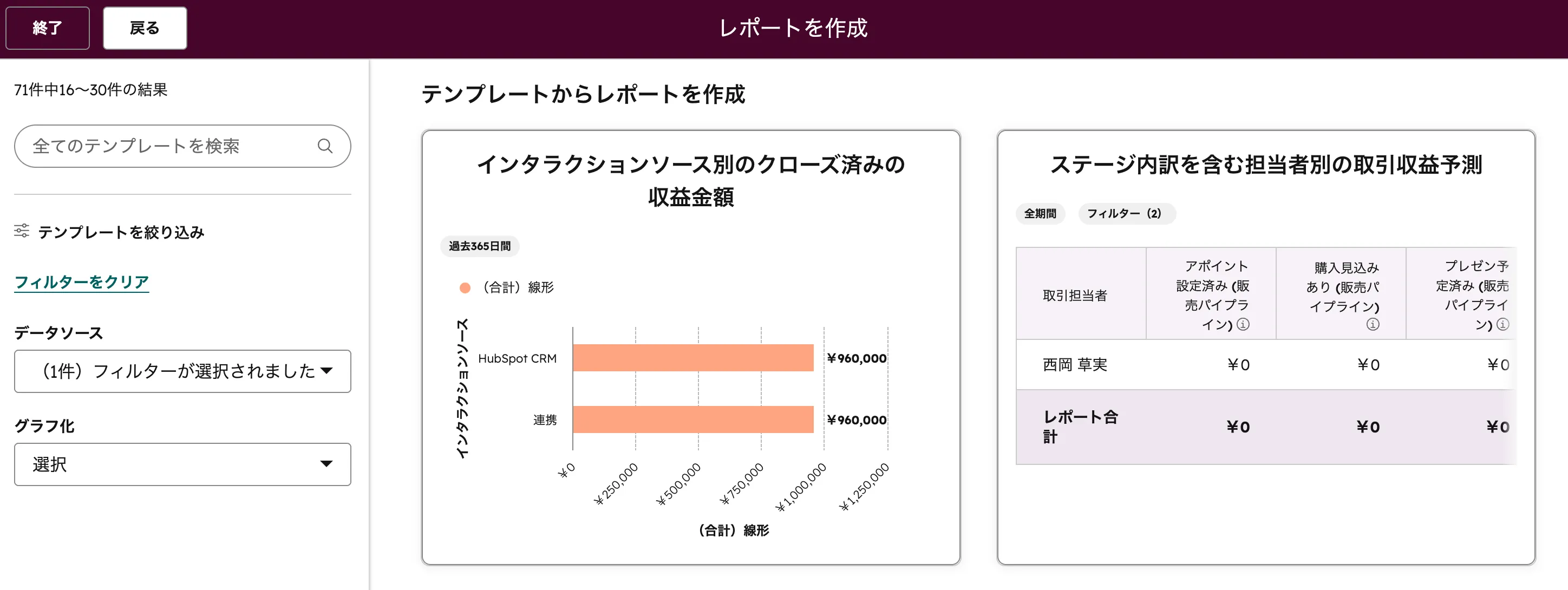
HubSpotにはあらかじめ用意されたレポートテンプレートがあり、 [レポート]>[レポート]>[レポートを作成] から利用できます。
案件管理でよく使われるレポートは下記になります。
- パイプライン概要: 各ステージの取引数と金額の分布
- 取引作成数の推移: 期間ごとの新規案件数
- 成約率: ステージごとのコンバージョン率
- 担当者別の実績: 担当者ごとの取引数、金額、成約率
セールスアナリティクス
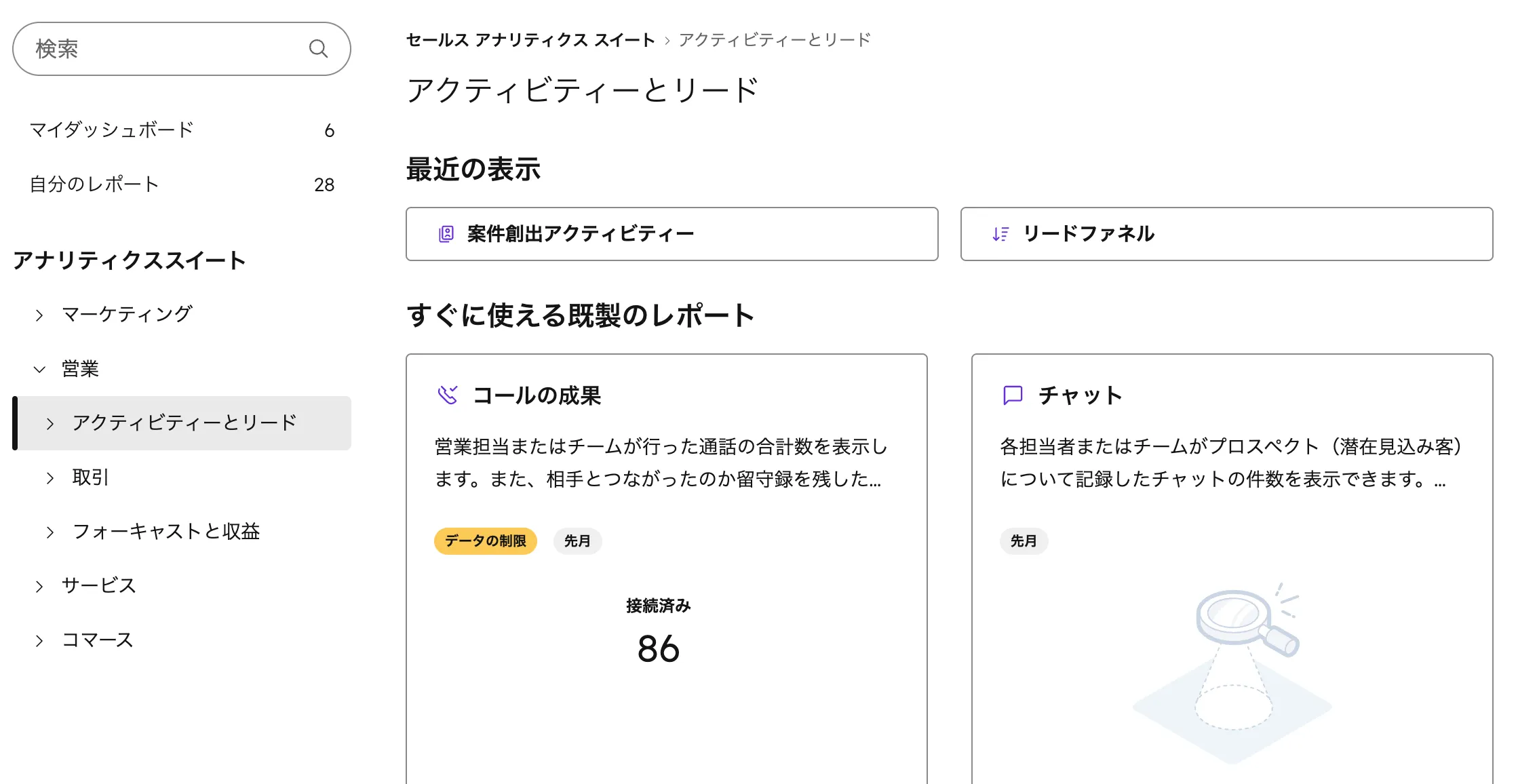
[レポート]>[アナリティクスツール] からアクセスできるセールスアナリティクスでは、営業チーム全体のパフォーマンスをより詳細に分析できます。取引のステージ別滞在時間や、担当者ごとのアクティビティー量などを確認するのに有用です。
ダッシュボードの活用
作成したレポートは ダッシュボード にまとめることで、毎日のチェックが効率化されます。
[レポート]>[ダッシュボード] から新しいダッシュボードを作成し、必要なレポートを追加していきます。営業チーム用、マネージャー用など、閲覧者に合わせたダッシュボードを複数作成することも可能です。
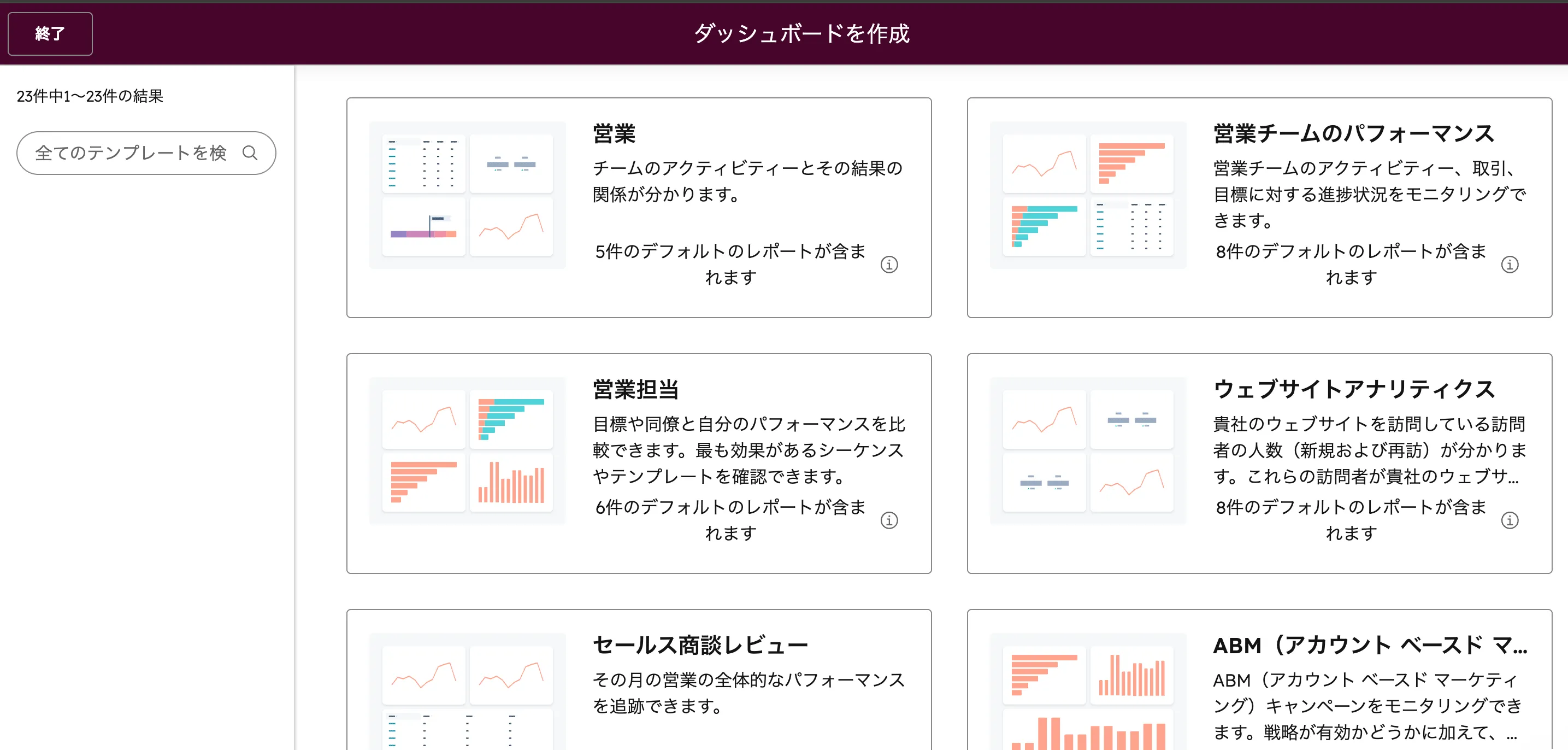
ダッシュボードは共有設定が可能です。「全員に公開」「特定のチームのみ」「自分だけ」から選べるので、機密性の高いレポートは閲覧範囲を制限することをお勧めします。

執筆者
西岡 草実(Soma Nishioka)
HubSpot導入・再設計・運用支援
アユダンテ株式会社でSEO/コンテンツ制作、株式会社100でHubSpotコンサルタントを経験。現在はsoma24として、企業規模を問わずHubSpotの成果最大化を支援しています。
HubSpotについて相談する →