HubSpotのタスク管理。機能の全体像と営業チームでの活用方法
- タスク管理をCRMに移すと、何が変わるのか
- Before: スプレッドシート + IVR(Zoom Phoneなど)
- After: HubSpotタスク + IVR連携
- タスクの利用条件
- タスクの作成と設定
- タスクに設定できる項目
- デフォルト値の設定
- タスク一覧とビュー
- 標準ビュー
- フィルターとカスタムビュー
- タスクキュー
- タスクキューの作成と管理
- タスクの完了
- ビュー内でタスクを連続的に完了する
- タスクの編集と削除
- タスクの自動化
- パイプライン自動化
- ワークフロー(Professional以上)
- シーケンス(Sales / Service シートが必要)
- タスク運用のポイント
- 命名規則を決める
- 期限切れタスクを放置しない
- レポートで活動量を可視化する
- 執筆後記
「フォローの電話をかけ忘れた」「あの見積もり、誰が送ることになってたっけ?」このようなことが営業チームで起きるのは、やるべきことの管理が個人のメモやカレンダーに閉じているからです。
HubSpotのタスク機能は、CRMのレコード(コンタクト・企業・取引など)に紐づいた形でToDoを管理します。「誰に対して」「何を」「いつまでに」「誰が」やるのかがセットで記録されるため、個人の記憶やExcelに頼らないタスク管理が可能になります。
タスク管理をCRMに移すと、何が変わるのか
営業のタスク管理にスプレッドシートやGoogleカレンダーを使っているチームは多いと思います。それ自体は悪いことではありませんが、「顧客対応が増えてきた」「チームの活動が見えにくい」と感じ始めたら、CRMへの移行を検討するタイミングです。
ここでは「今日中にフォローアップの電話を10件かける」という、営業チームではよくあるシナリオを例に、実際のワークフローがどう変わるかを見てみます。
Before: スプレッドシート + IVR(Zoom Phoneなど)
スプレッドシートで架電リストを管理し、IVRツールで電話をかけ、結果をまたスプレッドシートに転記する。よくあるフローですよね。
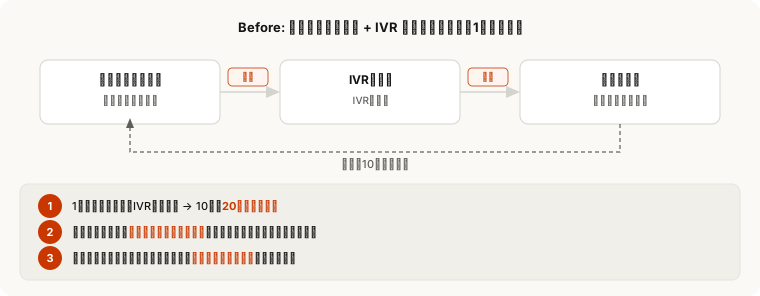
面倒なことは、誰がいつ更新したのか履歴を追うのが困難であること。さらには顧客データとしての蓄積がシートごと、タブごとで遮断されてしまうこと。レポート化するのも面倒な処理が必要になります。
After: HubSpotタスク + IVR連携
上記のような課題に対して、HubSpotのタスク機能を使うと、この流れが大きく変わります。タスク一覧で「今日の架電」をフィルタリングして 「10件のタスクを開始」 をクリックすれば、最初のレコード画面に自動で移動し、架電→記録→次のレコードへと自動で切り替わっていきます。
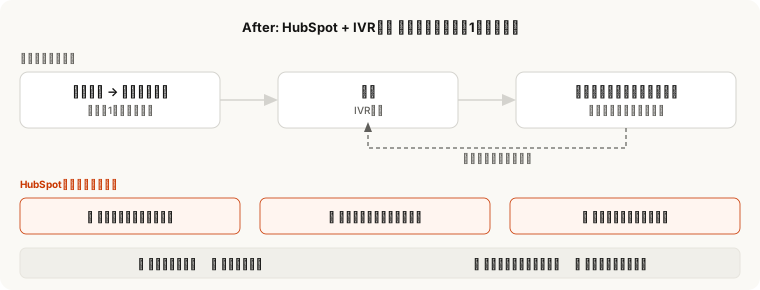
もちろんHubSpotのタスクは万能ではなく、プロジェクト管理のように依存関係を持たせたりガントチャートで可視化したりするには向いていません。あくまで 営業活動に紐づく「次のアクション」を確実に実行する ための仕組みです。タスクを含む営業管理の全体像については「HubSpotで営業管理を始める方法|取引・パイプライン・レポートの設定」をご覧ください。
タスクの利用条件
タスクの作成・完了・編集といった基本操作は Freeプランを含む全プラン で使えます。期限・担当者・タスクタイプの設定、ビューでのフィルタリングやソートも同様です。
ただし「タスク周辺の便利な機能」にはプランやシートの条件があります。シートはユーザー単位の有料ライセンスで、誰にどのシートを割り当てるかでコストが変わります。詳しくはHubSpotのシート制を解説をご覧ください。
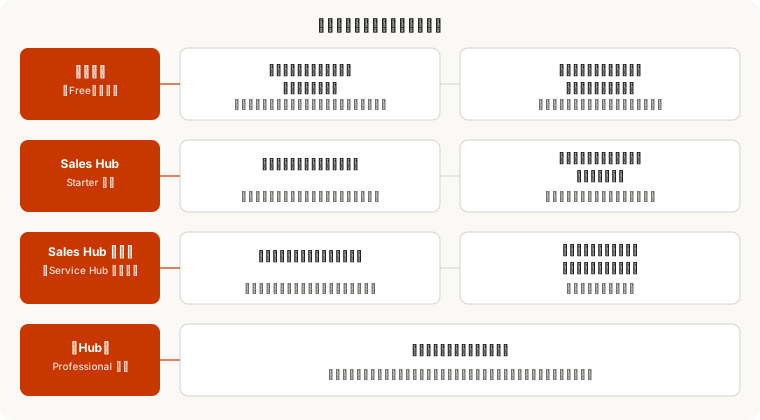
Freeプランでもタスクの作成から連続完了まで基本的な運用はカバーできます。キューや繰り返しタスクを使いたい場合はSales Hub Starter以上、シーケンスやワークフローからの自動作成まで活用するなら対応するプランとシートの組み合わせを確認しておきましょう。
タスクの作成と設定
タスクは [CRM]>[タスク] の右上にある [タスクを作成] から作れるほか、レコード詳細画面の左側パネルにある [タスク] アイコンからも作成できます。レコードから作った場合はそのコンタクト・企業・取引に自動で関連付けられます。
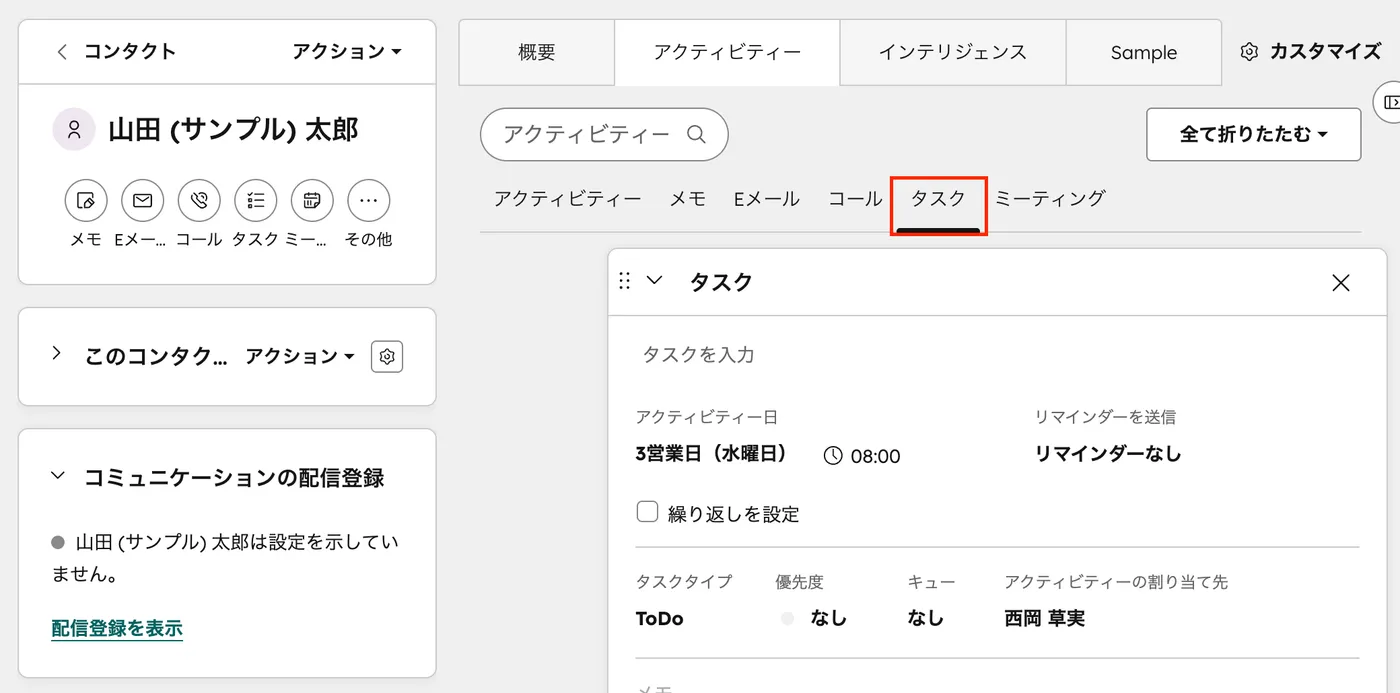
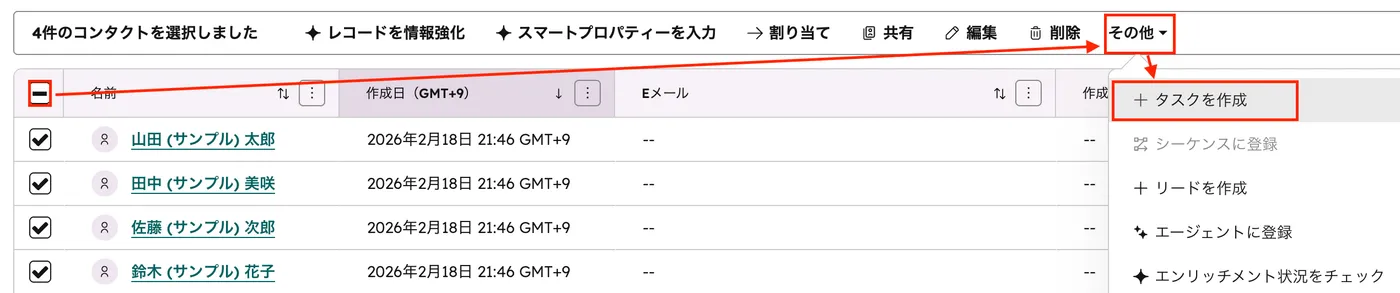
コンタクト一覧などで複数レコードを選択して [+タスクを作成] をクリックすれば、同じ内容のタスクを一括作成することもできます。そのほか、コールやミーティングを記録する際の [To Doを作成] オプション、Gmail(Chrome拡張機能)、モバイルアプリからも作成可能です。
タスクに設定できる項目
| 項目 | 説明 |
|---|---|
| タイトル | タスクの内容を記入 |
| タスクタイプ | ToDo、Eメール、コールの3種類。LinkedIn Sales Navigator連携時はInMail送信等も選択可能 |
| 優先度 | 高、中、低の3段階 |
| 期限 | 日付と時刻を設定。時間形式はアカウントの日付・数値設定に準じます |
| 担当者 | 自分以外のチームメンバーにも割り当て可能 |
| キュー | 既存のタスクキューに追加、または新規キューを作成して追加 |
| リマインダー | 担当者へのEメール通知タイミングを設定(期限時、30分前、1日前など) |
| メモ | タスクに関する補足情報を自由記述 |
| 関連レコード | どのコンタクト・企業・取引に紐づくか |
| 繰り返し設定 | 定期タスクとして繰り返し間隔を設定可能(日・週・月・年単位)。前のタスクが完了・削除・期限超過になると新しいタスクが作成されます(シートが必要) |
タスクタイプはタスクの分類に使われますが、「Eメール」を選んだからといって自動でメールが送信されるわけではありません。あくまで「メールを送るべきタスクである」というラベルです。
デフォルト値の設定
タスクを毎回同じような設定で作成している場合、デフォルト値を設定しておくと入力の手間が省けます。
右上のアカウント名 > [プロファイルと設定] > [タスク] タブから設定できます。
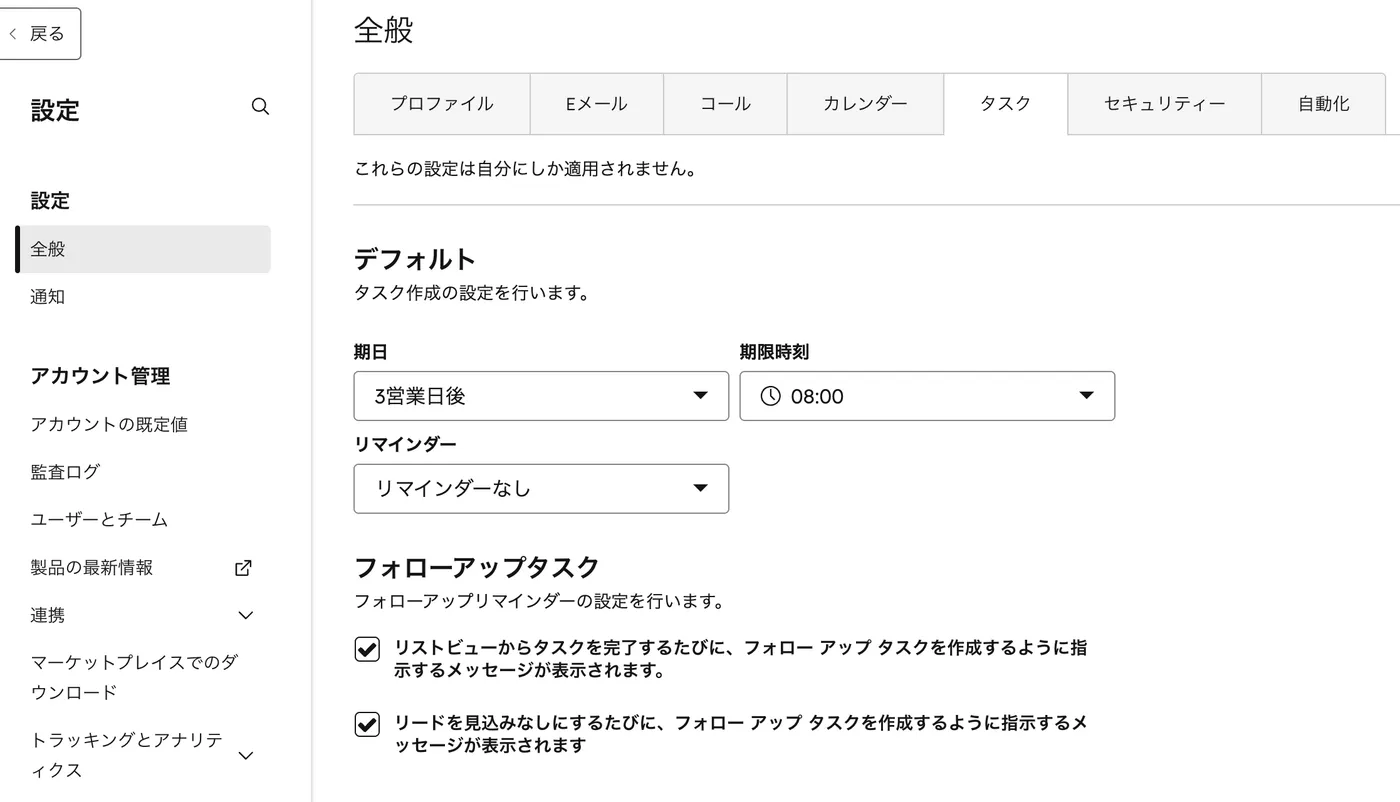
| 設定項目 | 内容 |
|---|---|
| 期日 | タスク作成からの既定日数または週数 |
| 期限時刻 | 期限のデフォルト時刻 |
| リマインダー | 期日前のリマインダー送信タイミング(「リマインダーなし」も選択可) |
| フォローアップタスク | リストビューからタスクを完了した際や、リードを見込みなしとした際に、フォローアップタスク作成のリマインダーを受け取るかどうか |
このデフォルト設定が適用されるのは、タスクインデックスページまたはレコードから作成したタスクのみです。ワークフローやシーケンスで自動作成されるタスクには適用されません。
タスク一覧とビュー
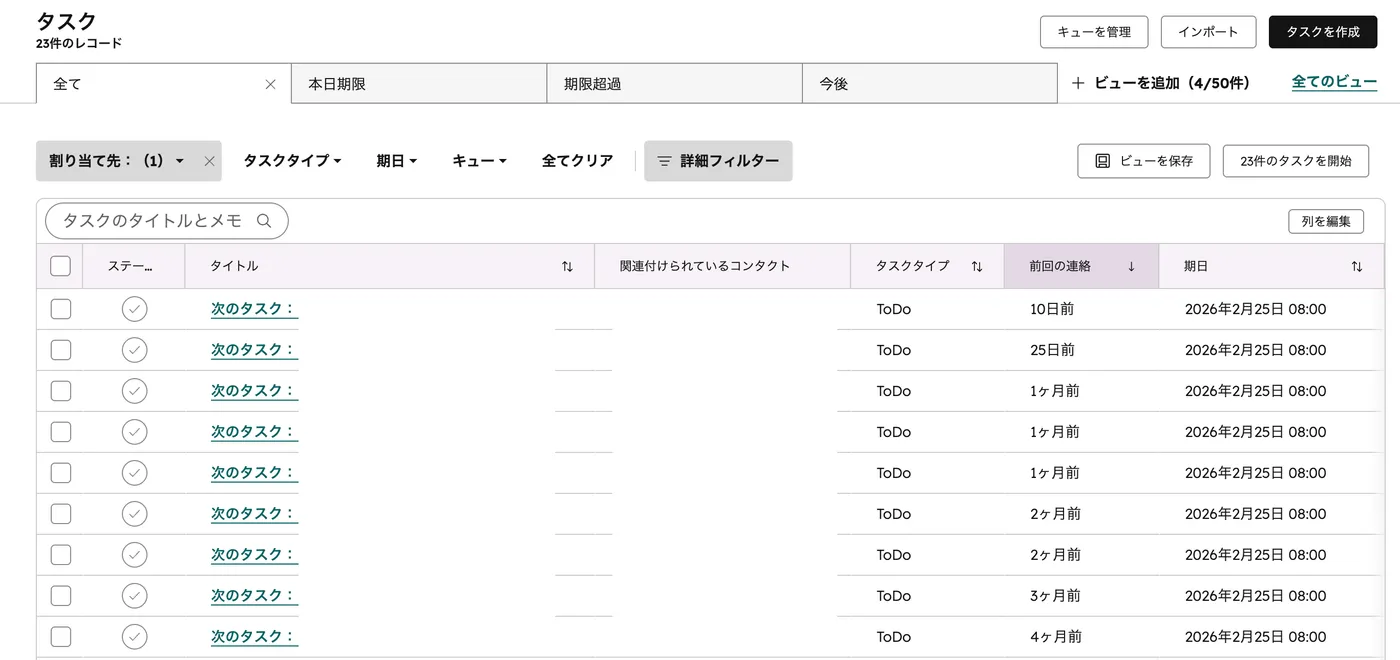
[CRM]>[タスク] にアクセスすると、タスクの一覧ページが表示されます。ここがタスク管理の中心になる画面です。
標準ビュー
初回アクセス時には、以下の標準ビューがタブとして用意されています。全てのビューには [担当者:自分] の条件が自動的に含まれます。
| ビュー | 表示されるタスク |
|---|---|
| 全て | 未完了の割り当て済みタスク全て(デフォルト表示) |
| 完了 | 完了済みのタスク |
| 本日期限 | 期日が今日の未完了タスク |
| 期限超過 | 期日が過ぎた未完了タスク |
| 今後 | 期日が明日以降の未完了タスク |
| エンゲージメントが活発 | 前回のエンゲージメントに値があるタスク |
前回のエンゲージメントは、具体的には関連付いているコンタクトのプロパティー「前回のエンゲージメント日」に値があるタスクがビューの中に表示されます。このプロパティーはコンタクトが担当者からのメールを受け取ったり、サイト訪問、フォーム送信した時に更新されます。
フィルターとカスタムビュー
テーブル上部のドロップダウンメニューで担当者別やタイプ(ToDo,メールなど)、期限、キューといった条件で絞り込みできます。
さらに [詳細フィルター] をクリックすると、任意のタスクプロパティーを条件に追加でき、AND条件で複数のフィルターを組み合わせられます。
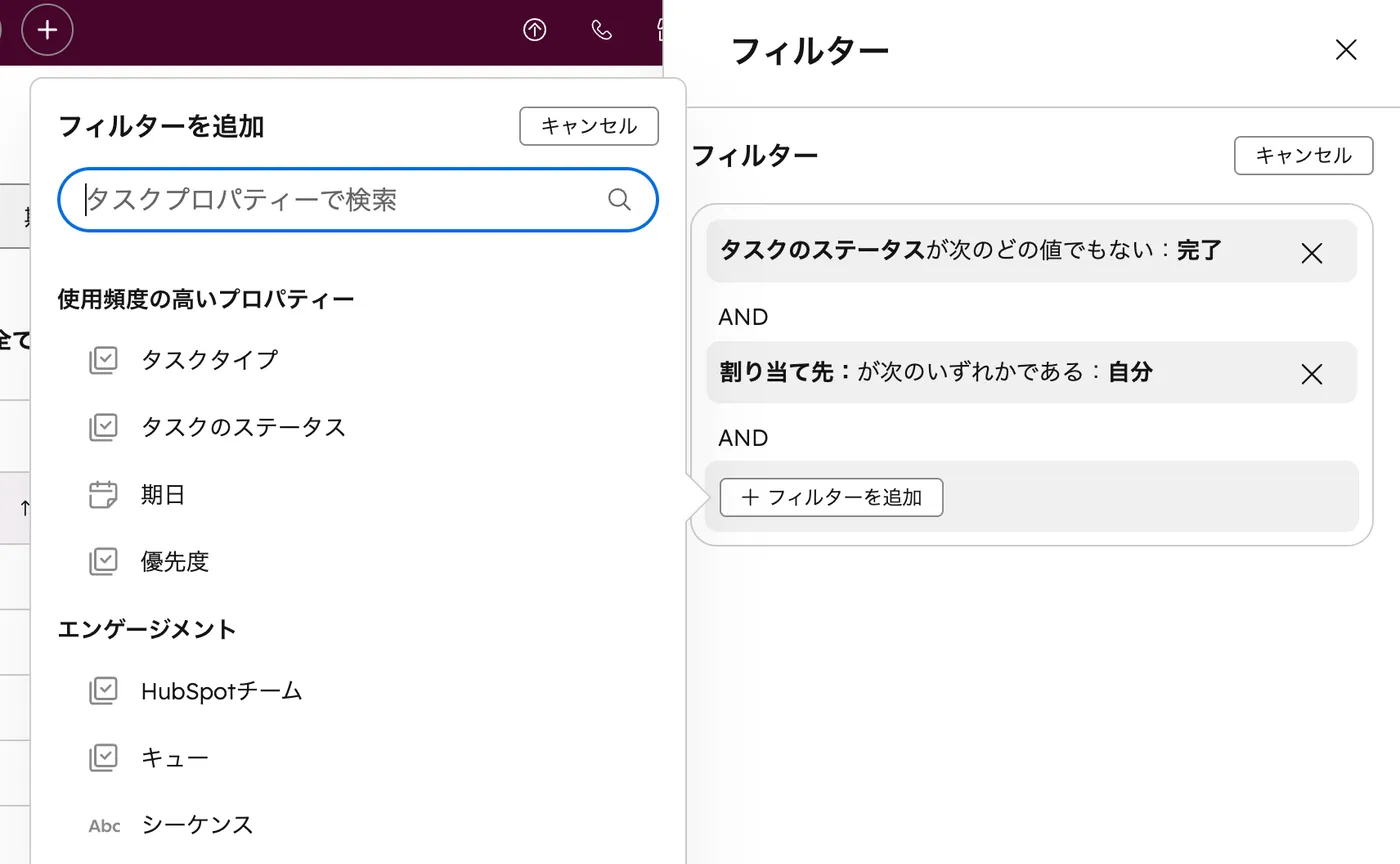
設定したフィルターは [ビューを保存] でビューとして保存でき、タブとしてピン留めしておけば、次回以降すぐにアクセスできます。ビューのタブはドラッグで並べ替え可能で、一番左に配置したビューがデフォルト表示になります。
タスクキュー
タスクが20件、30件と増えてくると、一覧で全部見るのがしんどくなってきます。そこで使えるのが タスクキュー です(Sales Hub / Service Hub Starter以上)。
「今週の架電リスト」「提案書フォロー」「月末請求確認」のようにキューを作っておけば、タスクを目的別に分類して管理できます。キューは特定のメンバーに共有できるため、チームでの作業分担にも使えます。
1つのアカウントで各ユーザーは 最大20件 のタスクキューを作成できます。
タスクキューの作成と管理
[CRM]>[タスク] > 右上の [キューを管理] からキューの作成・編集・削除が行えます。
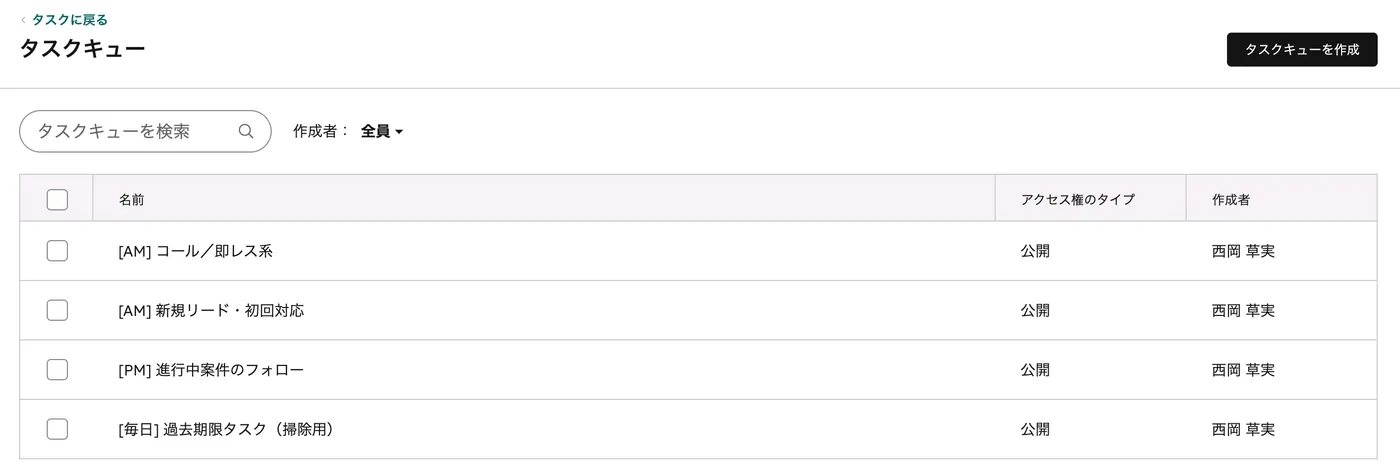
キュー作成時には アクセスタイプ を設定でき、特定のユーザーにキューを共有できます。共有されたユーザーはキュー内のタスクを表示・完了できます。
| 操作 | 説明 |
|---|---|
| 作成 | キュー名とアクセスタイプを設定して保存 |
| 編集 | キュー名の変更、共有ユーザーの追加・削除 |
| 削除 | キューを削除(キュー内のタスクは削除されない) |
| ビューを作成 | キューのタスクが入った保存済みビューを作成 |
共有されたタスクキューを編集・削除できるのは、そのキューを作成したユーザー、またはキューに追加されたスーパー管理者のみです。
タスクの完了
個別や一括で完了する場合、やること自体はシンプルで、タスクの左側にあるチェックマークをクリックすれば完了です。タスク一覧ページでもレコード詳細画面でも同じ操作です。
タスク一覧で複数のタスクにチェックを入れて、テーブル上部の [完了に] をクリックすれば一括完了もできます。
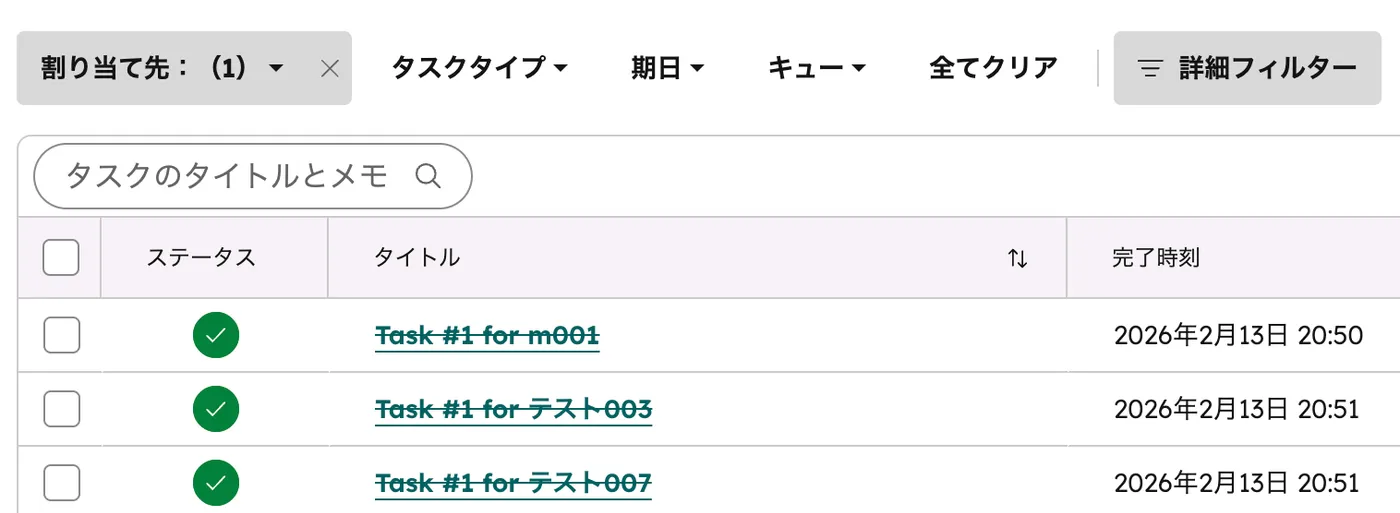
ビュー内でタスクを連続的に完了する
タスクを1件ずつ順番に処理していくための機能です。[[x]件のタスクを開始] をクリックすると、最初のタスクに関連付けられたレコードに自動で移動し、タスクタイプに応じたアクティビティーエディター(Eメールやコール)が自動で開きます。
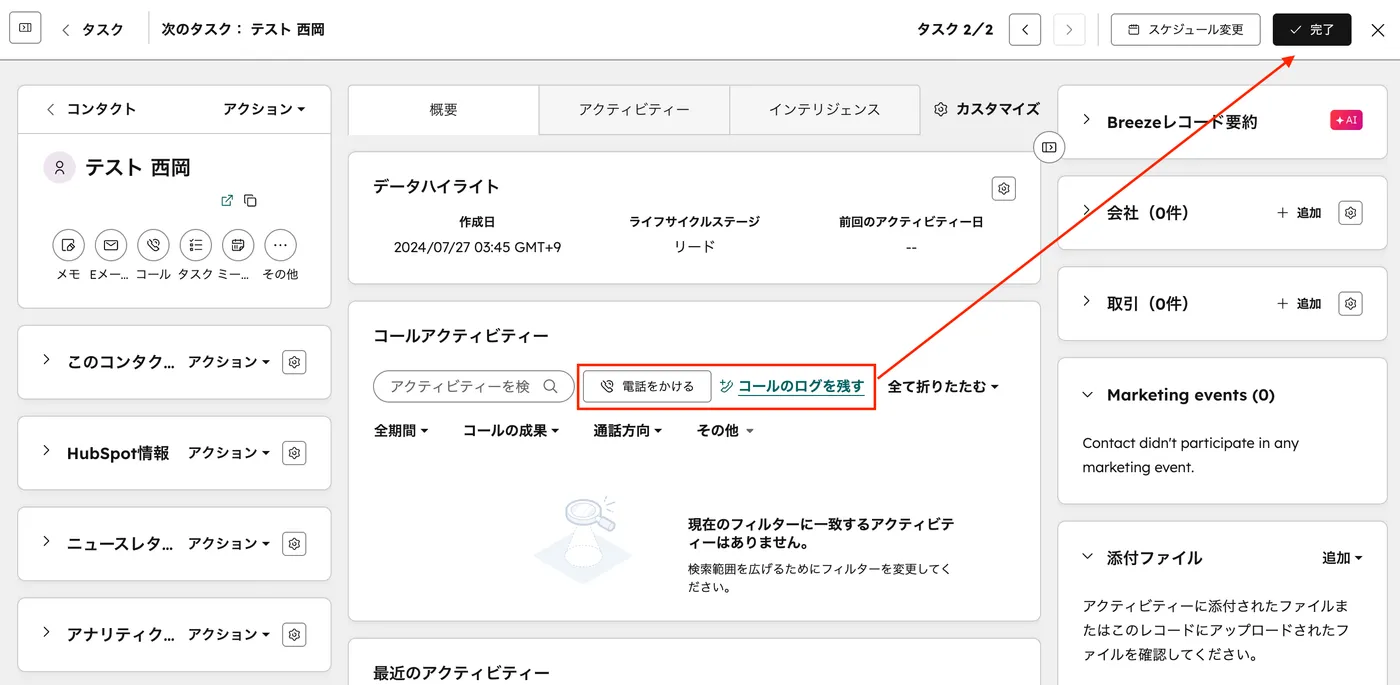
タスクを完了すると次のタスクに自動で切り替わるため、画面を行き来する必要がありません。すぐに対応できないタスクはスキップしたり、期日を再スケジュールしたりすることもできます。
たとえば「今日中にフォローアップの電話を10件かける」といった場合、該当するタスクをフィルタリングして [10件のタスクを開始] をクリックすれば、1件完了するたびに次のコンタクトの画面に自動で切り替わります。架電リストを別で管理する必要がなくなるわけです。
この「連続完了」機能はタスクキューとは別の仕組みです。任意のタスクビュー(標準ビュー・カスタムビュー)に対して使えるため、キューに入っていないタスクでも連続処理が可能です。
タスクの編集と削除
タスクの編集は、タスク一覧でタスクにマウスポインターを合わせて [編集] をクリックするか、複数選択して一括編集できます。レコード詳細画面では各フィールドを直接編集でき、[アクション] メニューから削除やピン留め(レコード上部に固定表示)も行えます。
タスクの自動化
ここまではタスクを「自分で作って、自分で消化する」話でした。ただ、毎回同じタイミングで同じタスクを手動で作るのは面倒ですよね。HubSpotでは条件に応じてタスクを自動作成する仕組みがいくつか用意されています。
パイプライン自動化
取引のパイプライン設定にある [自動化] タブから、ステージ移動時にタスクを自動作成するアクションを設定できます。これはプランに関係なく利用可能です。
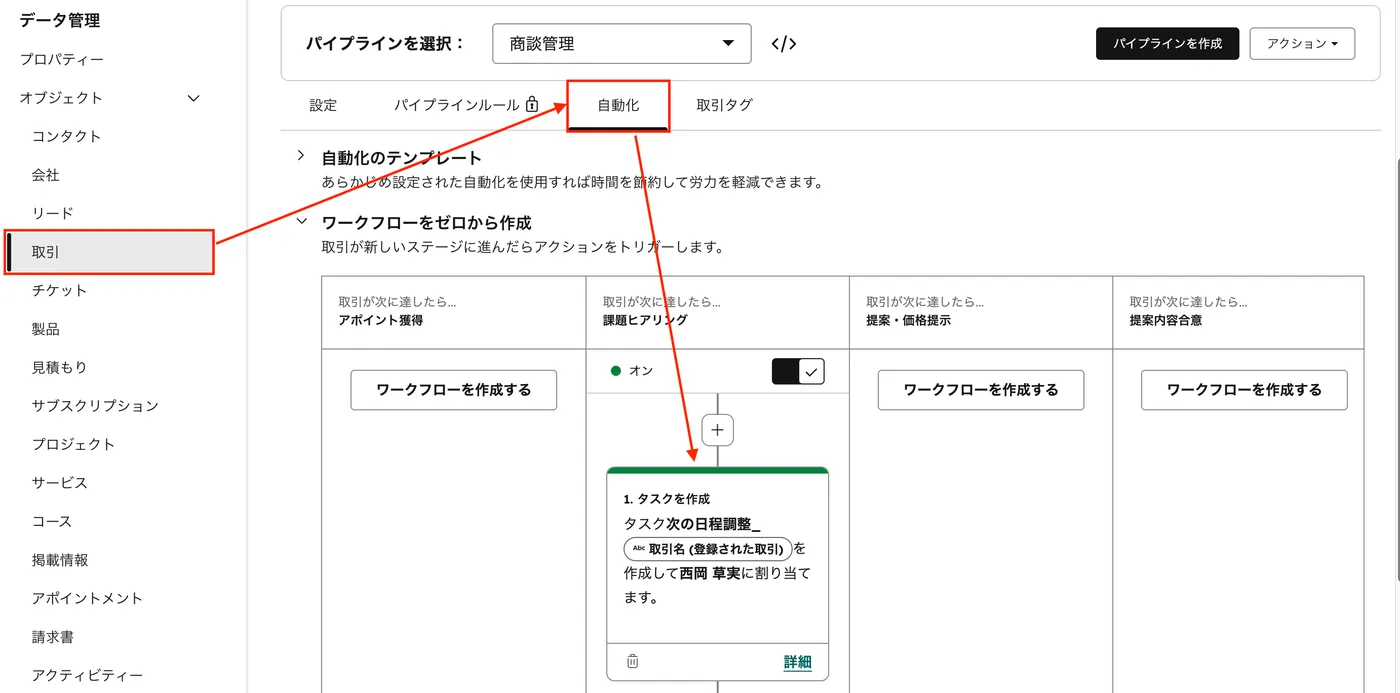
- 取引ステージが「提案」に移動したら → 「提案書を作成する」タスクを自動作成
- 取引ステージが「見積提出」に移動したら → 「3日後にフォローアップ電話」タスクを自動作成
ワークフロー(Professional以上)
ワークフローを使えば、より柔軟な条件でタスクを自動作成できます。
[自動化]>[ワークフロー] からワークフローを作成(または編集)し、登録トリガーを設定したら、アクションで [タスクを作成] を選択してタスクの詳細を入力します。
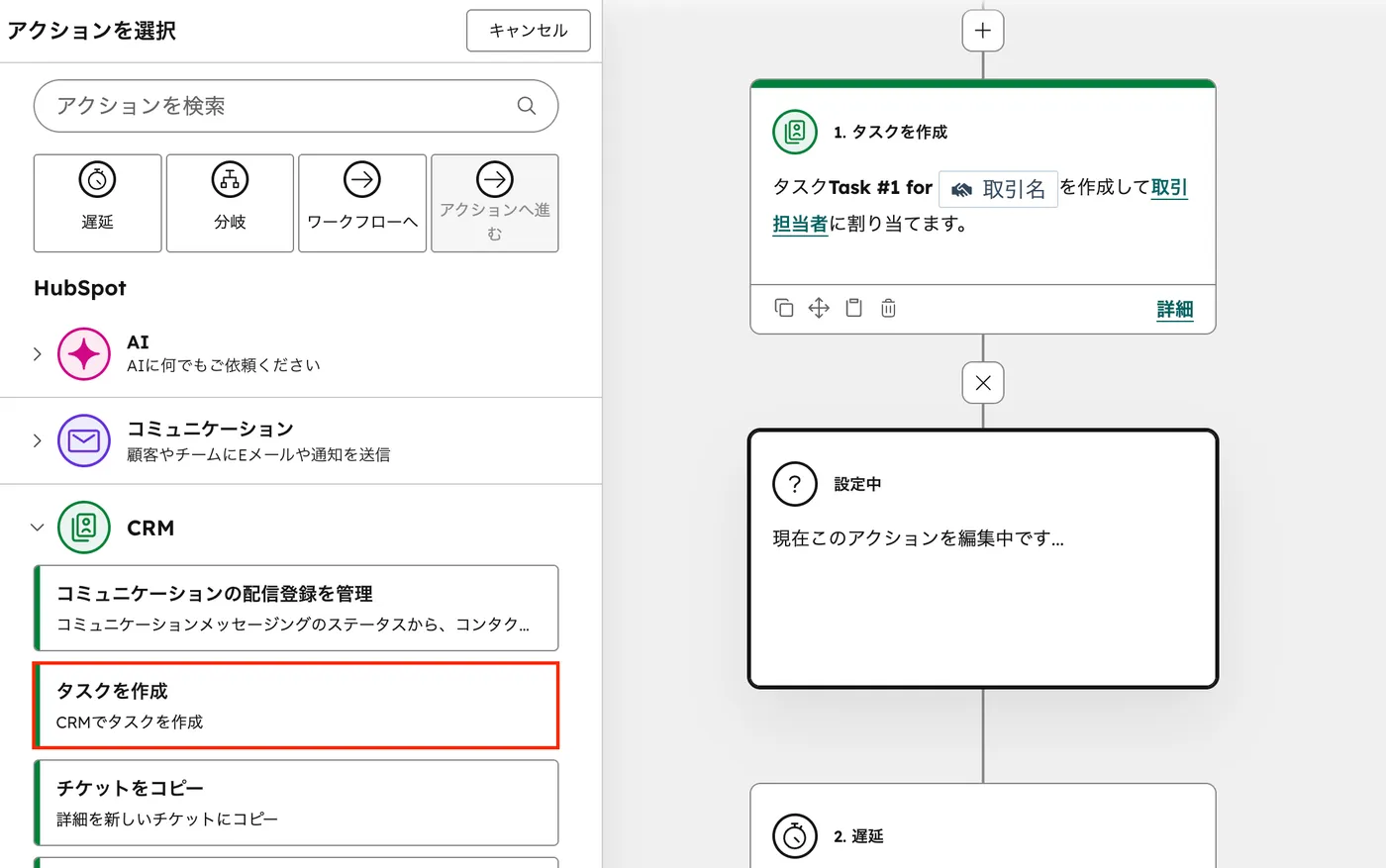
タスク作成時に タスクキュー を指定しておけば、共有キューのメンバー全員がそのタスクを表示・完了できます。
- コンタクトが料金ページを訪問したら → 担当者に「フォローアップ電話」タスクを作成
- 取引のクローズ日を過ぎてもステージが変わらなかったら → 「状況確認」タスクを作成
- フォームが送信されたら → 担当者に「初回連絡」タスクを作成
ワークフローの詳しい設定方法については、HubSpotワークフローの作り方|設定手順・トリガー・活用例を解説をご覧ください。
シーケンス(Sales / Service シートが必要)
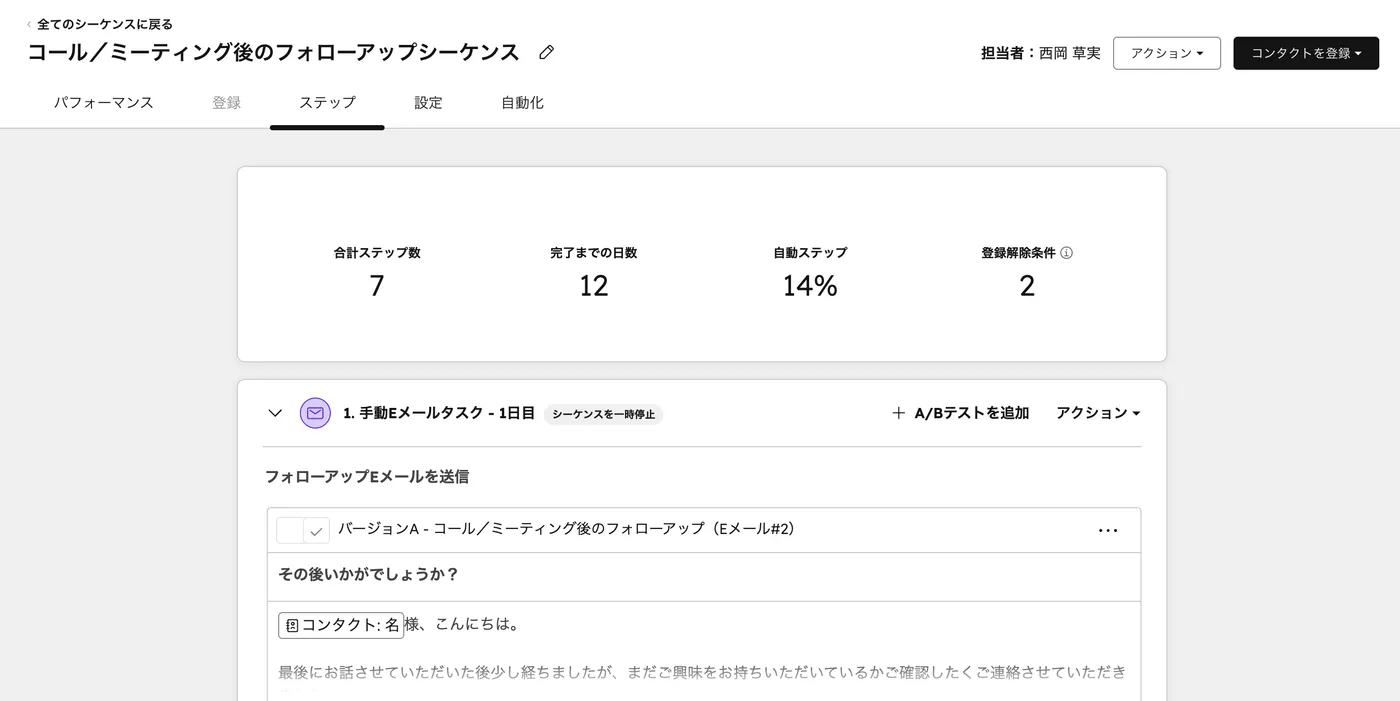
シーケンスのステップとしてタスクを組み込むことで、自動Eメール送信後のフォローアップなど、一連の営業アクションの中にタスクを自然に配置できます。タスクステップにはキューを指定することも可能です。
タスク運用のポイント
命名規則を決める
チームでタスクを運用する場合、タイトルの命名規則を決めておくと管理が楽になります。なるべくですが、手動でタスクを作成するのではなく、自動化させておくことをお勧めします。フォローアップタスクのリマインダー機能も役に立つかもしれません。
- 「【電話】○○様 提案後フォローアップ」 のようにタスクタイプとアクション内容をタイトルに含める
- 「FU: ○○株式会社 見積確認」 のように略語を統一する
期限切れタスクを放置しない
期限切れのタスクが溜まってくると、タスク一覧の信頼性が下がり、結果としてチーム全体がタスク管理を使わなくなるという悪循環に陥ります。週次でタスクの棚卸しを行い、不要なものは完了またはアーカイブする運用をおすすめします。
標準ビューの 「期限超過」 タブを使えば、期限切れのタスクをすぐに確認できます。
レポートで活動量を可視化する
タスクの完了数やタスクタイプ別の内訳は、レポートで可視化できます。営業マネージャーにとっては、各担当者の活動量を把握するための指標になります。
ただし、タスクの完了数だけを見ても営業成果とは直結しません。例えばインサイドセールスの部署では、タスクではなく担当者が行った「コール」や「ミーティング」のデータをもとに架電数や接電数、ミーティングの設定数をレポートで出すことが多いです。
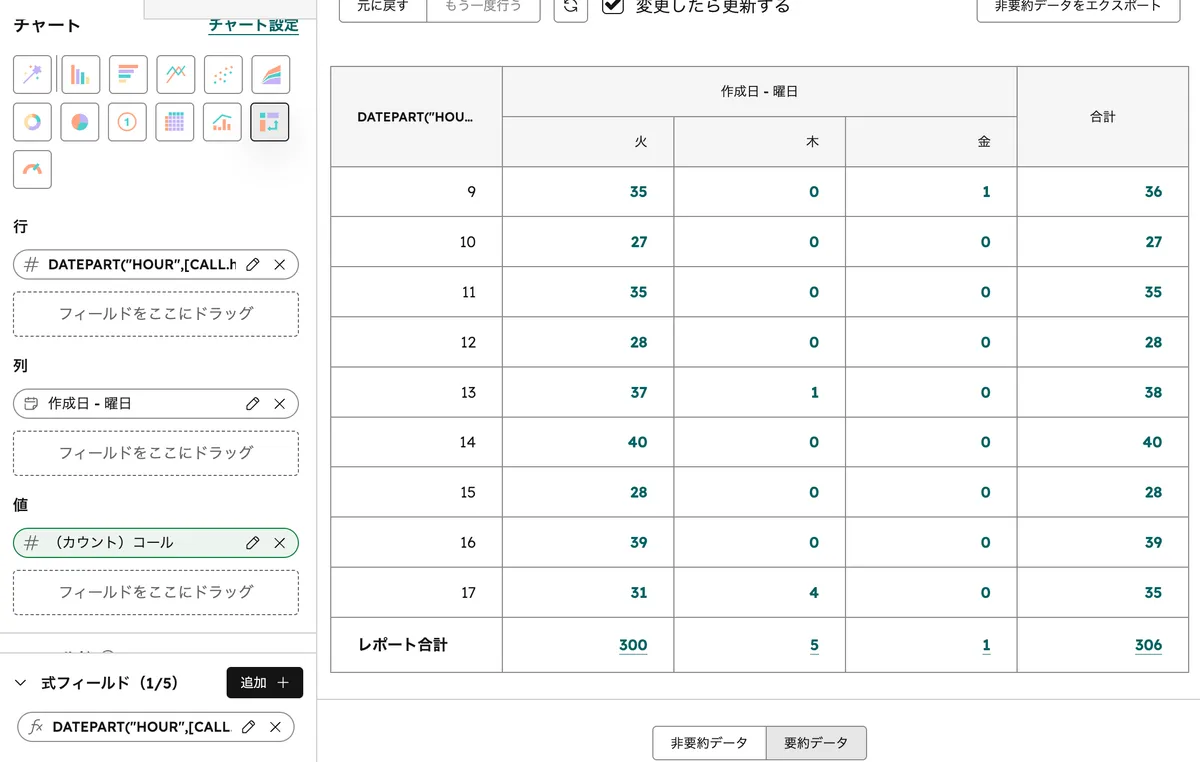
HubSpotで作ったレポートのサンプルがあるので、よければこちらのHubSpotカスタムレポートの式フィールド活用ガイド|実践例つきで即使えるもご覧ください。
執筆後記
Sales Hubの導入支援をする際に必ず通るタスク。最初の方はタスクキューってなんだったっけ?となることもありつつ、自分で使いながら覚えていくと意外と便利なことに気付く、そんな機能です。
営業以外でもタスクは利用しようと思えばできるんですが、マーケティングチームのキャンペーンだったり、サービスチームのチケットだったり別部署はそれぞれ合ったツールがすでにHubSpotから提供されているので無理にタスクを使わなくてもいいんですよね。
この辺りをタスクで管理しようとすると親子関係とかできないことにつまづいてしまうんで。そういった時にはプロジェクト機能もまだ未整備ではありますがローンチされていますので、そちらを利用してみるのが良いかと。
だから、今回はタスクを営業メインのツールとして紹介しました。この記事がお役に立てれば幸いです。

執筆者
西岡 草実(Soma Nishioka)
HubSpot導入・再設計・運用支援
アユダンテ株式会社でSEO/コンテンツ制作、株式会社100でHubSpotコンサルタントを経験。現在はsoma24として、企業規模を問わずHubSpotの成果最大化を支援しています。
HubSpotについて相談する →